Nuevo catálogo de bancos
C689
Beneficio
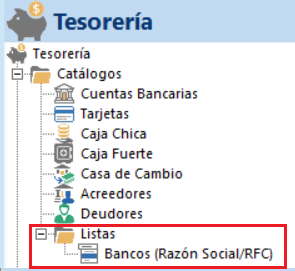
Ahora podrás utilizar el listado del catálogo de bancos en un nuevo módulo para agilizar la captura de Cobros Cliente.
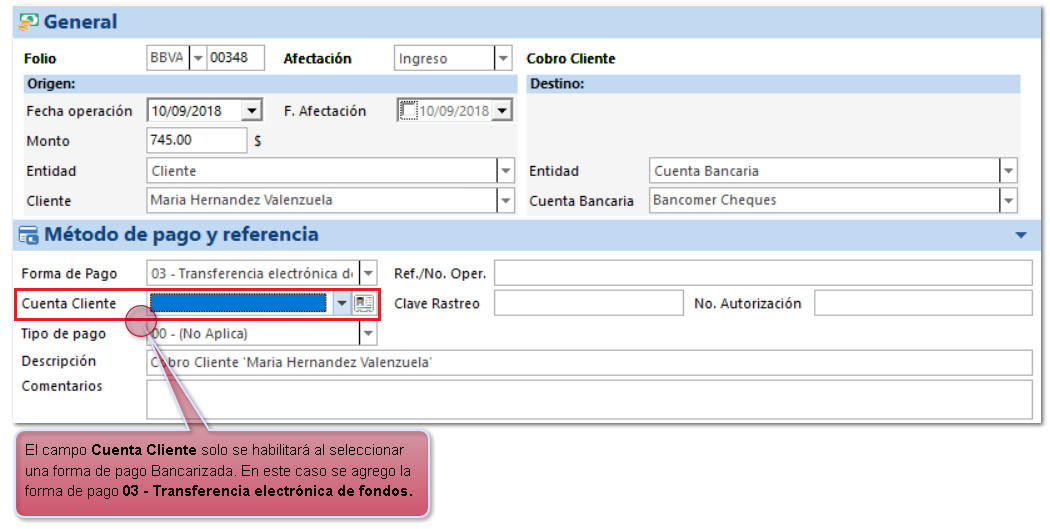
Al capturar un Cobro Cliente y definir una forma de pago Bancarizada podrás observar el campo Cuenta cliente.
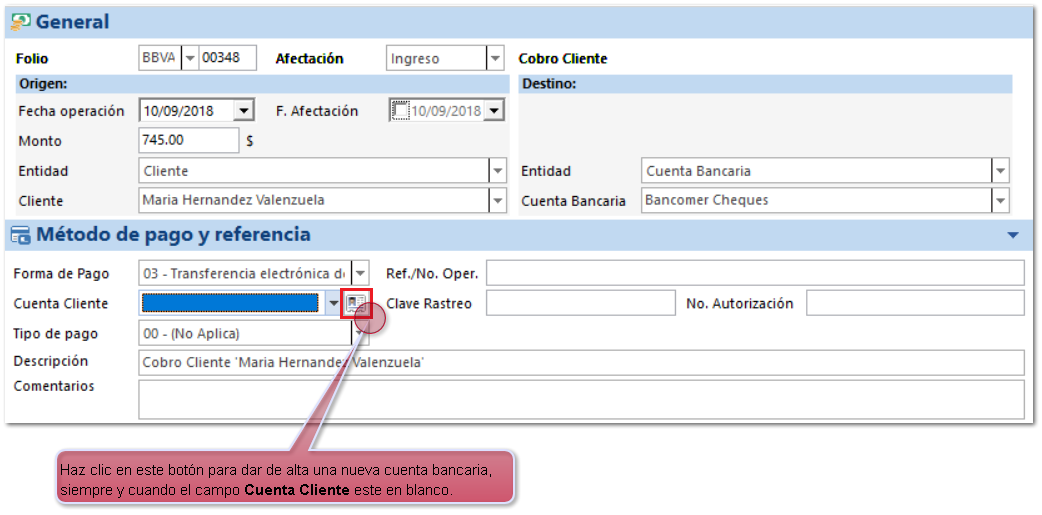
Para registrar una nueva cuenta al cliente haz clic en el icono que se muestra en la siguiente imagen:
Se mostrará una ventana de captura.
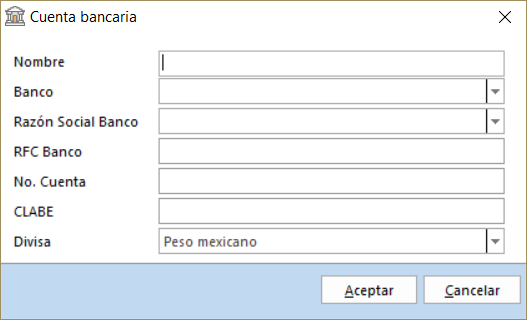
Define el nombre de la cuenta bancaria para identificarla en la captura de los documentos.
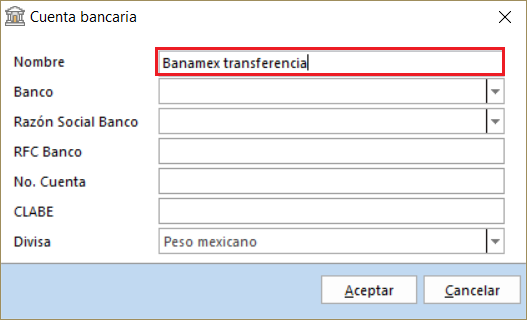
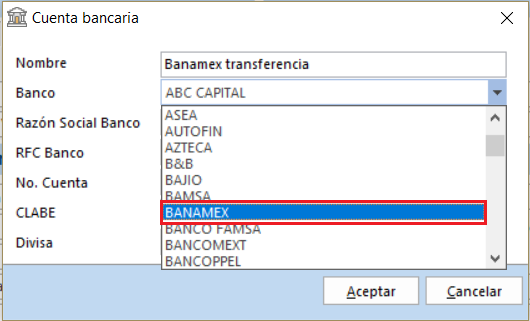
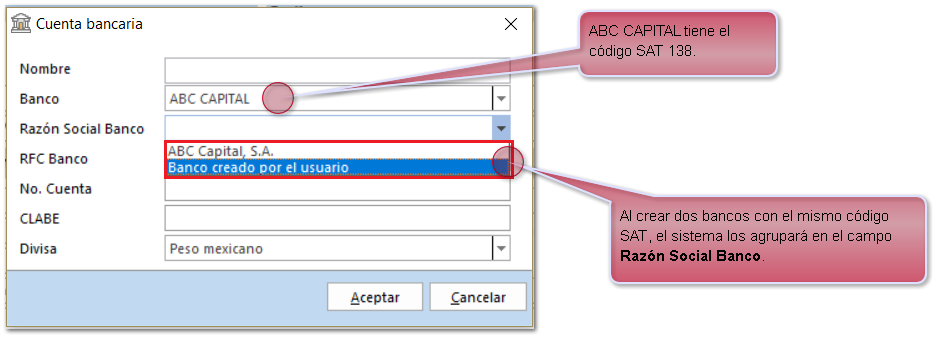
Selecciona el Banco que corresponde a la cuenta bancaria, este listado corresponde al publicado en el SAT
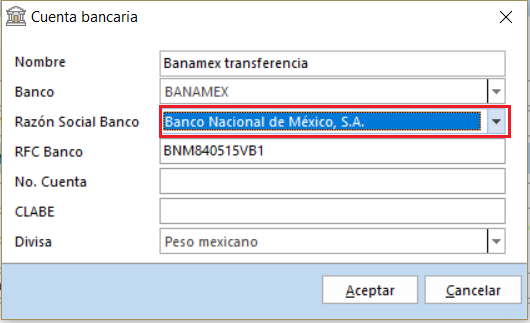
Al seleccionar el banco deberás seleccionar la Razón Social del Banco, esta se mostrará según el banco que seleccionaste.
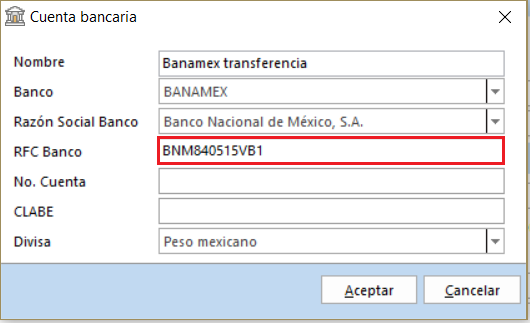
El campo RFC tomará la información de la razón social.
Posteriormente captura el número de cuenta y opcionalmente la Clabe.
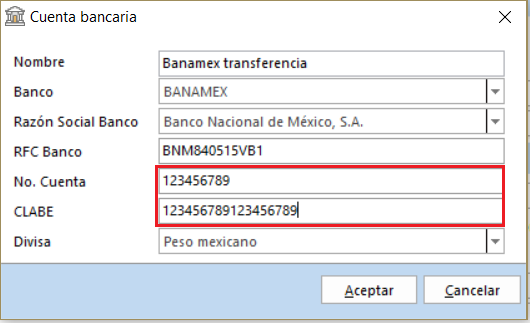
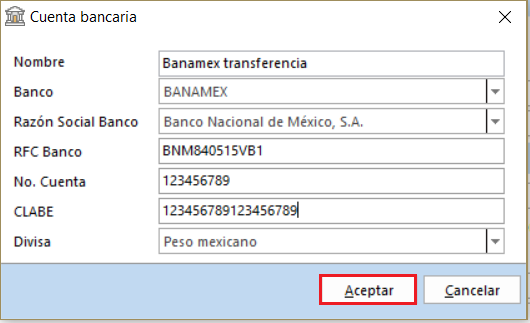
El campo Divisa es informativo, haz clic en Aceptar para guardar los cambios.
Alta de un nuevo Banco
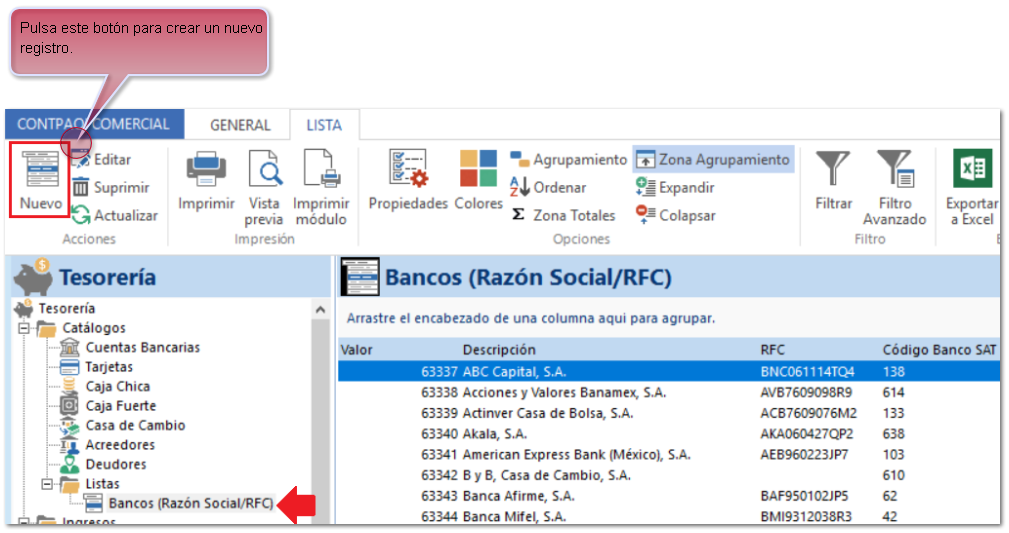
Ingresa al módulo Bancos que se encuentra en la sección Tesorería, posteriormente haz clic en el botón Nuevo.
En la siguiente ventana captura los datos requeridos.
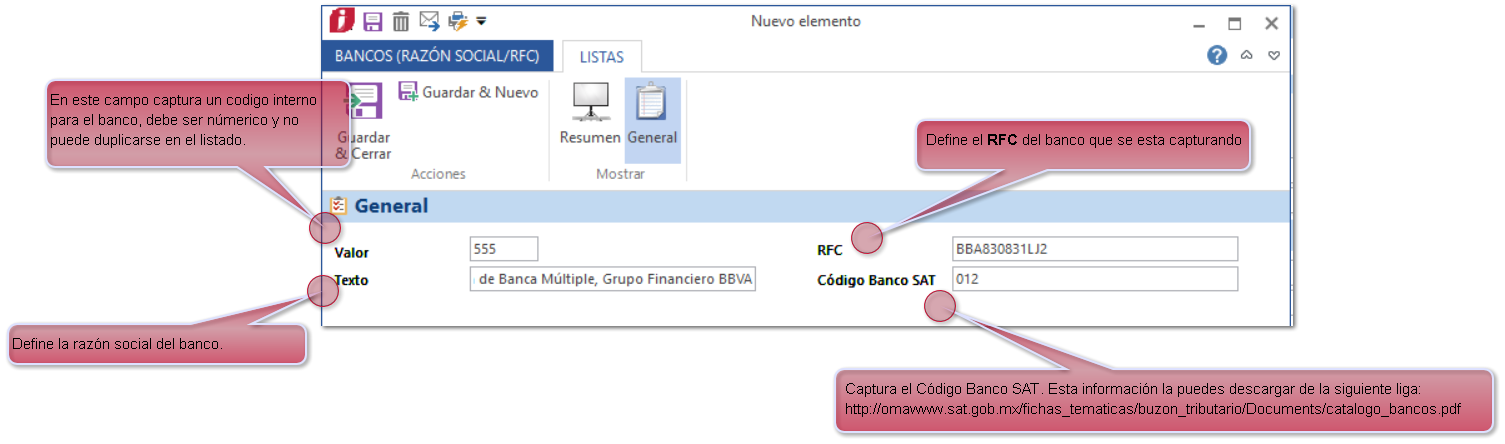
El código del SAT lo puedes consultar en esta liga:
Al finalizar haz clic en Guardar y Cerrar.
Si dos Bancos tienen el mismo Código Banco SAT, se mostrarán en el listado de Razón Social Banco al capturar una nueva cuenta bancaria del cliente.
Revisa las cuentas bancarias desde la empresa del cliente.
Podrás visualizar las cuentas bancarias del cliente ingresando a la sección Organización, módulo Empresas. Haz doble clic sobre la razón social del cliente y una vez abierto pulsa el botón Entidades financieras.
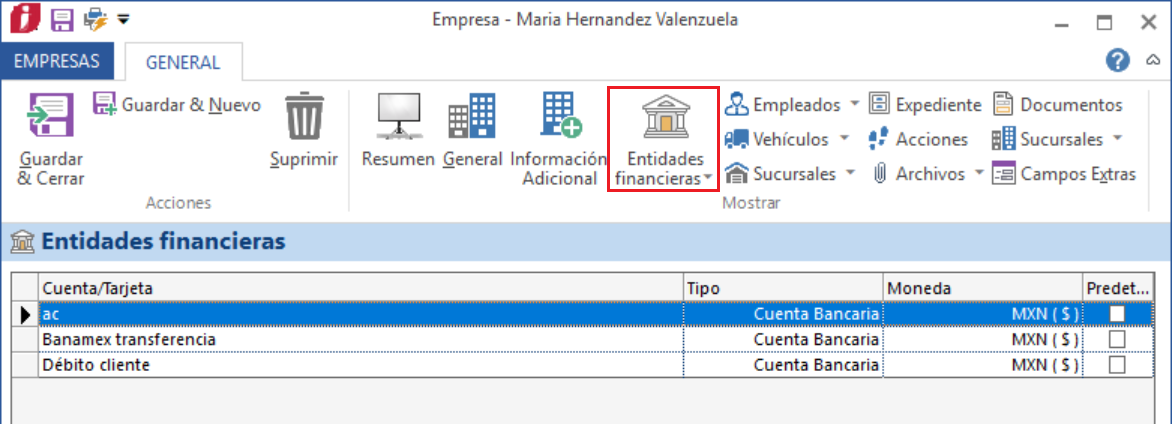
Aquí tambien podrás editar, agregar o eliminar las cuentas bancarias del cliente.
Consideraciones
-
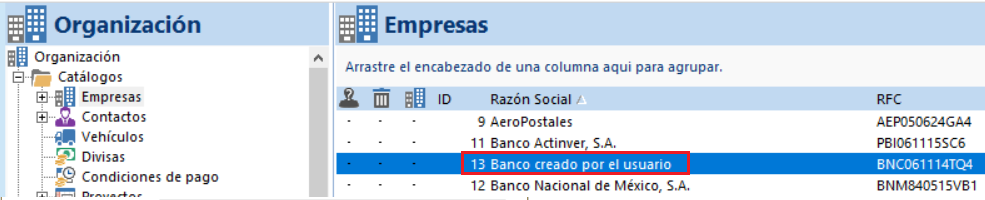
Al crear una nueva cuenta del cliente, tambien se creará la empresa en el catálogo de Empresas en la sección Organización.
-
El catálogo de Bancos es editable, el usuario puede crear, modificar o eliminar los registros ya existentes.
 |
Importante:
El listado de bancos se actualizará al abrir la empresa por primera vez en la versión de CONTPAQi Comercial 3.2.0, es necesario una conexión a internet para dicha actualización. Si eliminas un banco pre cargado este no volverá a mostrarse hasta que se capture nuevamente.
|