Validación de cuentas bancarias en Cobros Cliente
C762
Beneficio
Se validaran las cuentas bancarias al momento de guardar el documento de Cobro Cliente de esta forma te asegurarás de enviar la información correcta al XML de pago.
Al capturar un documento de Cobro cliente se validará el número de dígitos en la cuenta bancaria o campo Clabe, de acuerdo a la forma de pago bancarizada seleccionada en el documento.
Toma en cuenta la siguiente tabla para la captura de la cuenta bancaria según la forma de pago.
|
Forma de pago bancarizada
|
Mi cuenta bancaria acepta...
|
La cuenta bancaria del cliente acepta...
|
|
02 - Cheque nominativo
|
Números de 10,11,15,16 o 18 dígitos o Letras y números de 10 o 50 caracteres.
|
Números 11 o 18 dígitos
|
|
03 - Transferencia electrónica de fondos
|
Números de 10 o 18 dígitos
|
Números 10, 16 o 18 dígitos
|
|
04 - Tarjeta de crédito
|
Números de 10, 11, 15, 16, 18 o Letras y números de 10 o 50 caracteres
|
Números de 16 dígitos
|
|
05 - Monedero electrónico
|
Números de 10, 11, 15, 16 o 18 dígitos o Letras y números de 10 o 50 caracteres.
|
Números de 10,11,15,16 o 18 o letras y números de 10 o 15 caracteres
|
|
06 - Dinero electrónico
|
No se envía al XML
|
Números de 10 dígitos
|
|
28 - Tarjeta de débito
|
Números de 10, 11, 15, 16 o 18 dígitos o Letras y números de 10 o 50 caracteres.
|
Números de 16 dígitos
|
|
29 - Tarjeta de servicios
|
Números de 10, 11, 15, 16 o 18 dígitos o Letras y números de 10 o 50 caracteres.
|
Números de 15 o 16 dígitos
|
Cobro cliente
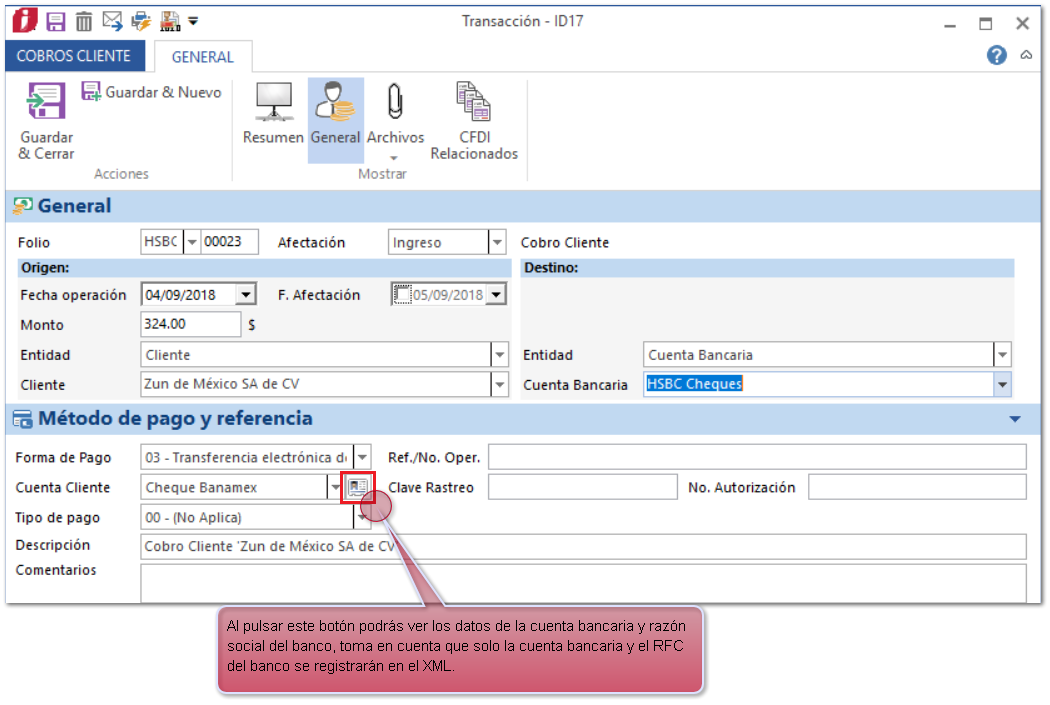
Ingresa a la sección Tesorería y posteriormente, en el módulo Cobros Cliente, al crear un nuevo documento podrás apreciar lo siguiente:
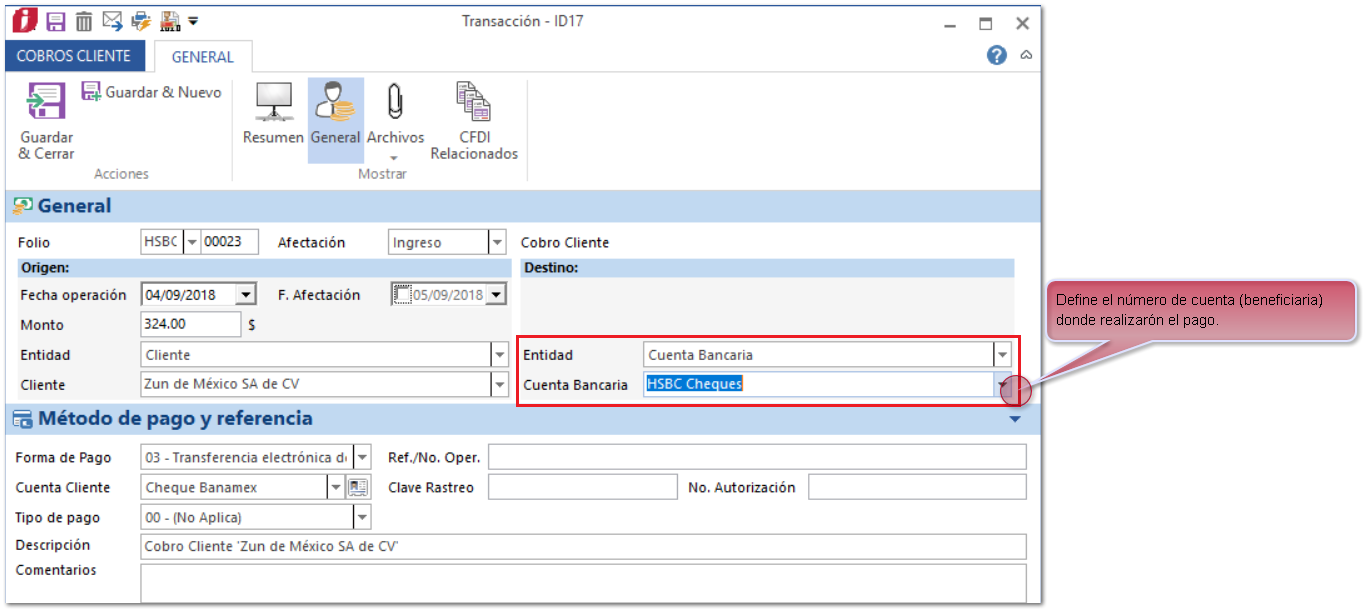
Cuenta bancaria de la empresa (Cuenta beneficiaria)
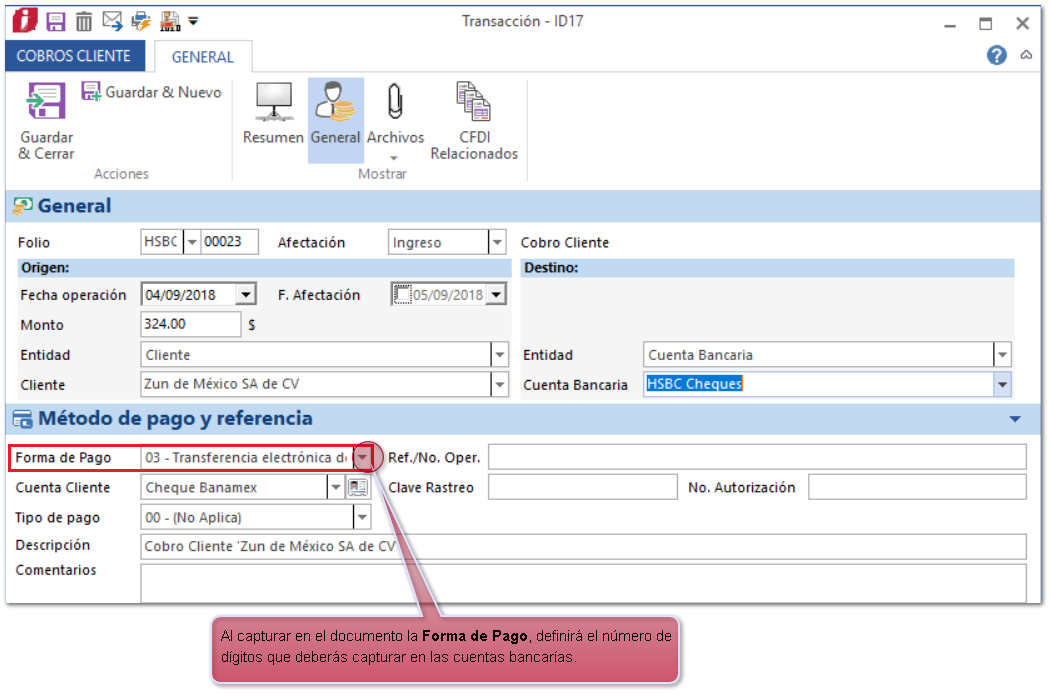
Define la forma de pago.
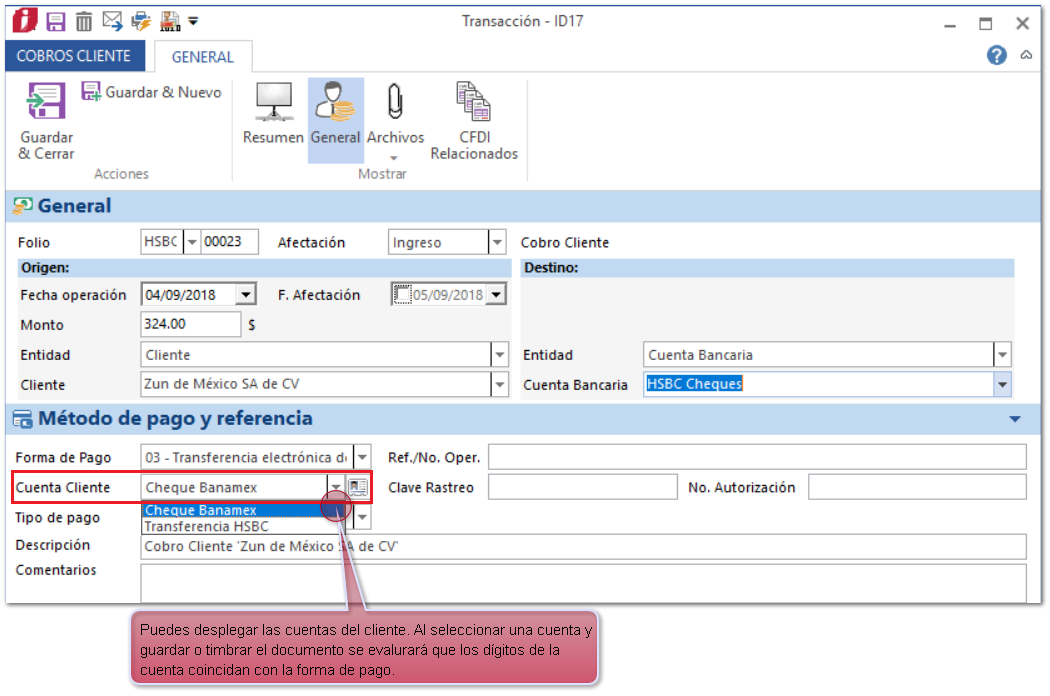
Cuenta cliente
Al seleccionar una forma de pago bancarizada se habilitará el campo Cuenta Cliente, puedes seleccionar una cuenta previamente registrada o capturar una nueva.
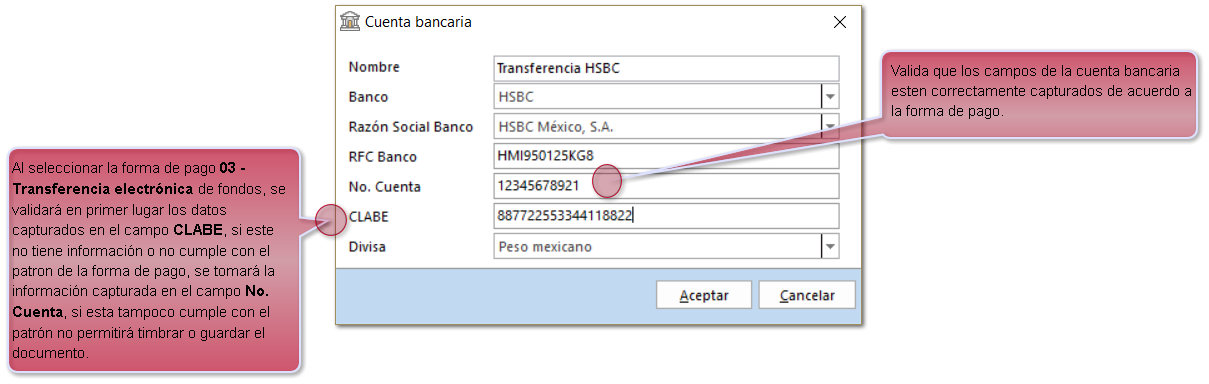
Para modificar la cuenta del cliente solo haz clic en este icono.
Alta de Cuenta Cliente
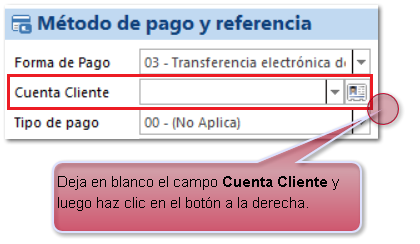
Para crear una nueva cuenta bancaria al cliente selecciona una forma de pago bancarizada, deja en blanco el campo Cuenta Cliente y haz clic en el botón que se muestra a la derecha.
Se mostrará una ventana para que registres la nueva cuenta bancaria. Registra el nombre que identificará a la cuenta bancaria.
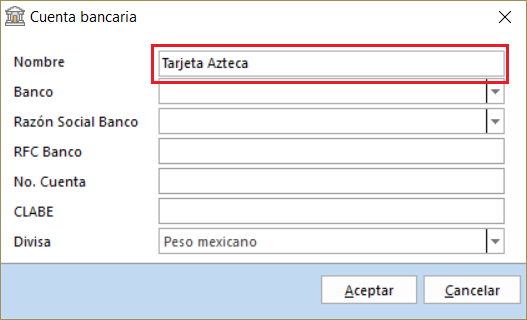
Selecciona el Banco de la cuenta bancaria, se listará un catálogo precargado.
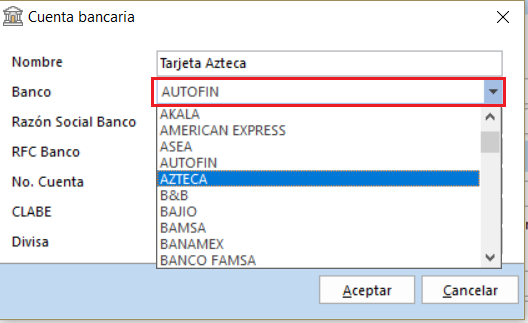
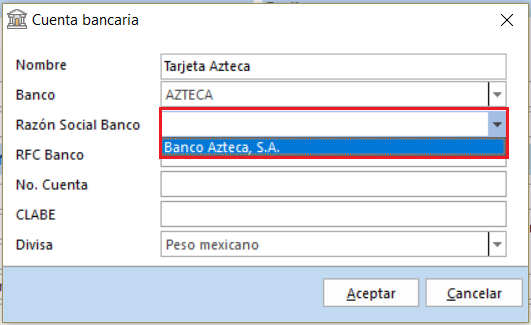
En el campo Razón Social Banco se mostrarán los datos fiscales de la entidad financiera.
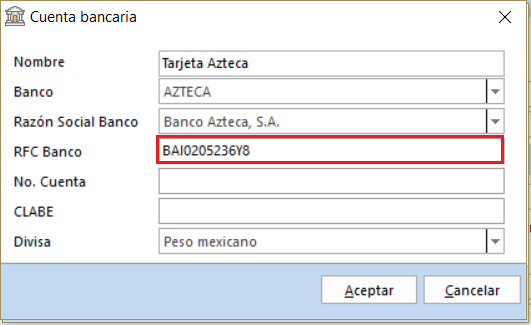
El campo RFC Banco se llenará en automático con la información del catálogo de Bancos precargado. Podrás editar este campo si lo requieres.
Registra el campo No. Cuenta con la información que te proporciono tu cliente, la forma de pago 03 - Transferencia electrónica de fondos es la única que tratará tomar los datos del campo CLABE. Las otras formas de pago bancarizadas solo leerán el campo No. Cuenta.
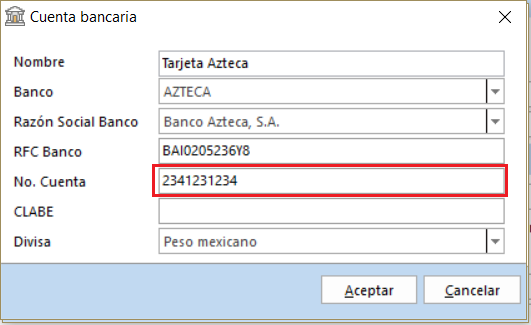
Puedes capturar el número de cuenta, tarjeta o clabe interbancaria en el campo CLABE, solo considera que la forma de pago 03 - Transferencia electrónica de fondos es la única forma de pago que validará este campo.
El campo Divisa es solo informativo, no afecta el cálculo de importes o la captura del Cobro cliente.
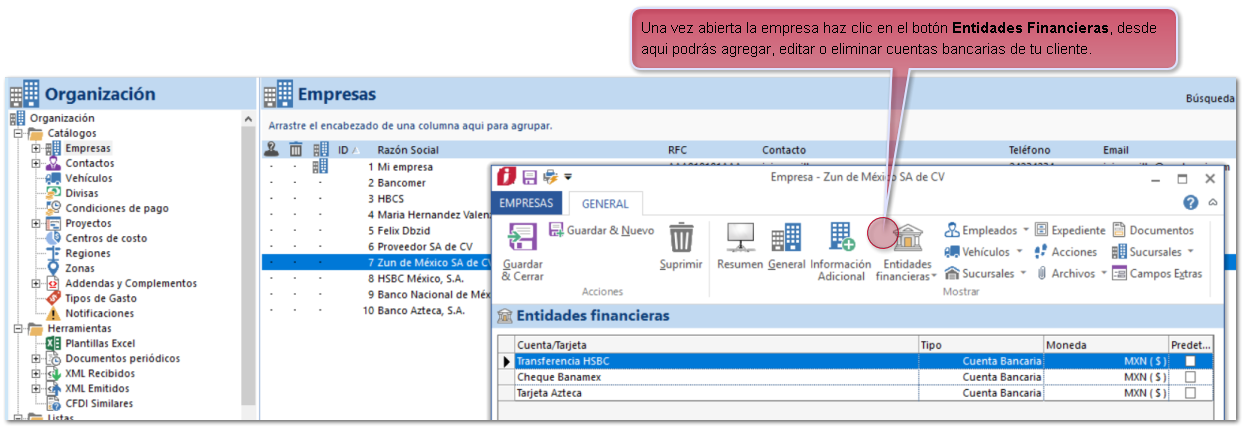
Otra opción para revisar y editar las cuentas bancarias de los clientes es ingresando a la sección Organización - modulo Empresas y abrir la empresa. El botón Entidades Financieras mostrará la información de las cuentas.