La tasa de IVA se define por el receptor (Cliente)
Escenario
Se factura equipo de computo a cliente con ubicación en CDMX al 16%, ocasionalmente se factura sucursal Tijuana al 8% que están en la misma zona fronteriza que el emisor.
Factura emitida en zona fronteriza

Factura emitida fuera de la zona fronteriza
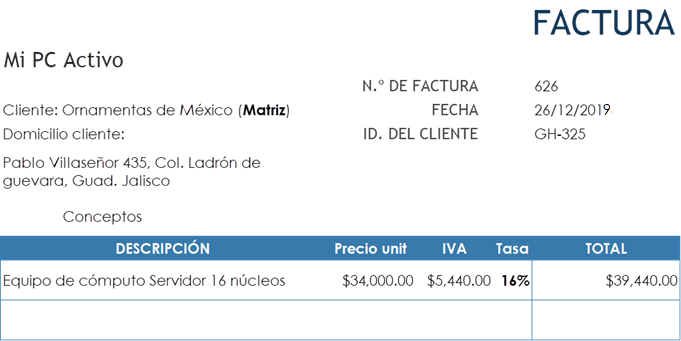
En ambos documentos se tiene el mismo producto, mismo precio, pero con diferente tasa de IVA. En estas situaciones deberás crear el impuesto compuesto con la tasa del 8% y en la captura del documento definir la tasa del producto dependiendo el cliente seleccionado.
Configuración
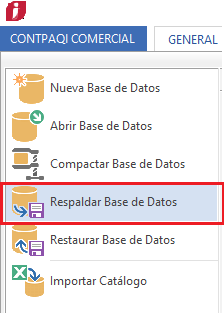
Antes de realizar esta configuración recuerda realizar un respaldo de la empresa desde el menu CONTPAQI COMERCIAL / Respaldar Base de Datos
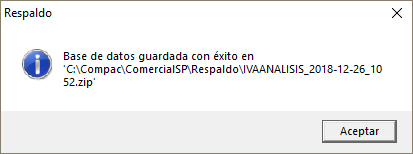
Al seleccionar dicha opción se mostrará una ventana mostrando la ubicación del respaldo.
Configuración impuesto IVA 8%
Alta de impuesto Base IVA 8%
 Ingresa al menu CONTPAQI COMERCIAL y haz clic sobre el botón Opciones.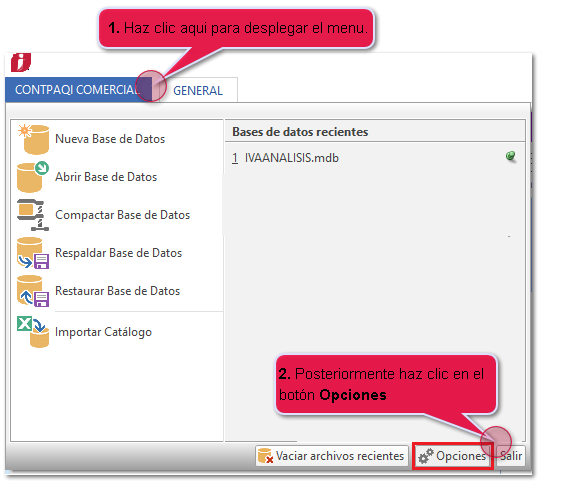
 En la siguiente ventana haz clic en la opción Impuestos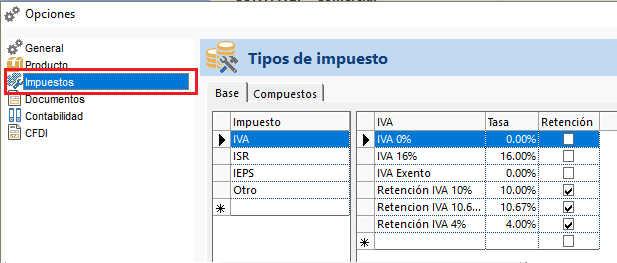
 En la parte derecha, sobre la pestaña Base, haz clic sobre el impuesto bas IVA y posteriormente captura lo siguiente: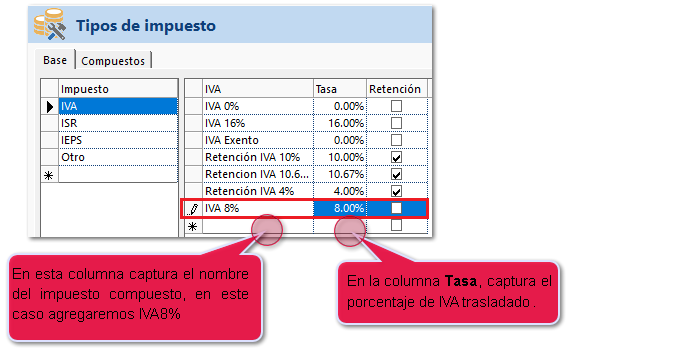
Al ser un impuesto trasladado NO se habilitará la casilla Retención.
Haste este momento solo se dio de alta el impuesto Base IVA 8%, el cual podrás utilizar con los impuestos compuestos.
Configuración de Impuestos Compuestos
 Selecciona la pestaña Compuestos, en el ultimo renglón agrega la leyenda IVA 8%.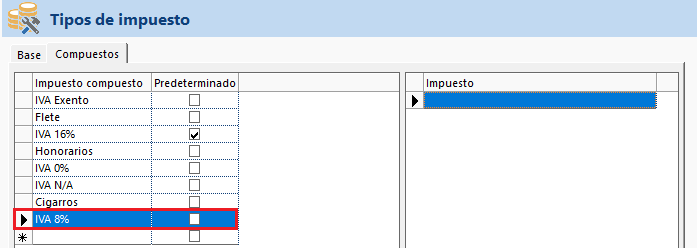
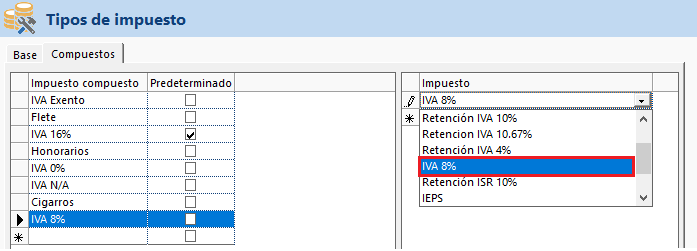
Posteriormente, en la parte derecha sobre la columna Impuesto, despliega la lista y selecciona el impuesto base IVA 8%
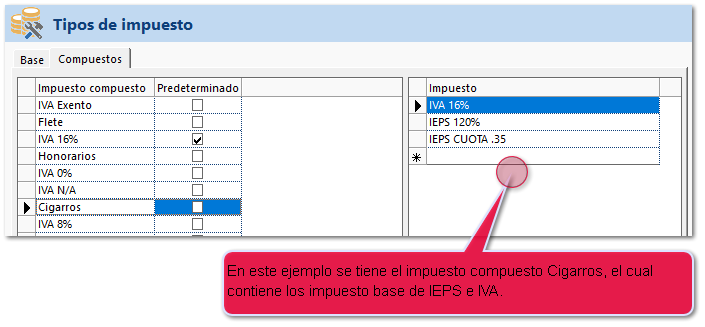
Si tienes un impuesto compuesto, para productos que manejen el cálculo de IEPS, deberás crear un impuesto compuesto con la tasa de IVA al 8%, ejemplo:
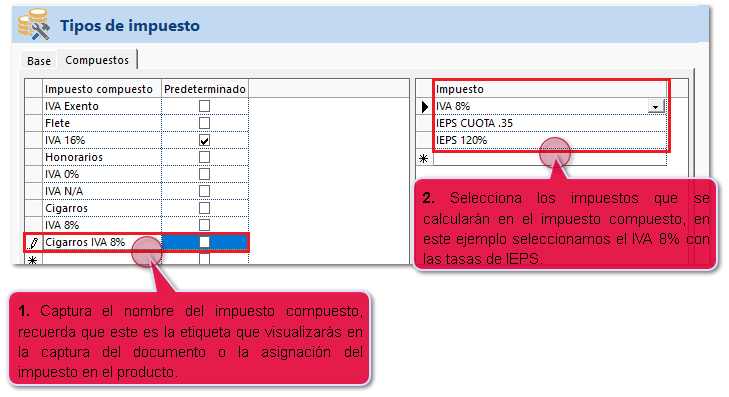
Si se requiere tener operaciones con IVA al8%, con las mismas tasas de IEPS, se deberá crear otro impuesto compuesto de la siguiente forma:
 Para guardar los cambios realizados haz clic en el botón Aceptar.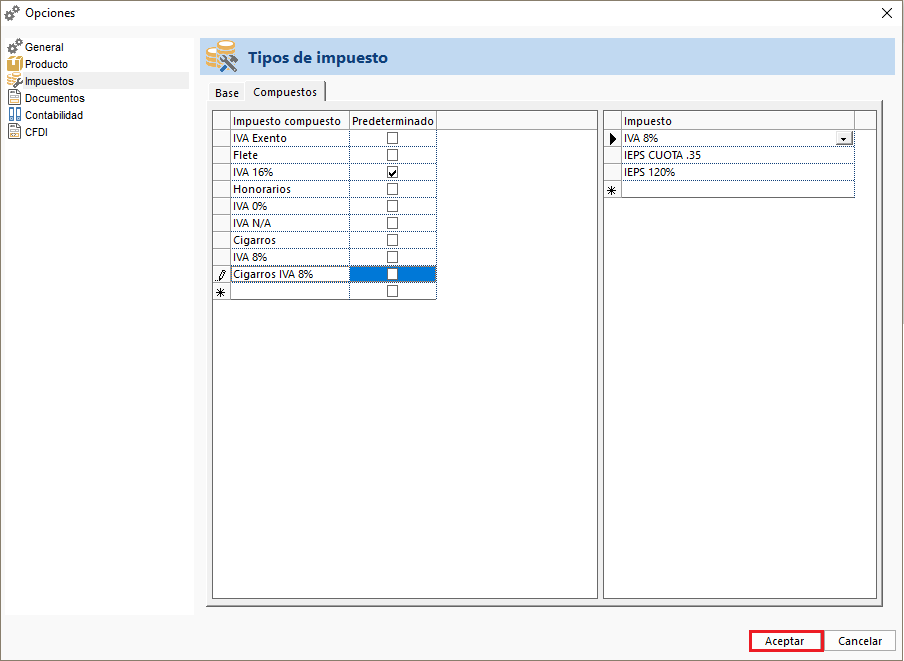
Con esta configuración ya puedes configurar los productos con la tasa de IVA al 8% y realizar la captura de documentos.
Captura de documentos.
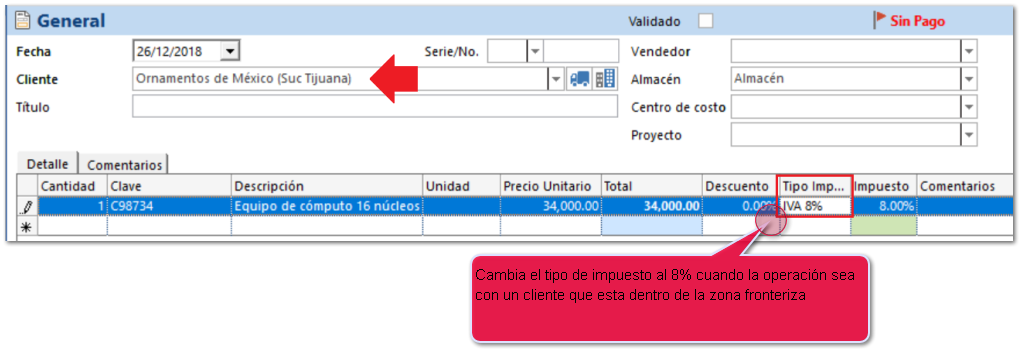
Ingresa a la sección Ventas y selecciona el módulo con el cual realizas las facturas. Una vez dentro selecciona al cliente y dependiendo de este define el tipo de impuesto para el movimiento.
En el siguiente ejemplo se emitirá la factura con una tasa del 16% ya que el receptor esta fuera de la zona fronteriza.
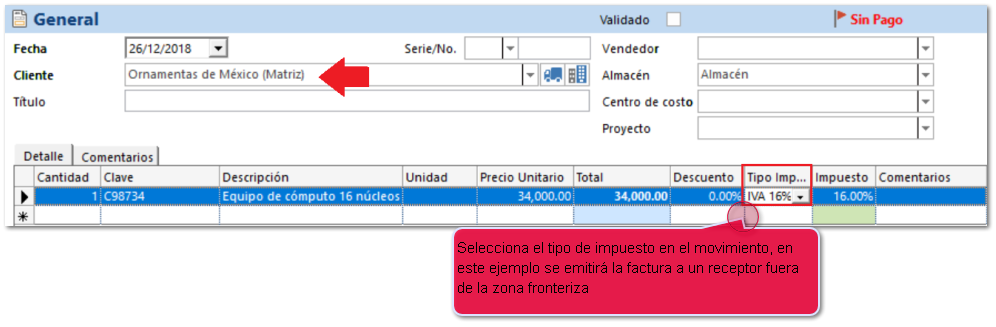
Si la operación es dentro de la zona fronteriza basta con crear el documento y definir la tasa del 8% en el movimiento.
 |
Importante:
Recuerda que a partir de la entrada del decreto para el IVA al 8% podrás timbrar documentos con dicha tasa siempre y cuando hayas realizado los tramites necesario
Si la tasa de IVA se define por el receptor, deberás asegurarte de capturar correctamente el tipo de impuesto a nivel movimiento.
|