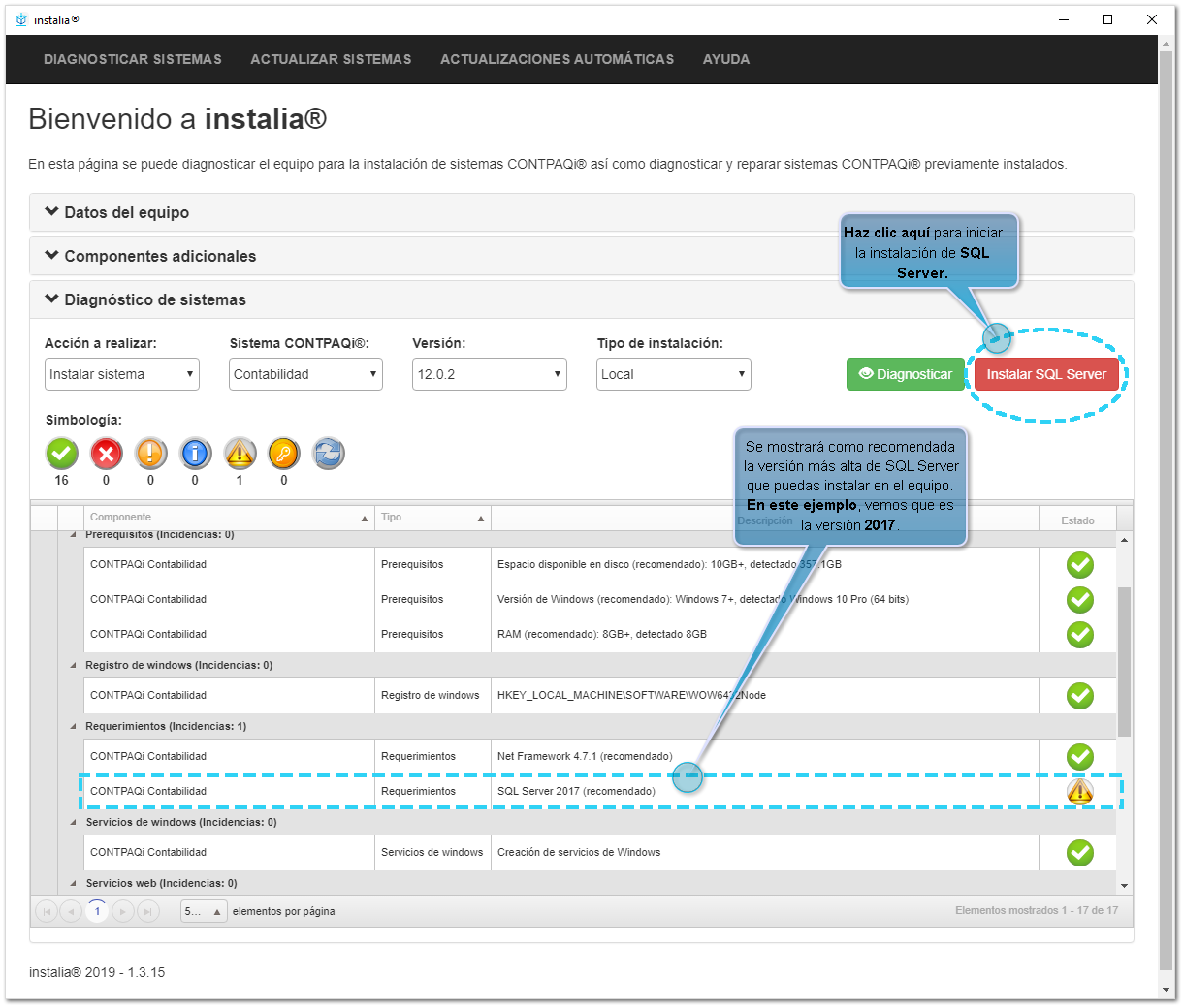
Cuando instalia® diagnostica que el equipo no tiene instalado Microsoft® SQL Server®, dentro de la sección de Requerimientos verás este icono para el componente SQL Server y se habilitará en botón Instalar SQL Server.
Si tu equipo no cuenta con Microsoft® SQL Server®, sigue estos pasos para realizar la instalación:
Paso
Acción
Después de hacer clic en el botón Diagnosticar, se habilitará el botón Instalar SQL Server. Haz clic en dicho botón.
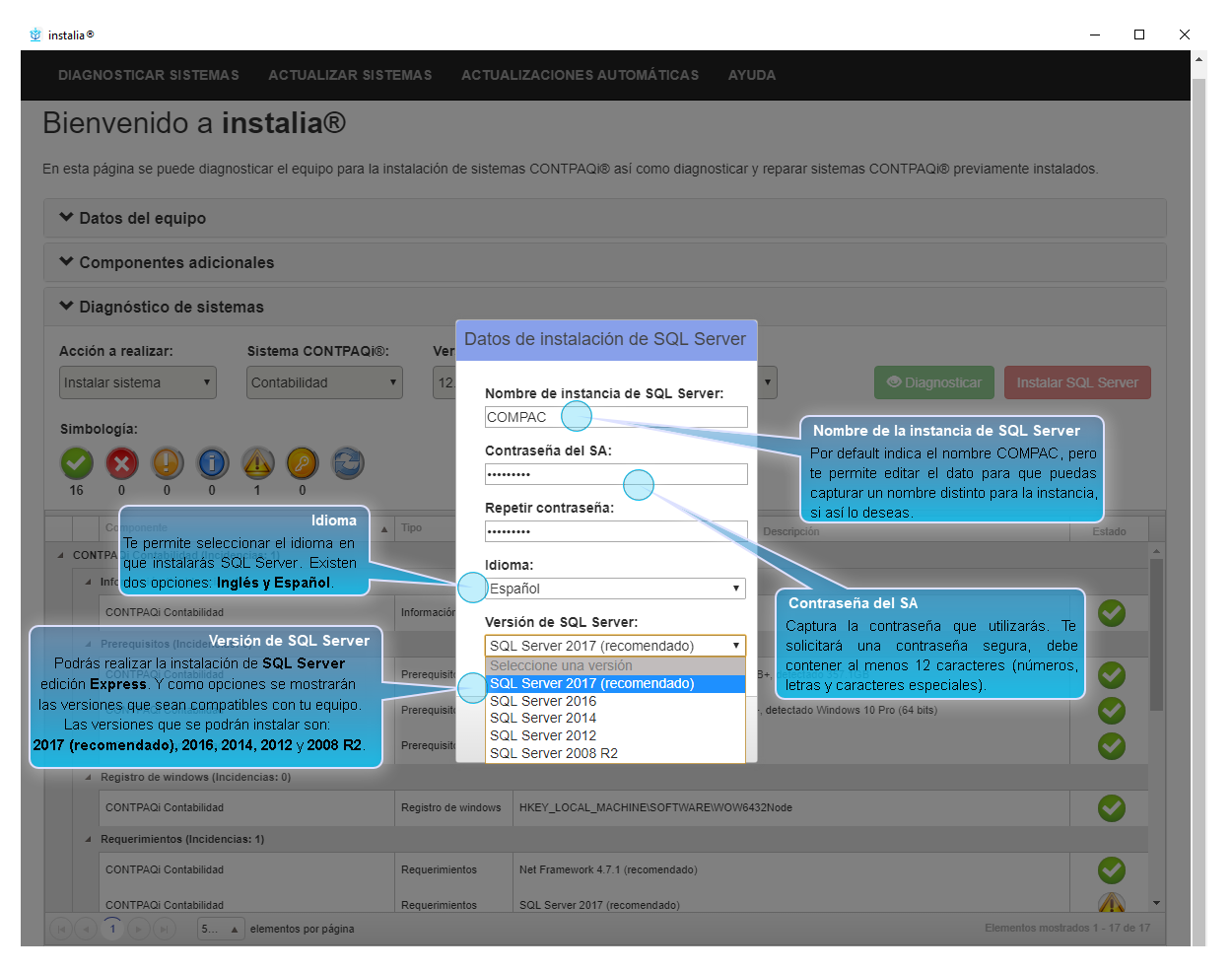
Se mostrará esta ventana, solicitando información necesaria para la instalación de Microsoft® SQL Server®.
Importante:
La contraseña que captures para la instancia de SQL Server, debe ser una contraseña segura, que contenga por lo menos 12 caracteres (letras, números y caracteres especiales) y debe:
1. Contener al menos un número.
2. Contener al menos una letra mayúscula.
3. Contener al menos un caracter especial.
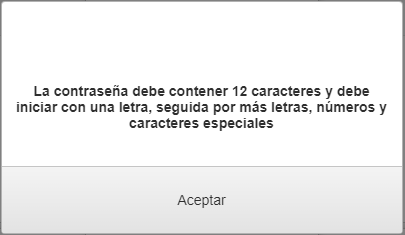
Si la contraseña no cumple con estas especificaciones, se mostrará el siguiente mensaje:
Solamente será posible realizar la instalación de SQL Server cuando la contraseña capturada cumpla con las especificaciones indicadas.
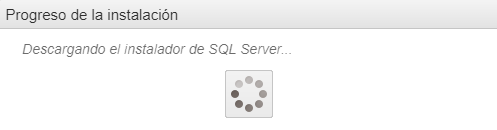
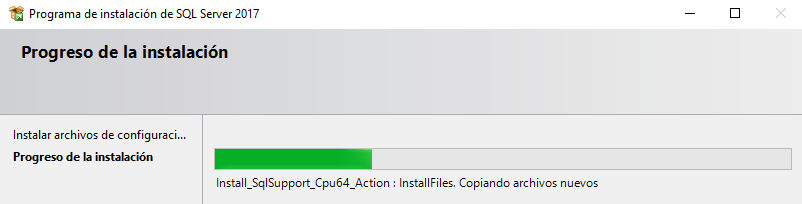
Una vez descargado el instalador, comenzará con la instalación.
Se realizará una instalación desatendida, es decir, que no requerirá que captures algún dato adicional a lo que ya capturaste inicialmente.
Verifica que termine la instalación y confirma que SQL Server quede instalado correctamente.
Importante:
Si tu equipo no cuenta con Microsoft® SQL Server®:
instalia® te dará la posibilidad de instalar Microsoft® SQL Server® edición Express con la versión 2017 (recomendado), 2016, 2014 o 2012, dependiendo de las características de tu equipo.
Si tu sistema operativo está en inglés y no tienes instalado el paquete de lenguaje español, entonces instalia® solamente te dará la opción de instalar Microsoft® SQL Server® en Inglés.