C) Instalación del sistema CONTPAQi®
Si el equipo ya cuenta con los requerimientos (NET Framework y Microsoft® SQL Server®), y no se detectaron errores en el diagnóstico, se habilitará el botón Instalar Producto.
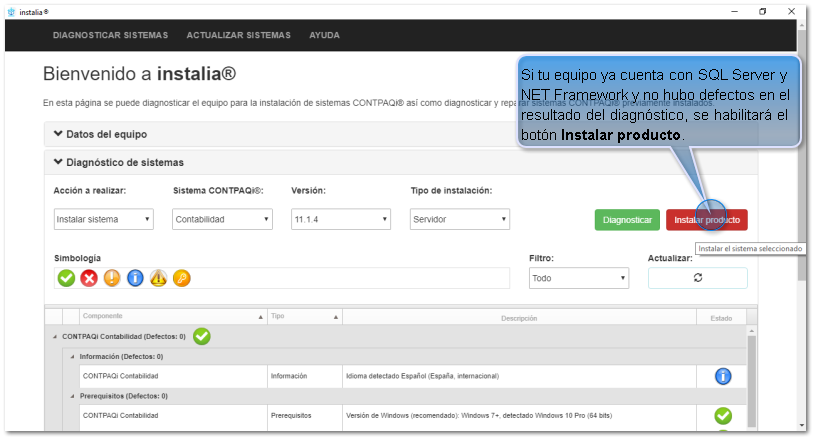
Pasos para realizar la instalación del sistema CONTPAQi®:
|
Paso
|
Acción
|
|
1.
|
Haz clic en el botón Instalar producto.
Se abrirá una ventana donde te solicitará los parámetros para la instalación de CONTPAQi® Contabilidad:
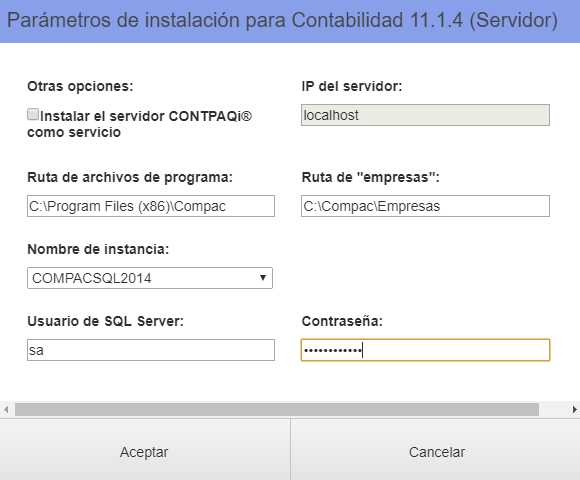 Configura los parámetros según lo requieras.
Una vez configurados los parámetros, haz clic en el botón Aceptar.
|
|
2.
|
Una vez configurados los parámetros, al hacer clic en el botón Aceptar, comenzará el proceso de descarga del instalador e instalación del sistema sistema CONTPAQi®.
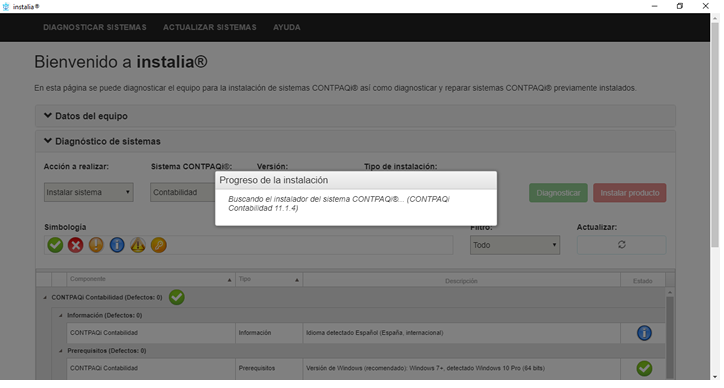 El proceso de descarga puede durar varios minutos.
Al finalizar la descarga, comenzará la instalación.
|
|
3.
|
Iniciará el asistente de instalación.
La instalación del sistema CONTPAQi® será "desatendida", es decir, no necesitarás hacer clics en el asistente para que avance la instalación.
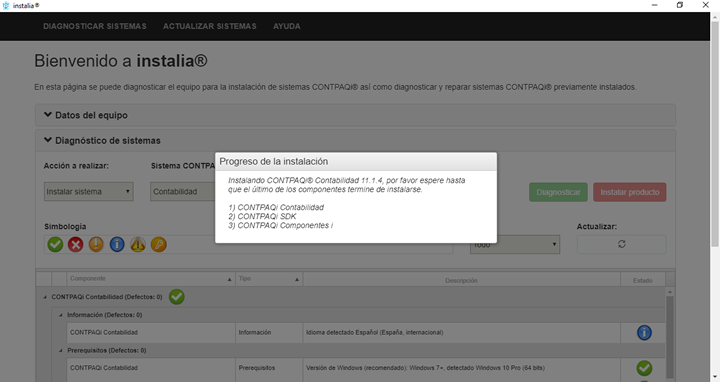 Solamente hay una ventana en la que es necesario que hagas clic para que continúe el proceso, se trata del mensaje de recomendación para el uso del SDK con aplicaciones tipo servicio:
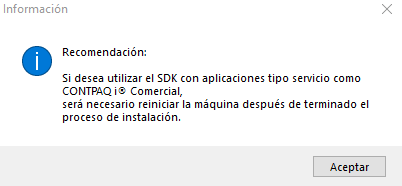 Haz clic en Aceptar para que continúe la instalación.
|
|
4.
|
Iniciará el instalador de CONTPAQi® Herramientas complementarias.
Este instalador actualmente No realiza una instalación "desatendida".
En este instalador es necesario que captures los parámetros necesarios y hagas clic en los botones para avanzar en el asistente de instalación.
Captura los datos de la instancia que utilizarás para CONTPAQi® Herramientas complementarias:
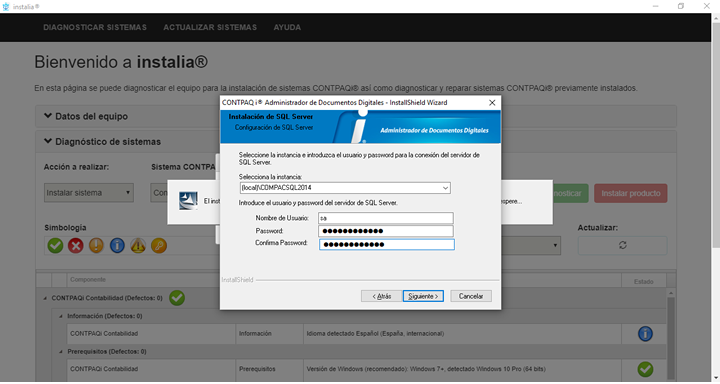 Verifica que finalice correctamente la instalación.
|
|
5.
|
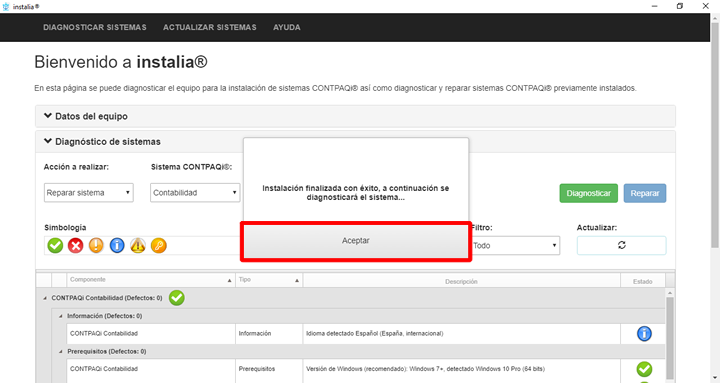
Haz clic en Aceptar.
Al finalizar la instalación, instalia® realiza un diagnóstico posterior para garantizar que todo haya quedado instalado correctamente.
 |
|
6.
|
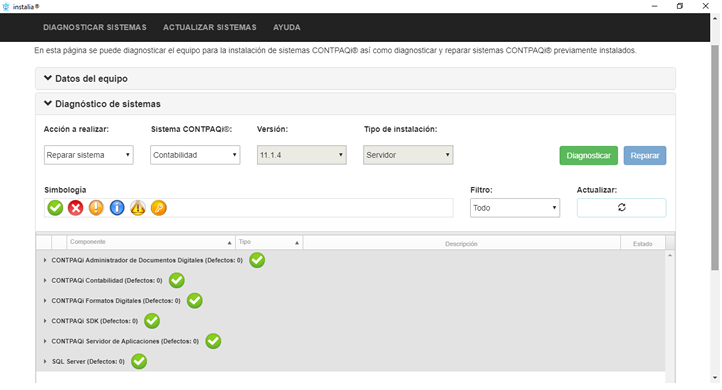
Espera a que finalice el diagnóstico y confirma que todo está correcto:
 |
|
7.
|
¡Y Listo! Ahora puedes comenzar a utilizar tu sistema CONTPAQi®.
|