Cómo instalar un sistema CONTPAQi®
Para lograr un proceso de instalación fácil y completo, instalia® realiza un diagnóstico previo para verificar que los requerimientos Microsoft® SQL Server® y NET Framework estén instalados en el equipo.
En caso de que detecte que el equipo no cuenta con alguno de estos requerimientos, lo notificará y permitirá la instalación del componente faltante.
También se diagnostican prerequisitos (como espacio en disco duro, memoria RAM, sistema operativo, etc.) y otras configuraciones necesarias como lo son: la configuración del registro de Windows, servicios, sistema de archivos, etc.
Para llevar a cabo la instalación de un sistema CONTPAQi® es necesario realizar los siguientes pasos:
|
Paso
|
Acción
|
|
1.
|
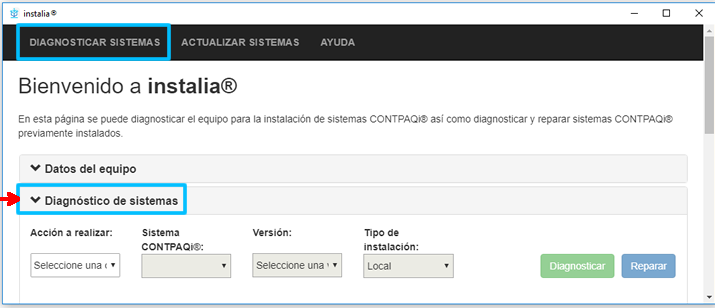
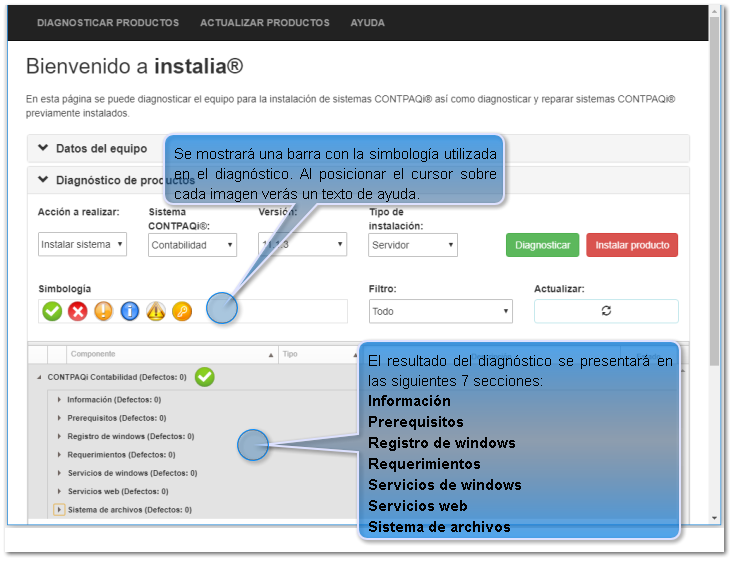
Estando dentro del menú DIAGNOSTICAR SISTEMAS, selecciona la opción Diagnóstico de sistemas.
|
|
2.
|
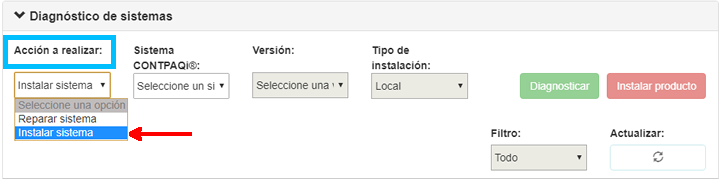
En el campo "Acción a realizar" elige la opción Instalar sistema.
|
|
3.
|
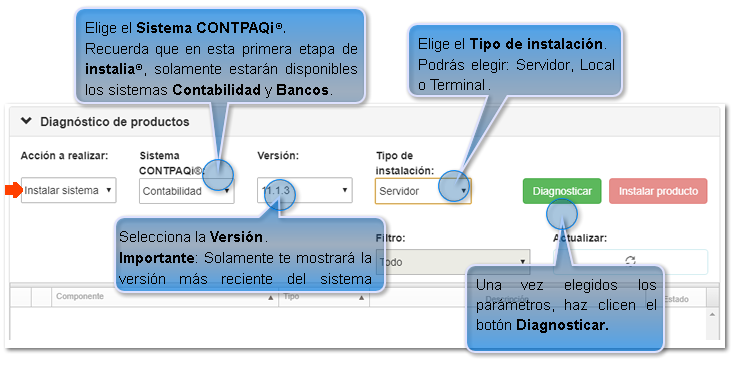
Elige el Sistema CONTPAQi® a instalar, la Versión y el Tipo de instalación.
Y haz clic en el botón 
|
|
4.
|
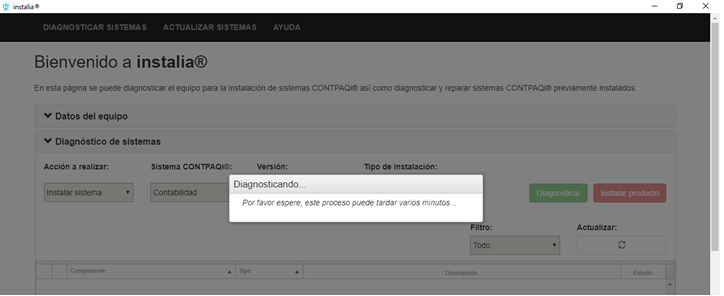
Espera mientras se realiza el diagnóstico:
|
|
5.
|
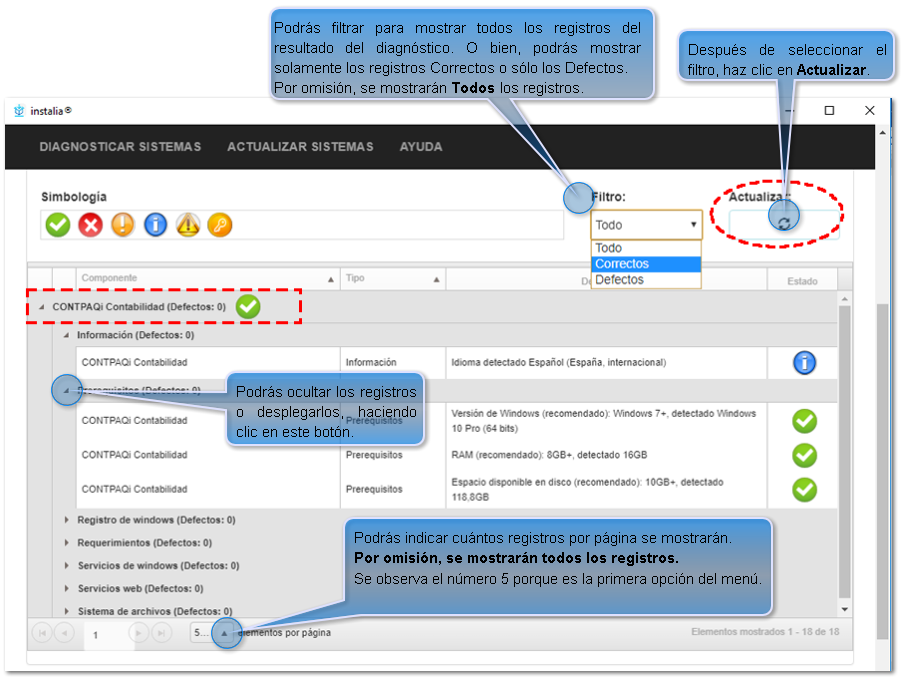
Verifica el resultado del diagnóstico:
|
Simbología:
|
Símbolo
|
Significado
|
|
|
Correcto
|
|
|
Error (Servicio detenido, archivo faltante, puerto cerrado, etc.)
|
|
|
Archivo corrupto.
|
|
|
Información.
|
|
|
Puerto cerrado por firewall de Windows. Este símbolo también podrá mostrarse cuando falte un requerimiento (SQL Server o NET Framework).
|
|
|
Producto no activado / Error del servicio.
|
Filtro:
Al realizar el diagnóstico, podrás utilizar el filtro para mostrar todos los resultados, solamente los registros correctos o sólo los defectos.
Para aplicar un filtro, selecciona la opción que deseas (Todos, Correctos o Defectos) y haz clic en el botón Actualizar para que se muestren los registros del filtro que aplicaste.
|
|
Importante:
-
instalia® agregará en automático las exclusión en el Firewall de Windows para los puertos y archivos ejecutables que utiliza el sistema CONTPAQi®.
Sin embargo, si el equipo cuenta con antivirus o algún otro software o dispositivo de seguridad como firewalls externos, etc. que no permitan el acceso a los puertos, instalia® notificará que existe bloqueo.
Se mostrará el mensaje:
"Si el puerto está cerrado consulte al administrador de la red" y será necesario que el administrador de la red realice las configuraciones para permitir el acceso a dicho puerto.
|
Tipo de instalación Monousuario o Servidor:
-
Cuando se realiza una instalación de tipo monousuario o servidor, si instalia® detecta que el equipo no cuenta con NET Framework ni Microsoft® SQL Server®, el orden en que se realizará la instalación es el siguiente:
A) Instalación de NET Framework
B) Instalación de Microsoft® SQL Server®
C) Instalación del sistema CONTPAQi®
En caso de que el equipo ya cuente con NET Framework y Microsoft® SQL Server® entonces se habilitará el botón Instalar producto para que puedas comenzar con la instalación del sistema CONTPAQi®.
Tipo de instalación Terminal:
En el caso de instalaciones en red, cuando utilices instalia® en terminales, al elegir tipo de instalación Terminal y realizar el diagnóstico, se habilitará directamente el botón Instalar producto, para realizar la instalación del sistema CONTPAQi®, debido a que en las terminales no se requiere Microsoft® SQL Server®.
 Manual de Referencia instalia®