Configuración de filtros por usuario
C975
Beneficio
A partir de esta versión podrás configurar los filtros de las vistas por cada usuario que tenga acceso a la empresa.
El objetivo de este cambio es que los distintos usuarios de la empresa puedan trabajar con los filtros de manera individual, ya que con anterioridad si algún usuario configuraba o eliminaba un filtro dentro de las vistas, este cambio se reflejaba para todos los usuarios.
Configuración
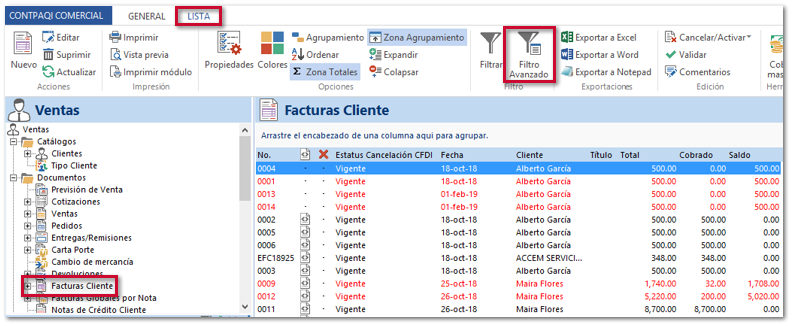
Desde la vista que deseas configurar (Eje: Facturas Cliente), identifica la pestaña LISTA y haz clic la opción Filtro Avanzado.
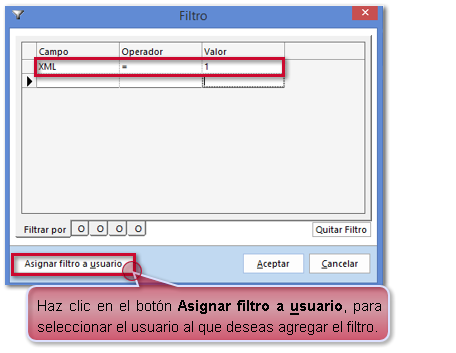
Se abrirá la ventana Filtro, configura el filtro y haz clic en el botón Asignar filtro al usuario.
 |
Importante:
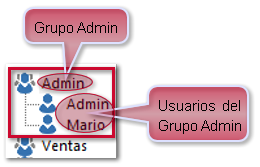
Solo el usuario Admin o los usuarios creados en el grupo Admin podrán visualizar el botón Asignar filtro al usuario y realizar la asignación de filtros por usuario.
 |
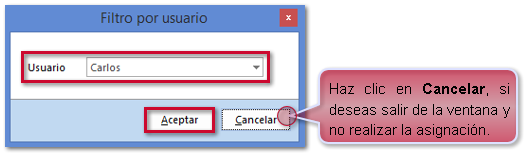
En la ventana Filtro por usuario, podrás visualizar el listado de usuarios y seleccionar el usuario al que deseas agregar el filtro.

Selecciona el usuario y haz clic en Aceptar.
|
|
Nota:
Para asignar el mismo filtro a otro usuario haz clic nuevamente en el botón Asignar filtro al usuario, selecciona el usuario y haz clic en Aceptar.
|
Los filtros asignados a los usuarios no podrán ser eliminados, aún cuando dentro de su sesión se muestre el botón Quitar filtros.
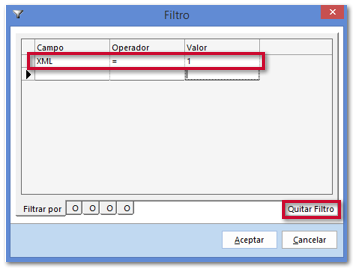
Solo podrán eliminar los filtros que ellos hayan creado dentro de su sesión en la empresa.
Copiar Filtro a todos los usuarios de los distintos grupos.
Una vez asignado un filtro a un usuario, podrás copiarlo de manera automática a los usuarios del grupo al que pertenece dicho usuario.
Realiza el siguiente proceso:
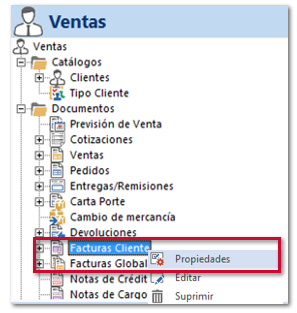
Haz clic derecho sobre el módulo donde aplicaste el filtro (Eje: Facturas Cliente) y selecciona Propiedades.
|
|
Importante:
Solo el usuario Admin o los usuarios creados en el grupo Admin podrán ingresar a las Propiedades del concepto, para realizar la acción de copiar el filtro a todos los usuarios del grupo.
|
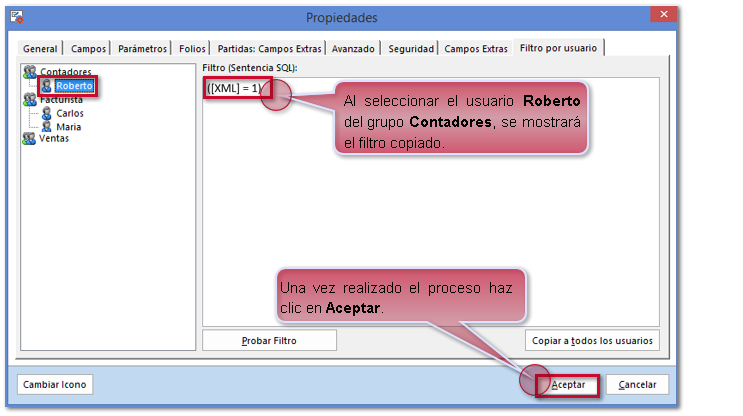
Haz clic en la pestaña Filtro por usuario, en la parte izquierda se mostrarán los grupos y los usuarios que están dentro de cada grupo; selecciona el usuario al que le asignaste el filtro, y haz clic en el botón Copiar a todos los usuarios.
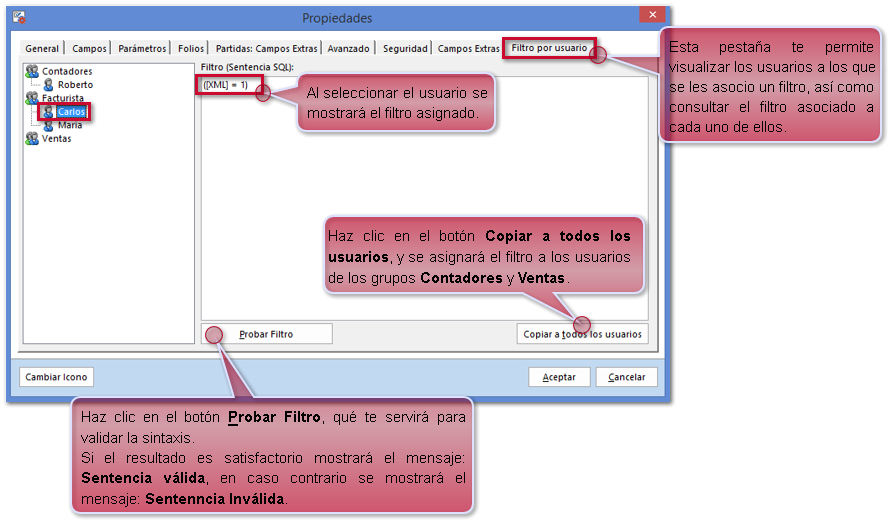
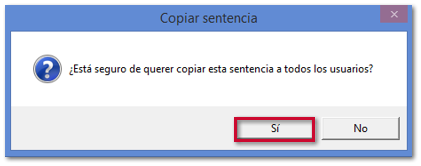
Al dar clic en el botón Copiar a todos los usuarios, se mostrará el siguiente mensaje: ¿Está seguro de querer copiar esta sentencia a todos los usuarios?, y has clic en la opción Sí.
Selecciona el usuario o los usuarios que se encuentran dentro de los grupos distintos a Facturista y podrás validar que en el campo Filtro (Sentencia SQL) se mostrará el filtro copiado, posteriormente haz clic en Aceptar.
Los usuarios a los que fue asignado el filtro, podrán validar los cambios al iniciar sesión dentro de la empresa.
