Usuarios conectados
C2164
Beneficio
Se agrega un nuevo apartado Usuarios conectados que te ayudará a identificar los usuarios que están conectados a la empresa.
Ejemplo:
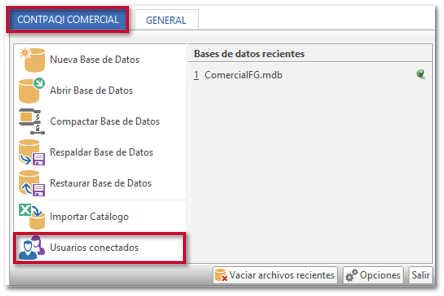
Ingresa a la pestaña CONTPAQI COMERCIAL, y haz clic en la nueva opción Usuarios conectados.
 |
Nota:
La opción Usuarios conectados aplica para bases de datos creadas en Microsoft Access y Microsoft® SQL Server, así como también para licencias de CONTPAQi® Comercial Start y CONTPAQi® Comercial Pro.
|
Se abrirá la ventana Usuarios Conectados, mostrando el listado de usuarios conectados.
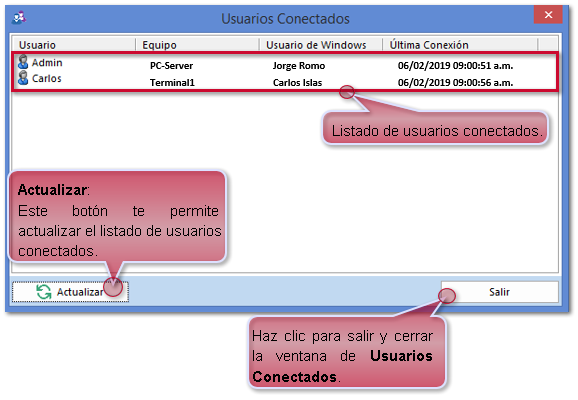
Tabla de usuarios:
|
Columna
|
Descripción
|
|
Usuario
|
Mostrará el nombre del usuario de CONTPAQi® Comercial Start/Pro.
|
|
Equipo
|
Indica el nombre de la PC en la cual se tiene abierto el sistema.
|
|
Usuario de Windows
|
Nombre del usuario de Windows que tiene abierto el sistema.
|
|
Última Conexión
|
Fecha y hora de la última conexión registrada del usuario, en el formato: dd/mm/aaaa hh:mm:ss.
Importante: la información de esta columna se actualizará en automático al ingresar a la ventana Usuarios Conectados o al hacer clic en el botón Actualizar.
|
|
|
Importante:
En la ventana Usuarios Conectados se mostrará únicamente los usuarios conectados en el momento que se de clic en la opción Usuarios conectados, o bien en el botón Actualizar que se encuentra dentro de la ventana.
Los usuarios que se conecten después del último minuto, no se mostrarán en el listado.
|
Por default el usuario Admin o los usuarios que se generen dentro del Grupo Admin tendrán configurados los permisos para visualizar e ingresar a la opción Usuarios conectados.
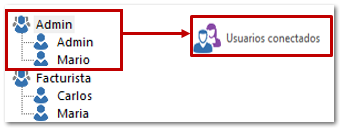
En caso de que se desee que algún usuario de un grupo distinto a Admin tenga acceso a la opción Usuarios conectados, configura lo siguiente:
Selecciona la pestaña GENERAL, haz clic en la opción Seguridad.

Se mostrará la ventana de Seguridad, identifica el grupo de usuarios al que deseas asignarle el permiso para ingresar a la opción Usuarios conectados y selecciónalo.
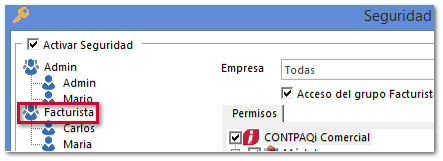
En la pestaña Permisos identifica el Menú Aplicación, dentro de éste desprende las opciones de Sistema; habilita la opción Usuarios conectados y posteriormente haz clic en Aceptar.
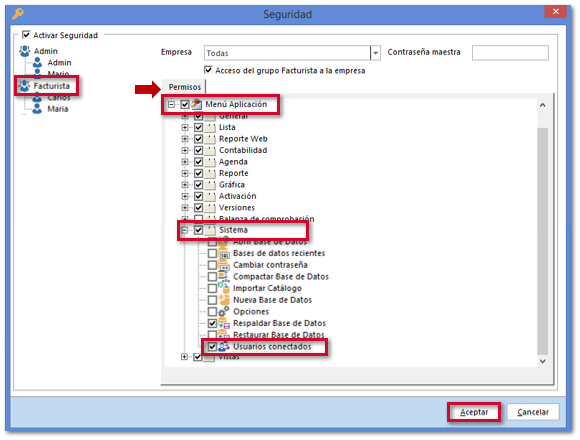
|
|
Importante:
La configuración aplicada en el grupo se verá reflejada para todos los usuarios que pertenezcan a él, de igual forma si se asignan los permisos para algún usuario del grupo, estos permisos se asignarán para todos los usuarios del grupo.
|