Generación de REP con dos nodos aplicando trasferencia bancaria y compensación por un gasto
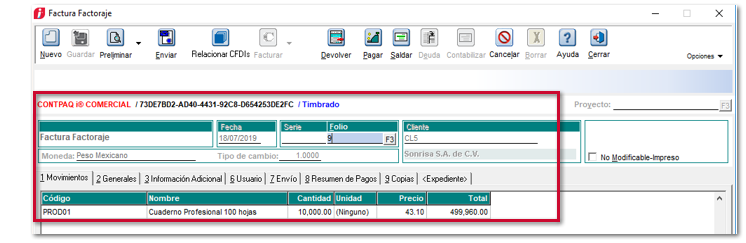
La empresa “Manufacturera S.A. de C.V.” le genera una venta el día 18 a la empresa “Sonrisa S.A.” por el importe de $ 499,960.00 con IVA incluido.
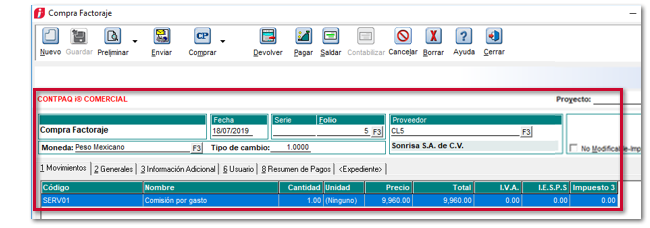
La empresa “Sonrisa S.A.” le genero a “Manufacturera S.A. de C.V.” un CFDI por gastos de exhibición por el importe de $ 9,960.00 con IVA incluido.
“Sonrisa S.A.” le hace una trasferencia por $ 490,000.00 y le solicita que en el REP le plasme el gasto por compensación con el importe de $ 9,960.00.
“Manufactura S.A. de C.V.” le tendrá que emitir un REP a “Sonrisa S.A.” detallando el importe de la transferencia bancaria y el importe de la compensación, mostrándose de la siguiente forma:
Forma de pago
Moneda pago
UUID Factura cliente
Saldo anterior
Pagado
Saldo insoluto
03 - Transferencia electrónica de fondos
MXN
73DE7BD2-AD40…
$499,960.00
$490,000.00
$9,960.00
17 - Compensación
MXN
73DE7BD2-AD40…
$9,960.00
$9,960.00
$0.00
Nota:
Para poder realizar este proceso en el sistema CONTPAQi® Comercial Premium, debes dar de alta tu cliente como Cliente/Proveedor y habilitar la opción Factoraje financiero.
Genera y timbra la factura para “Sonrisa S.A.” por la cantidad de $ 499,960.00 con IVA incluido.
Proceso de Factoraje financiero:
Paso
Acción
1.
Captura el documento de Compracon fecha del 18 de julio a “Sonrisa S.A.” por el importe de la comisión por el gasto de exhibición $ 9,960.00 con IVA incluido.
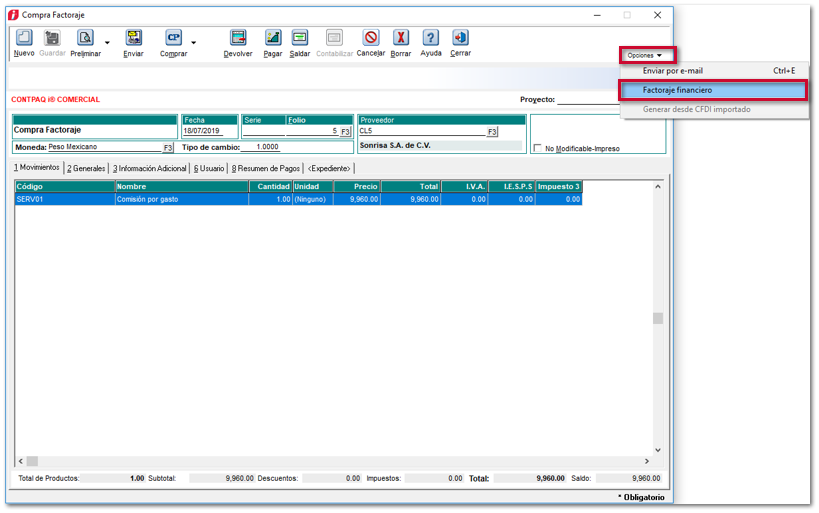
Haz clic en Opciones, y selecciona Factoraje financiero.
2.
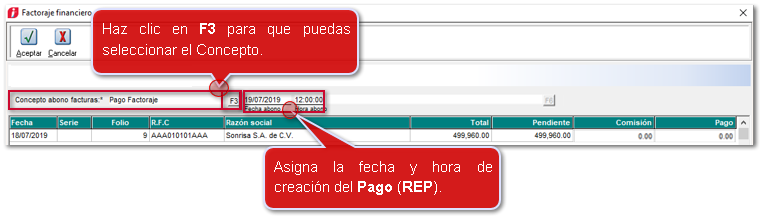
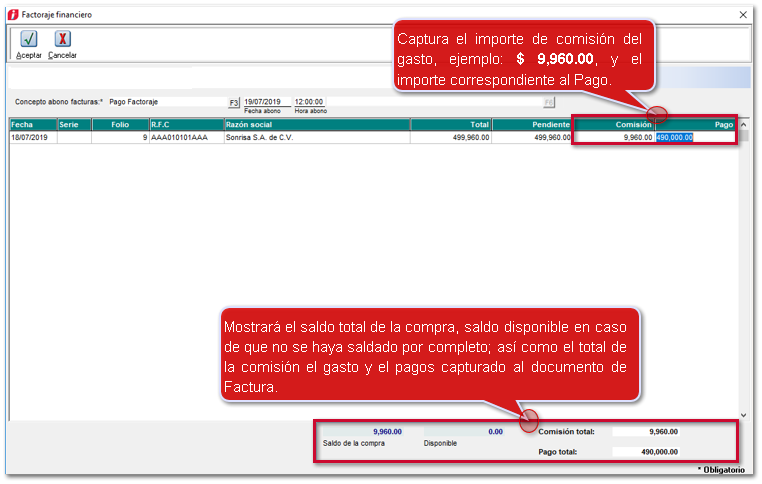
Seleccionar el Concepto abono facturas (Ejemplo: Pago Factoraje), asigna la Fecha Abono y la Hora abono en la que se generará el pago (REP).
Captura la comisión correspondiente al gasto y la cantidad restante en el Pago (diferencia del total- la comisión del gasto).
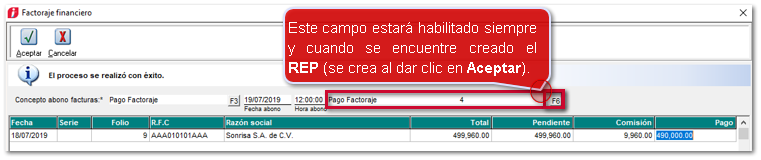
Una vez asignados y capturados los datos correspondientes, haz clic en Aceptar (se creará el REP).
3.
Para consultar el documento de Pago, haz clic en F6 del campo Concepto de abono factura.
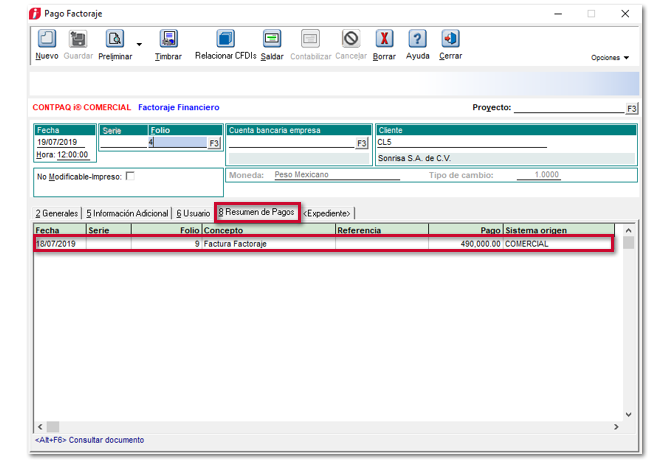
Se mostrará el documentos de Pago, dentro de la pestaña 8 Resumen de Pagos podrás consultar el pago que se realizo a la factura.
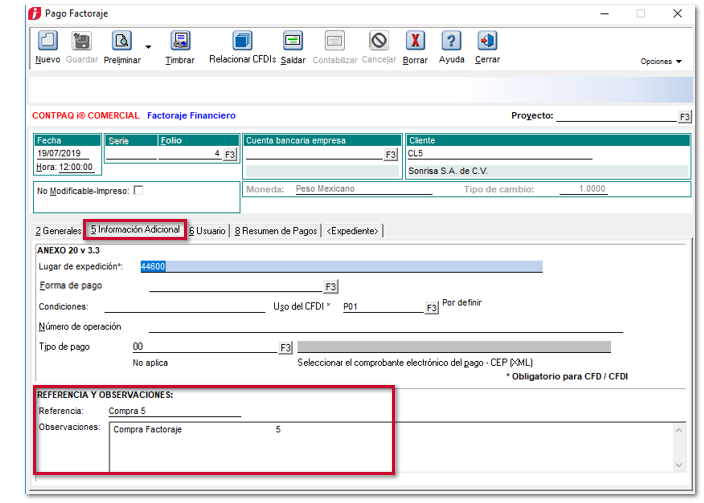
Haz clic en la pestaña 5 Información Adicional, en el apartado REFERENCIA y OBSERVACIONES podrás comprobar que el pago está relacionado a la compra.
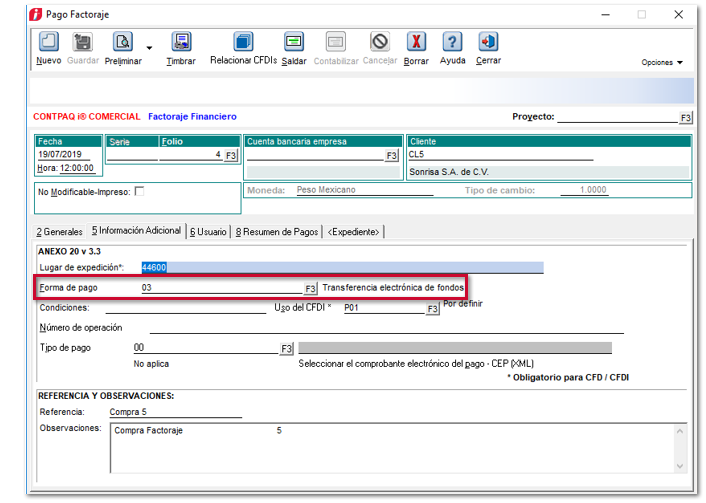
Asigna la Forma de Pago, por ejemplo, 03-Trasferencia electrónica de fondos.
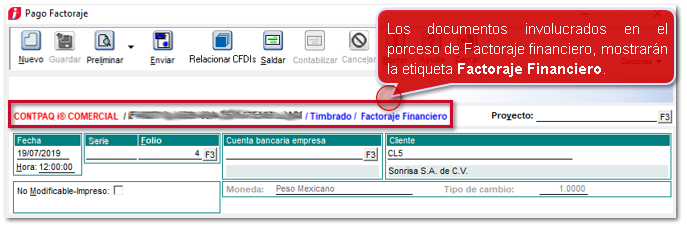
Una vez que hayas validado la información y capturado los datos correspondientes, Timbra el documento.
4.
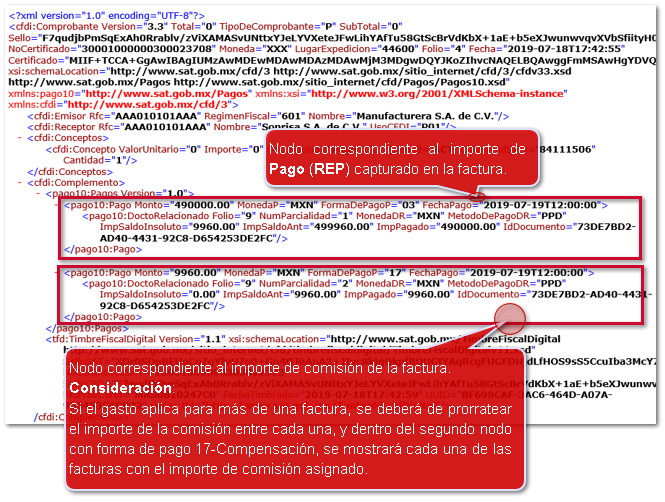
Dentro del XML del REP, podrás validar los dos nodos de Pago correspondientes.