Beneficios de realizar DPIVA
-
Contar con alternativas para el cumplimiento de la obligación fiscal en el envío de tus documentos digitales.
-
Reducción de errores de captura por procesos manuales teniendo la seguridad de que la información que revisaste es la que se enviará al SAT.
-
Ahorro de tiempo en la generación, envío de información y recepción de acuses.
-
Se disminuye el número de “papeles de trabajo” generados en la declaración
Para poder enviar el DPIVA por medio de un PCRDD realiza los siguientes pasos:
|
Paso
|
Acción
| ||
 |
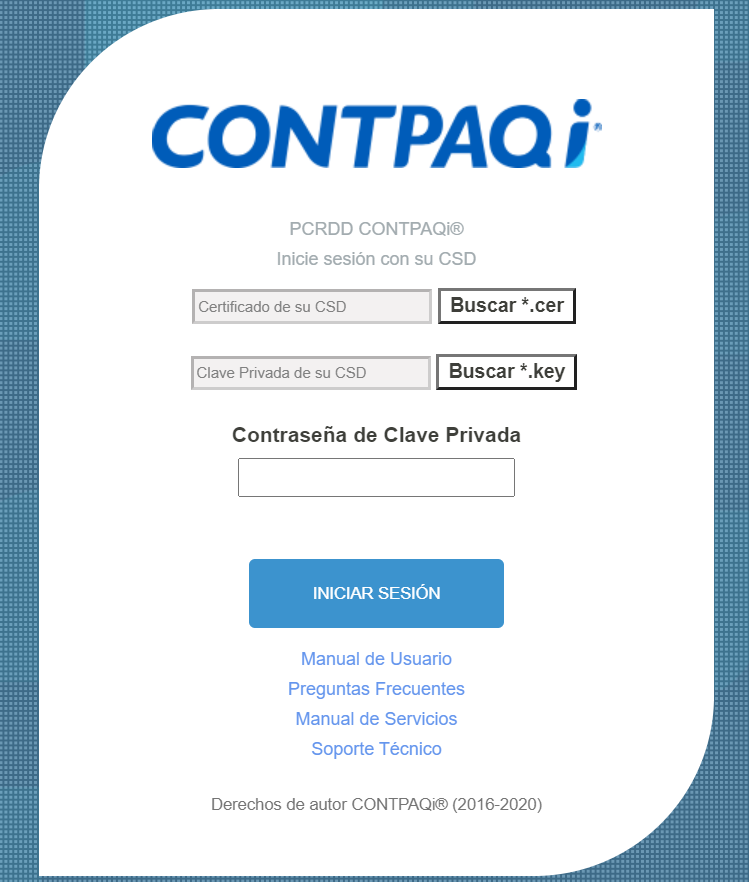
Ingresa a la página https://portal.sellarxml.com y autentifícate con tu CSD, puede ser la misma que utilizas para timbrar tus facturas.
 | ||
 |
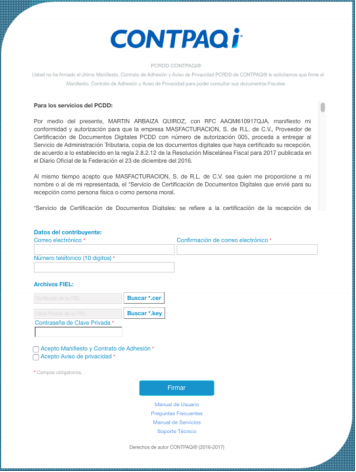
Al ingresar al Portal es necesario firmar el Manifiesto, Contrato de Adhesión y el Aviso de Privacidad para que puedas consultar tus documentos fiscales.
| ||
 |
Asigna el certificado y la clave privada de la FIEL, así como la contraseña de la Clave Privada, con esto realizas la firma del contrato.
 | ||
 |
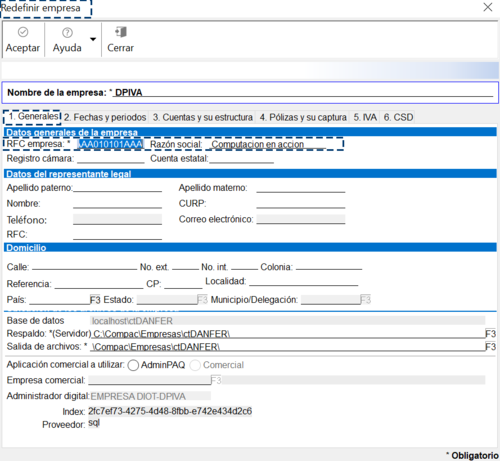
Ingresa al menú Configuración, selecciona Redefinir Empresa y haz clic en la pestaña Generales, verifica que tengas capturado la razón social de la empresa.
 | ||
 |
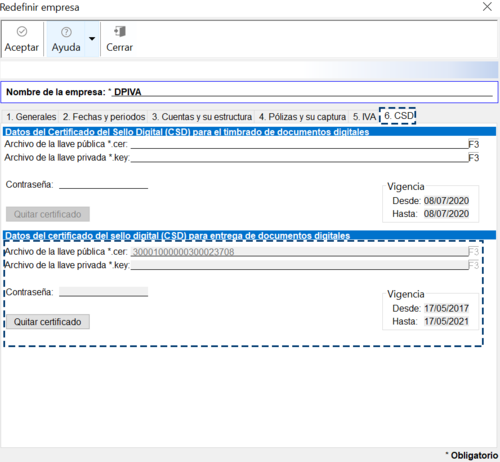
En la pestaña CSD, asigna archivos para la entrega de documento digitales, dichos archivos pueden ser los mismos que utilizas para timbrar tus facturas.
 | ||
 |
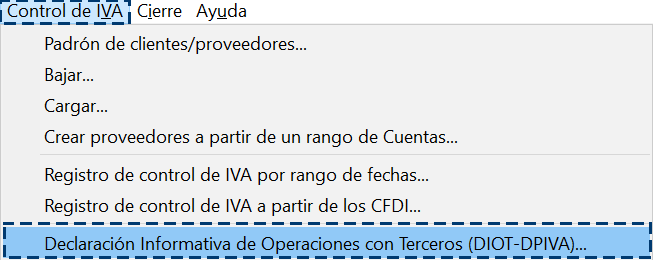
Ingresa al menú control de IVA y haz clic en Declaración informativa de operaciones con terceros (DIOT-DPIVA).
 | ||
 |
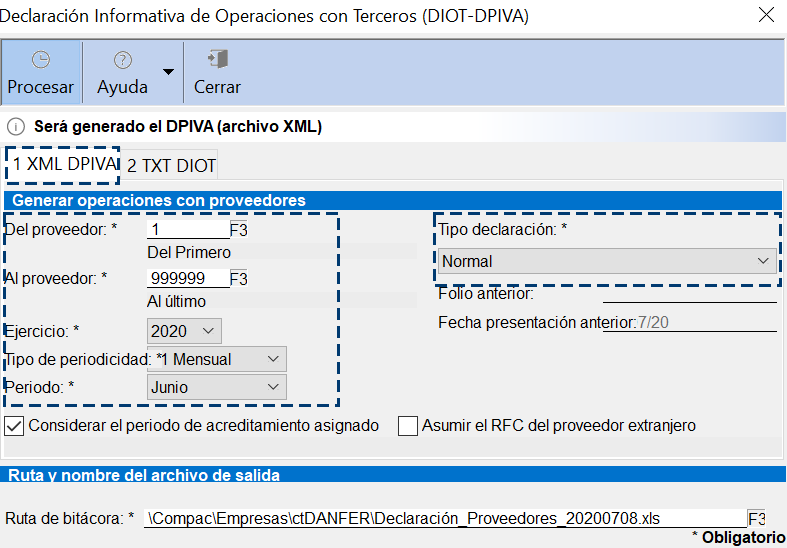
Selecciona la pestaña XML DPIVA, y captura el rango de proveedores, ejercicio, tipo de periodicidad, periodo, tipo de declaración y haz clic en el botón Procesar.
 | ||
 |
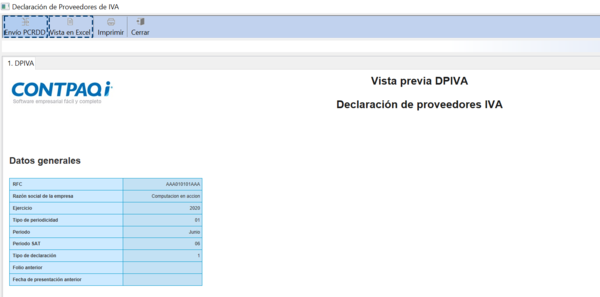
Revisa la información que se enviará, inclusive podrá enviarse a Excel®, una vez validada la información da clic en el botón envió PCRDD.
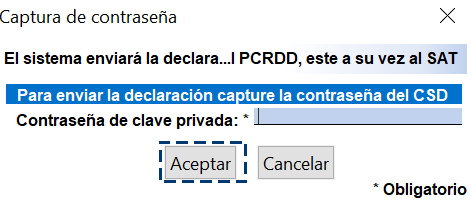
 Captura la clave de tu CSD y haz clic en Aceptar.
 | ||
 |
Observa que mostrará un mensaje indicando que la solicitud fue enviada al PCRDD, puedes consultar la bitácora y continuar trabajando sin ningún problema.
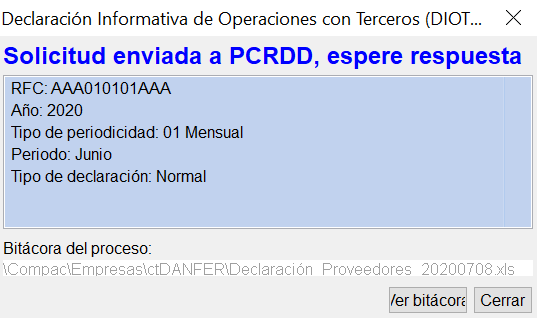 Y en la esquina superior derecha, mostrará un mensaje que esta procesando el envío a PCRDD.
 | ||
 |
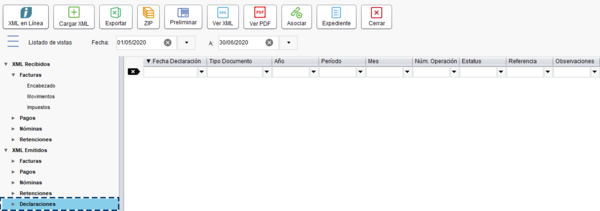
Al concluir enviará una notificación con el acuse de aceptación o rechazo. Desde el Visor de Documentos Digitales, en la sección de Declaraciones, podrás consultar las declaraciones que hayas enviado.
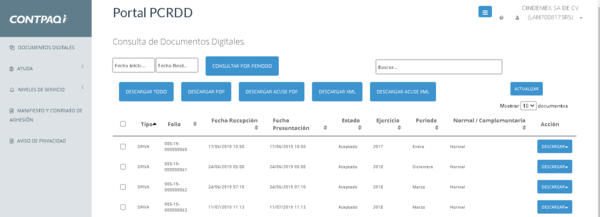
 También desde el portal https://portal.sellarxml.com puedes consultar los acuses y las declaraciones enviadas.
 |
 |
Nota:
|
|
|
Importante:
|