Timbrado de REP desde la Terminal especializada en AdminPAQ ® y CONTPAQi® Factura electrónica
Para realizar el timbrado del REP desde la Terminal especializada, en empresas con interfaz al sistema AdminPAQ® se deberá manejar la versión 11 o posterior.
 |
Toma nota:
|
Toma en cuenta los siguientes requisitos para el timbrado de Recibos Electrónicos de Pago de los conceptos configurados como REP, desde la Terminal especializada de CONTPAQi® Bancos.
Requistos
 Contar con la versión 10.2.1 de AdminPAQ® o CONTPAQi® Factura electrónica 5.2.0 ambas con su último Service Pack y la versión 10.2.3 de CONTPAQi® Bancos o superior. La empresa comercial que utilices deberá estar configurada para timbrar CFDI's de Factura y Pago versión 3.3 del anexo 20. Además de crear y configurar las cuentas bancarias por empresa, cliente y concepto. Los bancos cliente y proveedores deberán tener un RFC válido. Las facturas por pagar deberán estar timbradas.
Para timbrar un REP desde la Terminal especializada de CONTPAQi® Bancos, realiza lo siguiente:
|
Paso
|
Acción
|
| ||
 |
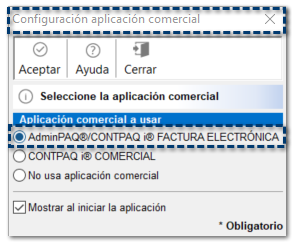
Sin ingresar a ninguna empresa en CONTPAQi® Bancos, haz clic en el menú Empresa / Configuración aplicación comercial y elige la opción AdminPAQ / CONTPAQi® FACTURA ELECTRÓNICA:
 |
| ||
 |
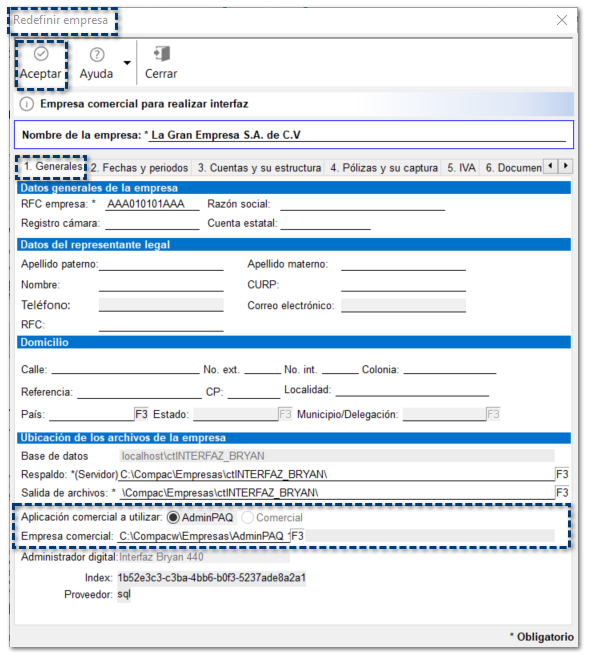
Luego, configuramos la empresa comercial a la que haremos interfaz desde la pestaña 1. Generales en la opción Configuración / Redefinir empresa, y haz clic en Aceptar.
|
| ||
 |
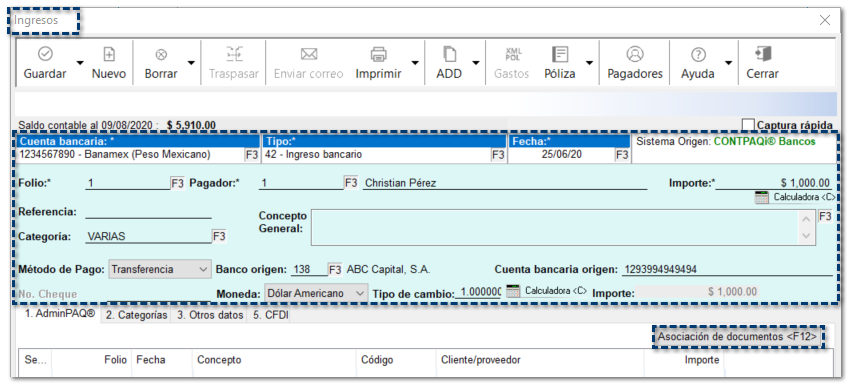
En CONTPAQi® Bancos, selecciona el documento bancario (Ingresos / Ingresos no depositados) y captura los datos. Luego, haz clic en el botón Asociación de documentos <F12>:
 |
| ||
 |
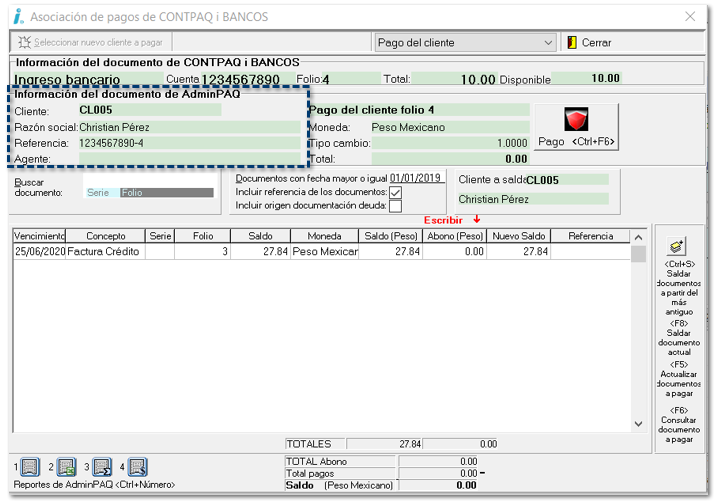
Selecciona un Cliente:
 |
| ||
 |
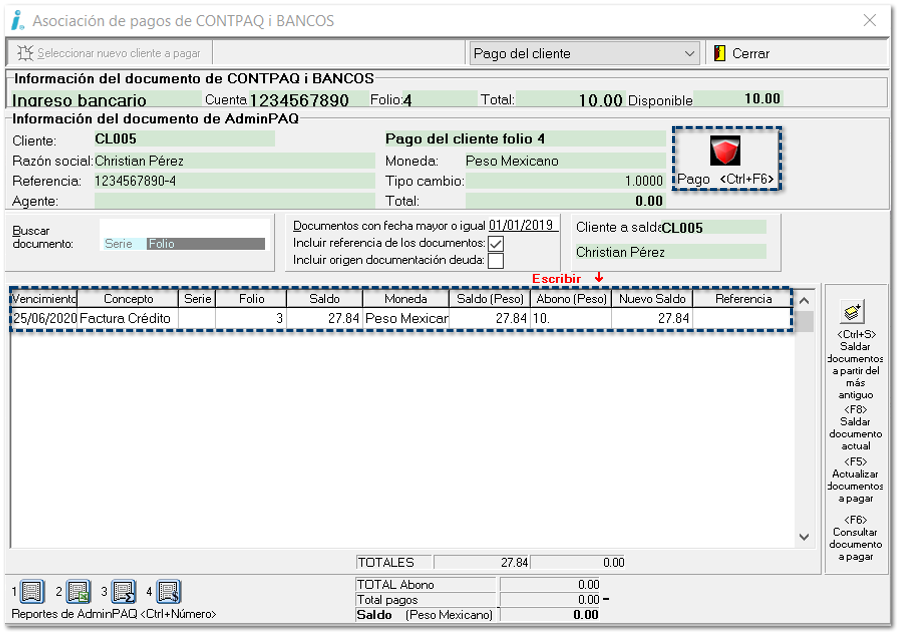
Elige el documento y captura la cantidad a saldar, después haz clic en el botón Pago <Ctrl + F6>:
 |
| ||
 |
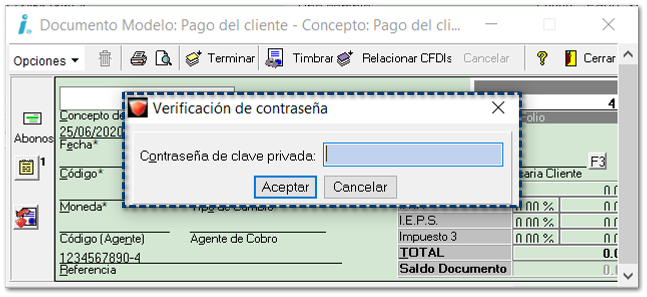
Captura la contraseña del certificado:
 |
| ||
 |
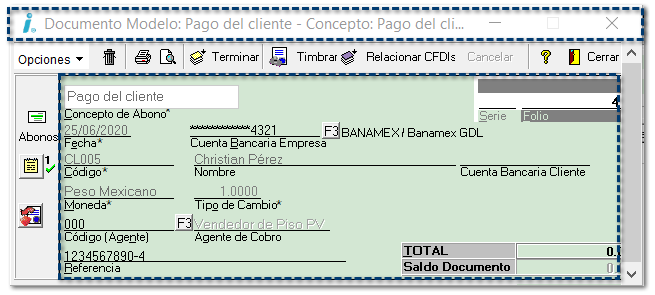
Dentro de la ventana de Documento modelo, captura los datos generales del pago, así como la información adicional del mismo.
 |
| ||
 |
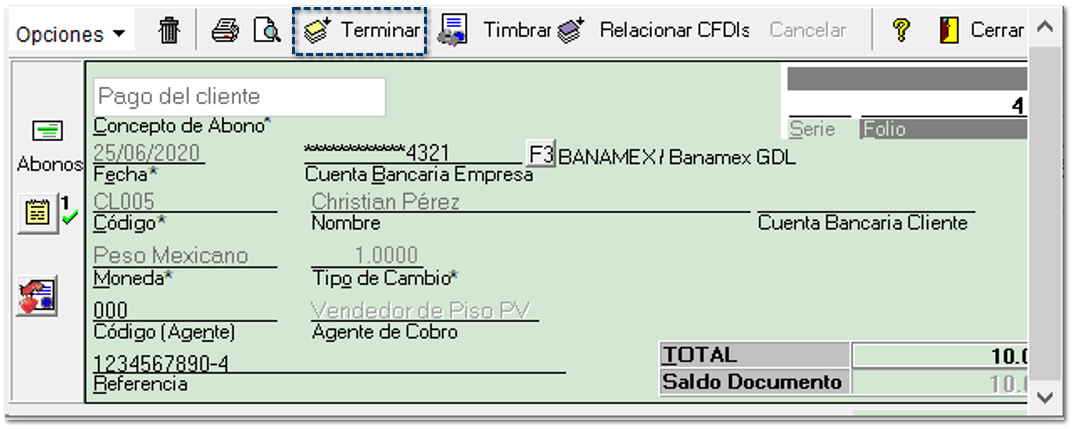
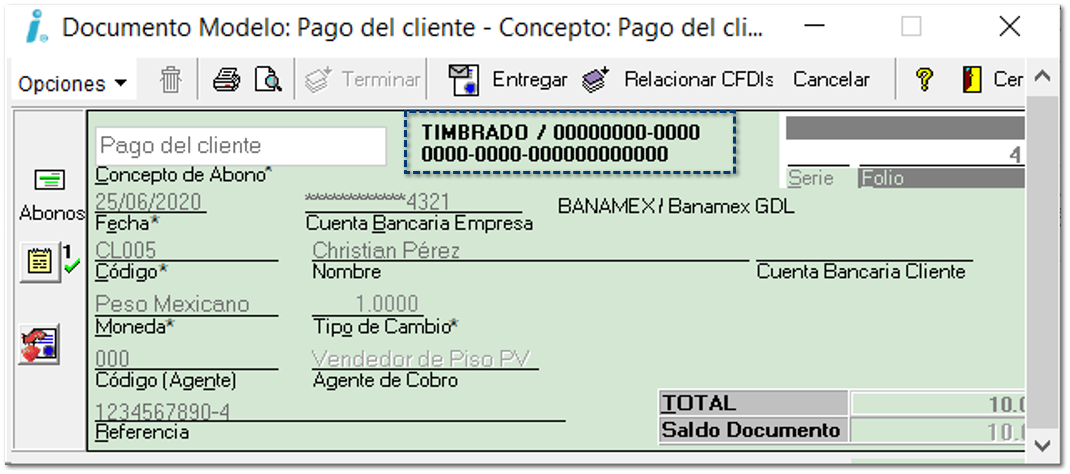
Revisa que la información sea la correcta, así como la Forma y Método de pago. Al finalizar haz clic en el botón Timbrar:
|
| ||
 |
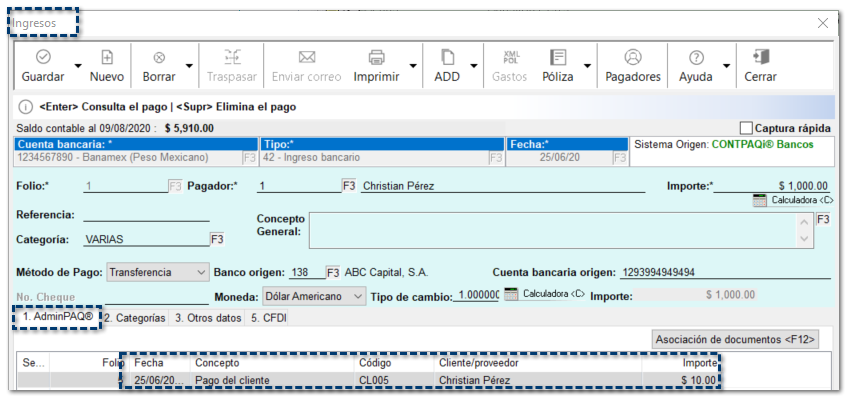
Y desde CONTPAQi® Bancos, podrás observar el pago desde el documento generado en la pestaña AdminPAQ®:
|
| ||
 |
Para consultar el pago en el sistema AdminPAQ®, ve al menú Movimiento > Clientes > Abono del Cliente > Pago del cliente (establecido). Podrás observar los datos del pago, así como el sistema con el que fue generado:

|
|
Consideraciones previas:
Si la cuenta bancaria está en pesos o dólares, es posible pagar documentos de su moneda o moneda base. La cuenta bancaria y método de pago de los documentos bancarios no guardarán ninguna relación con la cuenta bancaria y método de pago del documento del sistema comercial, por lo que deberás capturarlos en ambos sistemas con los mismos datos. El timbrado aplica para documentos de ingreso y depósitos. Consulta las reglas respecto al método de pago en las cartas técnicas de los sistemas comerciales. Al timbrar un REP desde la Terminal especializada, se asocia automáticamente el pago y sus facturas.