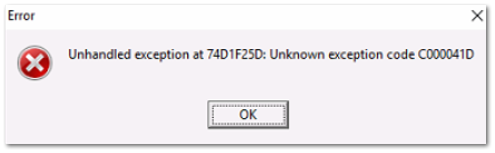
Mensaje: Unhandled exception at XXXXXXX: Unknown exception code C00041D
Mensaje: Unhandled exception at XXXXXXX: Unknown exception code C00041D, el cual se puede presentar al crear y guardar pólizas, así como al relacionar documentos XML en CONTPAQi® Contabilidad.
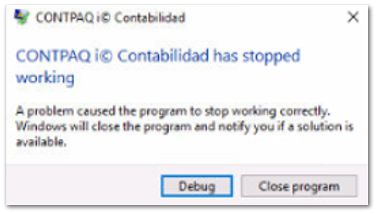
Regularmente se acompaña del siguiente mensaje, y después se cierra el sistema.
| | Consideración
Esta situación no se presenta en todos los equipos que fueron migrados a Windows Server 2019.
|
Soluciones que pueden ayudar a resolverlo:
 Opción 1: Configuración de seguridad de entorno de Windows
1. Cerrar los sistemas y los servicios de CONTPAQi® en el servidor.
2. Ingresar a la carpeta C:\Archivos de Programa (X86)\.
3. Ingresar a Propiedades de la carpeta Compac.
4. Ingresar a la pestaña seguridad.
5. Configurar los usuarios Todos (Everyone), Administrador, System, Users, configurados con permiso de control total.
6. Ingresar a la configuración avanzada de seguridad y cambiar el propietario por el usuario Everyone (todos).
| | Nota
Para los pasos 5 y 6 aplicar los cambios habilitando la opción Aplicar a subcarpetas.
|
7. Guardar cambios.
8. Ingresar a la carpeta C:\Archivos de Programa (X86)\Compac.
9. Ingresar a la carpeta Contabilidad.
10. Ordenar el contenido de la carpeta por tipo.
11. A todas las aplicaciones cambiar sus propiedades\ Compatibilidad.
12. Desactivar el check de la compatibilidad con cualquier sistema operativo.
13. Habilitar la ejecución como Administrador para todos los usuarios.
14. Guardar cambios.
15. Aplicar los cambios de los pasos 10 al 14 para las carpetas de los sistemas que estén instalados como Comercial, Bancos, etc.
16.Reiniciar el equipo.
17. Validar que ya no presenten el problema.
Opción 2:
1. Ingresar a explorador de archivos.
2. Dar clic derecho sobre este equipo y elige Propiedades.
3. Ingresar a Configuración avanzada del sistema.
4. Ir a la pestaña de Opciones avanzadas.
5. En el apartado de rendimiento seleccionar Configuración.
6. Habilita la opción Ajustar para obtener el mejor rendimiento y haz clic en Aplicar.
| | Importante
Únicamente habilita la opción: Ajustar para obtener el mejor rendimiento, por lo que deben quedar deshabilitadas las casillas de la parte inferior.
|
7. Validar que ya no se presente el error.
Opción 3: Configuración regional con varios idiomas configurados y desactivar firewall, antivirus y UAC
1. Cerrar sistemas de CONTPAQi®.
2. Abrir panel de control.
3. Desinstalar SDK y Componentes.
4. Desactivar Firewall, Antivirus, UAC que estén desactivados.
5. Validar que la región del equipo este todo en español (México).
6. Eliminar temporales.
7. Reiniciar el equipo.
8. Ingresar a explorador de archivos.
9. Dar clic derecho sobre este equipo.
10. Ingresar a Configuración avanzada del sistema.
11. Ir a la pestaña de Opciones avanzadas.
12. En el apartado de rendimiento seleccionar Configuración.
13. Habilita la opción Ajustar para obtener el mejor rendimiento y haz clic en Aplicar.
14. Validar que ya no se presente el error.
 Nota Técnica: Situaciones presentadas en la migración de CONTPAQi® Escritorio Virtual a Windows Server 2019