Configura el formato de impresión
Para configurar el formato de impresión a tus tipos de documentos, realiza lo siguiente:
|
Paso
|
Acción
|
|
 |
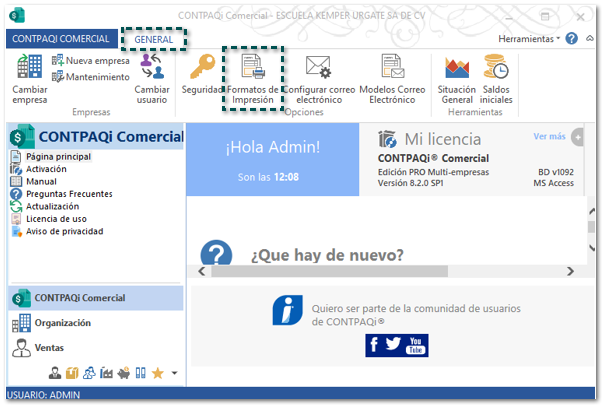
Dentro del sistema CONTPAQi Comercial Start-Pro, ve a la pestaña GENERAL y haz clic en Formatos de Impresión.
 |
|
 |
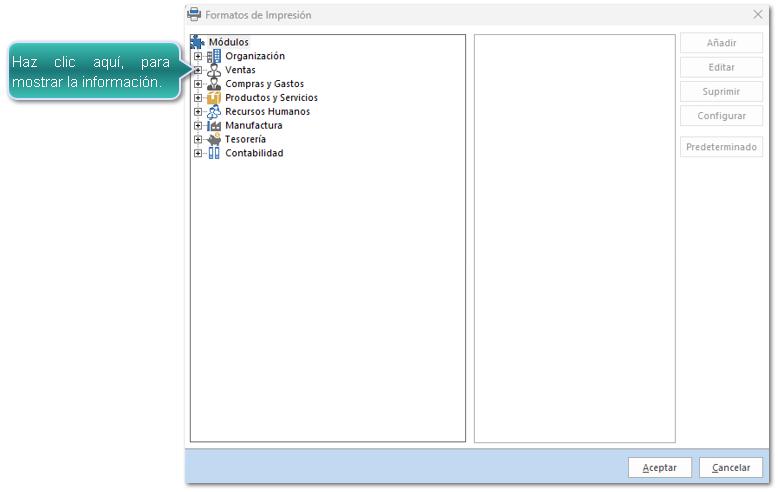
Se mostrará la siguiente ventana, con las secciones del sistema, haz clic en el icono de la sección de Ventas para mostrar su información.
 |
|
 |
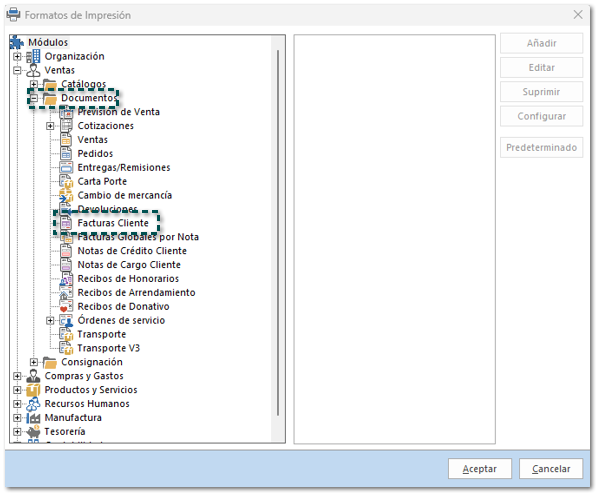
Posteriormente dentro de Documentos, elige Facturas Cliente.
 |
|
 |
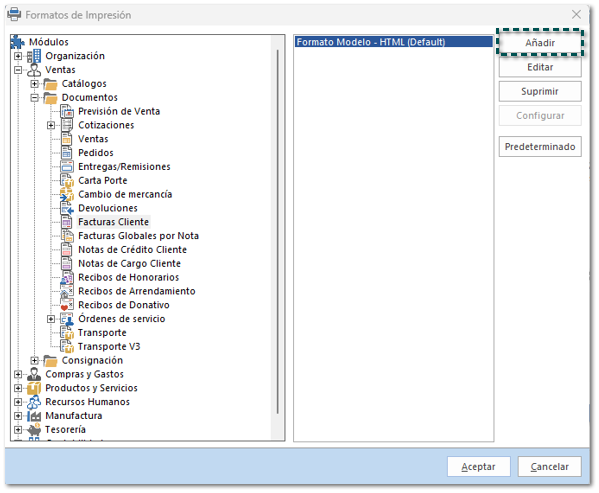
Haz clic en el botón Añadir.
 |
|
 |
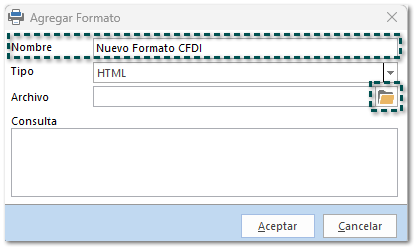
Se mostrará la siguiente ventana, captura un Nombre al formato, posteriormente haz clic en el icono de la carpeta.
 |
|
 |
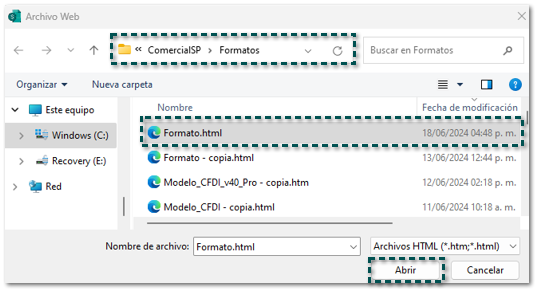
En la ventana del explorador de Windows, ve a la ruta: C:\Compac\ComercialSP\Formatos.
Elige el formato html y haz clic en el botón Abrir.
 |
|
 |
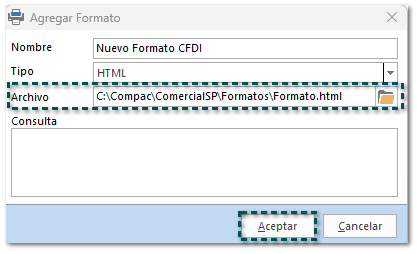
Se mostrará la ruta del archivo asignado, haz clic en Aceptar.
 |
|
 |
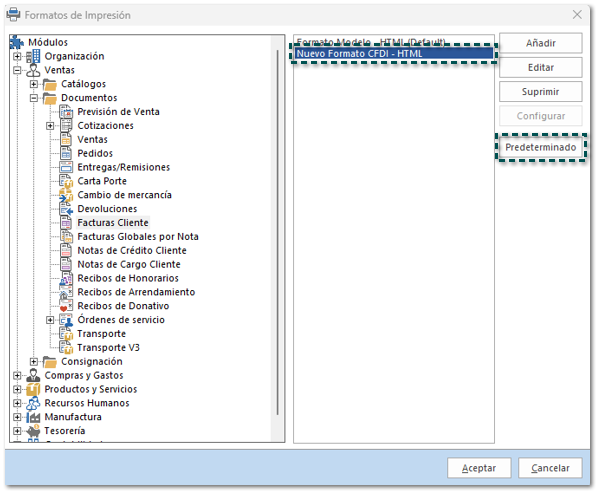
Elige el Formato configurado y haz clic en el botón Predeterminar, para asignar el formato por default al tipo de documento; lo que indica que es el formato en el que se generará el PDF al realizar el timbrado del documento, así com al visualizar la vista previa.
 |
|
 |
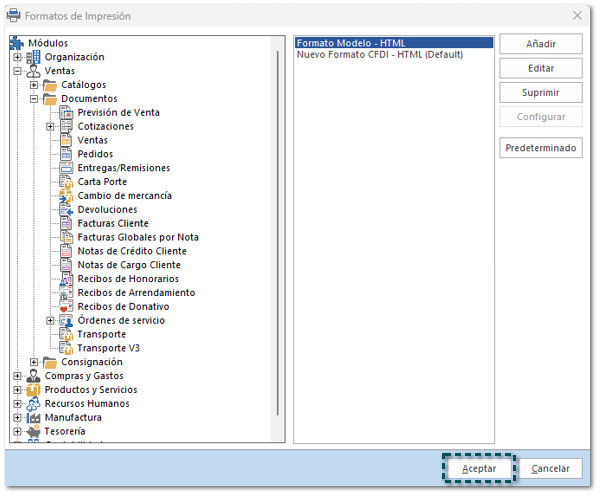
Una vez configurados los formatos para Facturas Cliente, haz clic en el botón Aceptar.
 |
|
 |
¡¡Y listo!!, el formato fue configurado al tipo de documento, en este ejemplo: Facturas Cliente.
|
|