COFEPRIS
Para este ejemplo, se llenarán los datos de la COFEPRIS en el proceso de captura del complemento Carta Porte versión 3.1, creando un documento tipo Ingreso.
|
Paso
|
Acción
|
| ||
 |
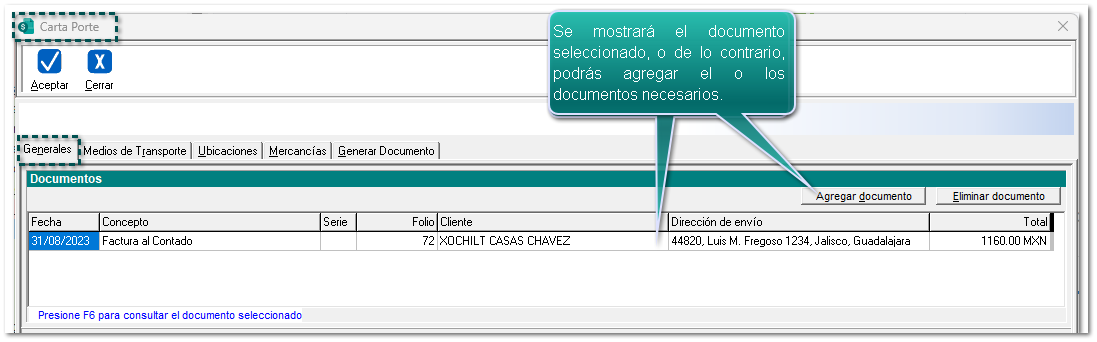
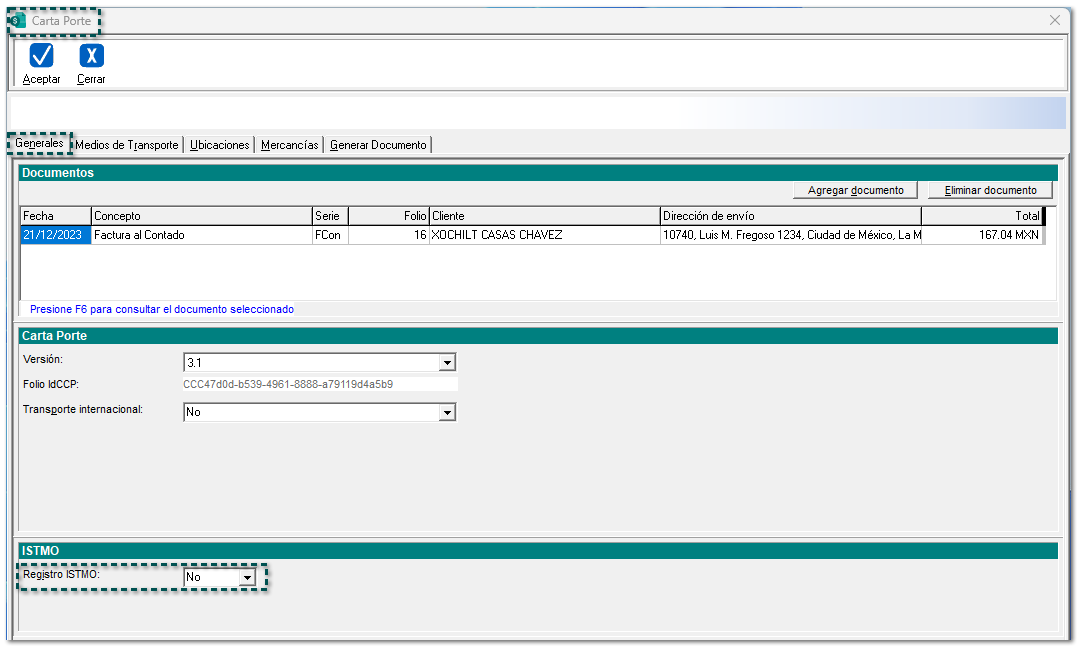
Dentro de la ventana Carta Porte, pestaña "Generales" agrega un documento. O bien, si ingresaste a la opción "Carta Porte" desde un documento, se mostrará el documento seleccionado.
 Ve a la sección Carta Porte, y elige "No" en el campo: Transporte internacional.
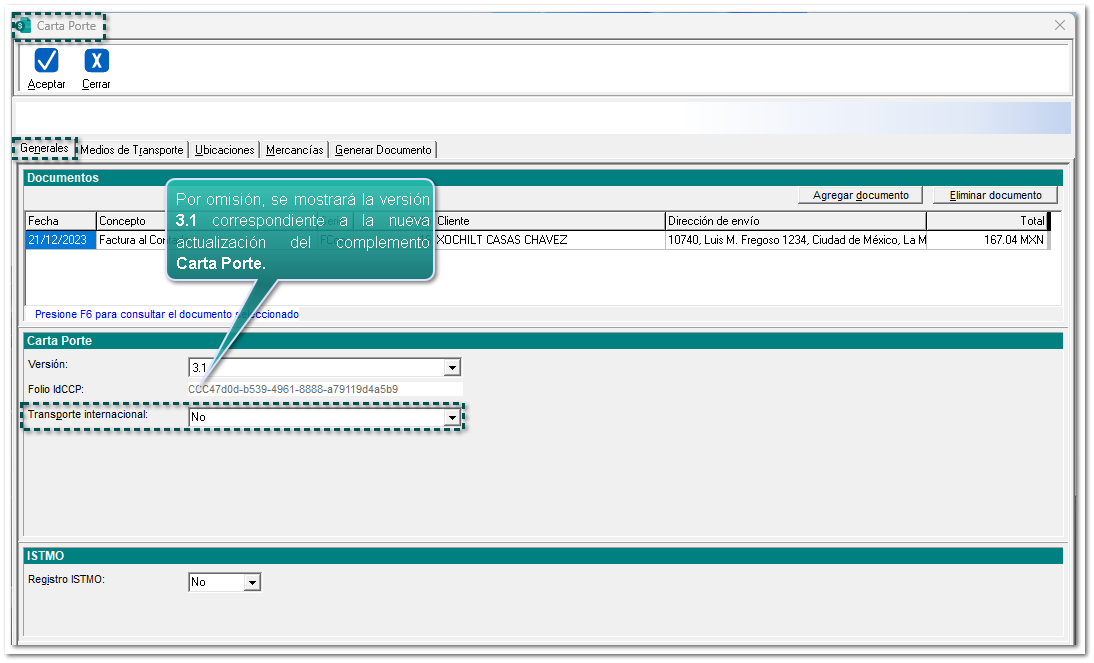 Desde el campo Registro del apartado ISTMO, selecciona la opción "No":
|
| ||
 |
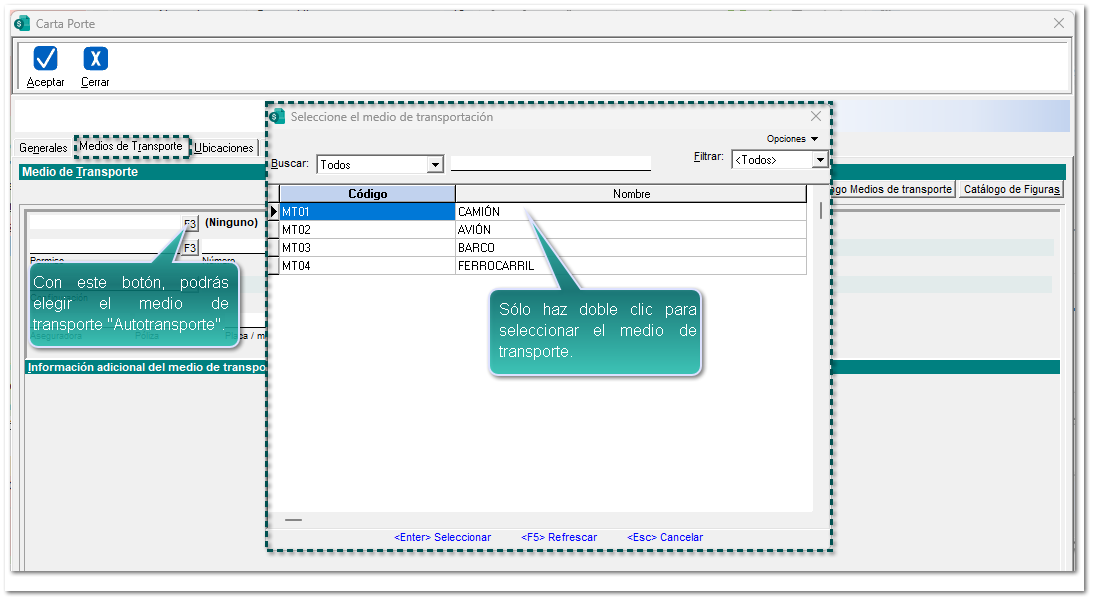
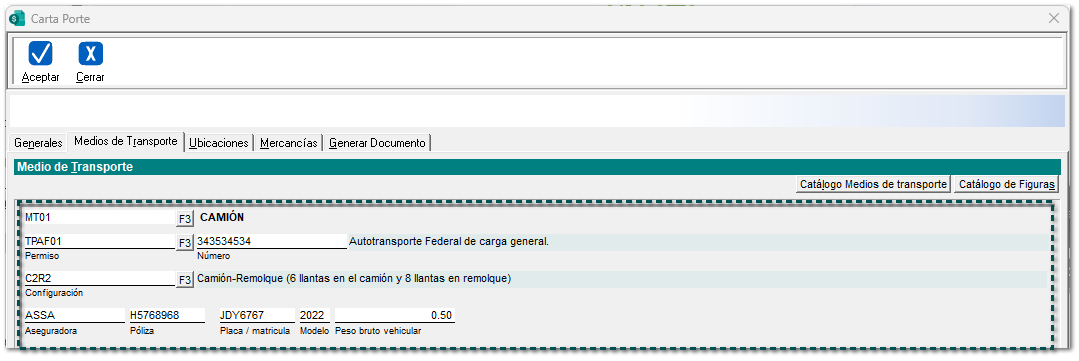
Haz clic en la pestaña Medios de transporte, elige a través del botón <F3> un tipo de medio de transporte "Autotransporte".
Para este ejemplo, elegiremos "Camión":
 Verifica que la información del transporte se muestra automáticamente, y captura los datos faltantes de acuerdo al medio de transportación seleccionado.
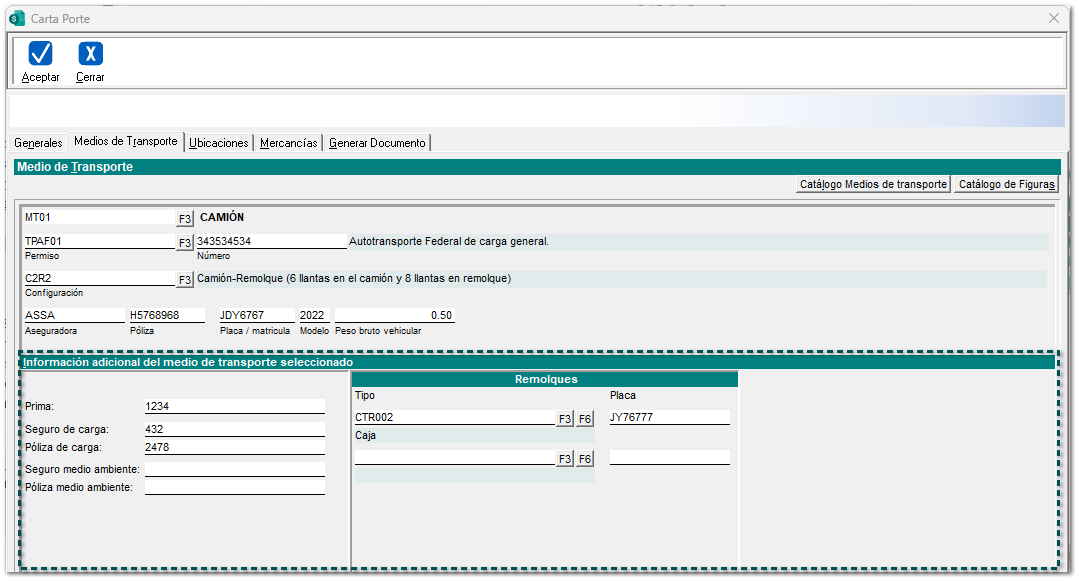
 Después de seleccionar el transporte, se habilitarán campos de captura en la sección Información adicional del medio de transporte seleccionado, y llena los datos correspondientes.
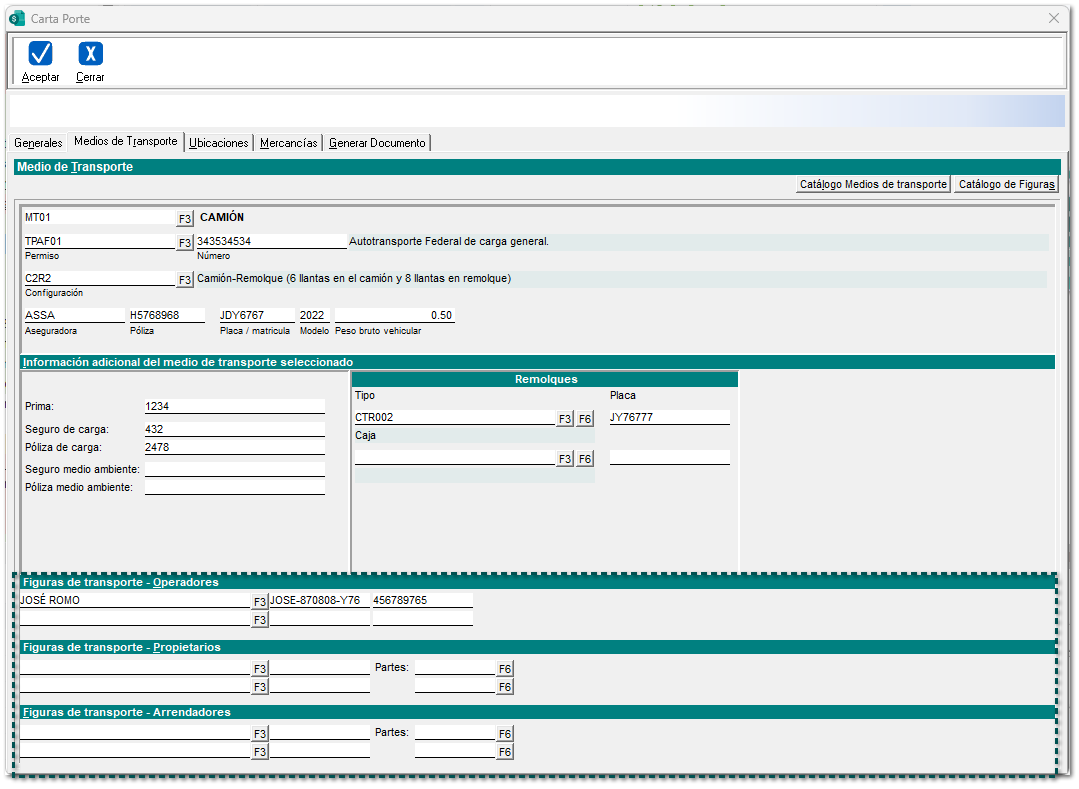
 En el apartado Figuras de transporte elige al "Operador".
 |
| ||
 |
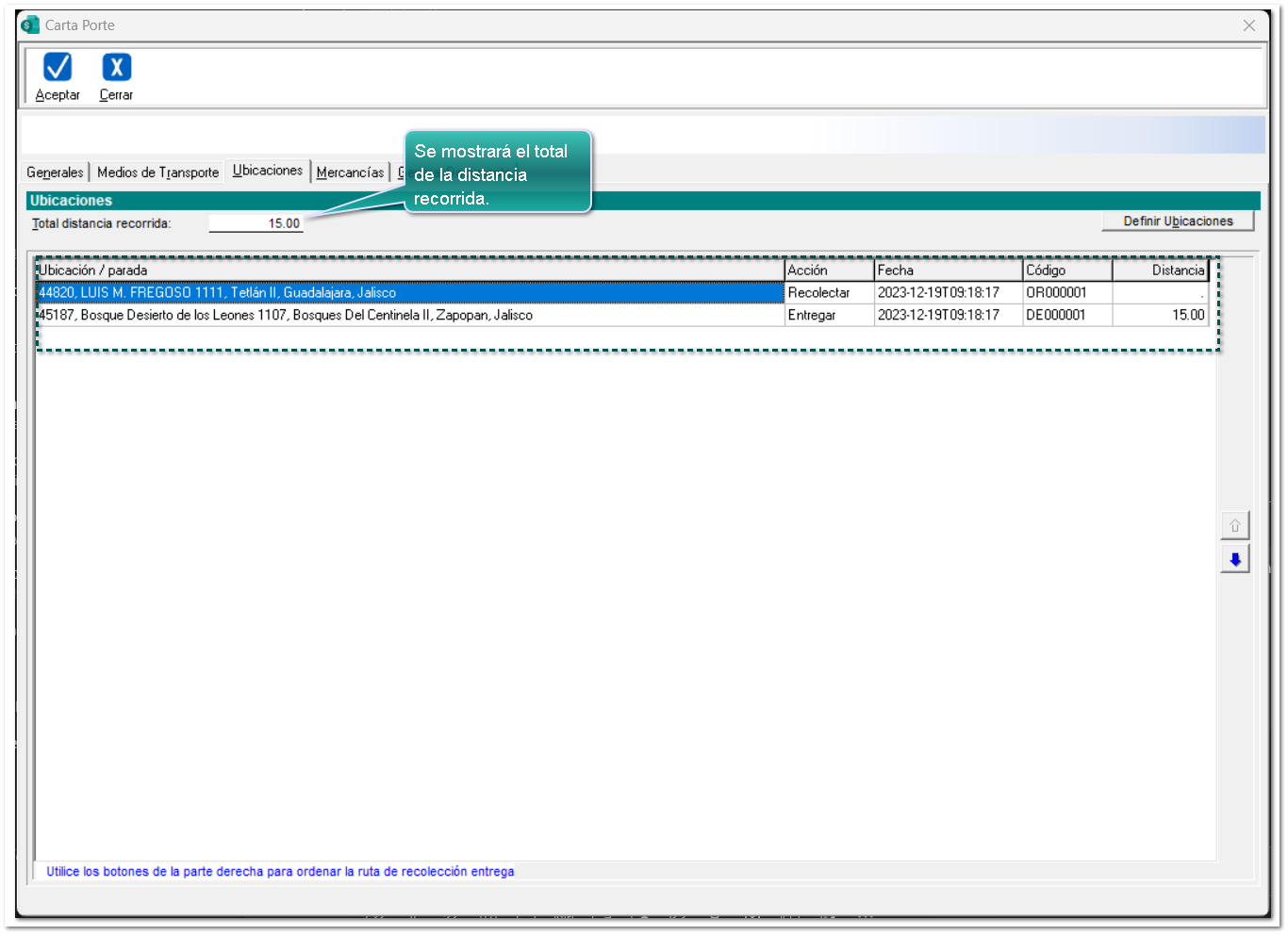
Dirígete a la pestaña Ubicaciones.
Para este ejemplo, se asignó el medio de transporte "Autotransporte", por lo que, se mostrará el campo de captura Total distancia recorrida.
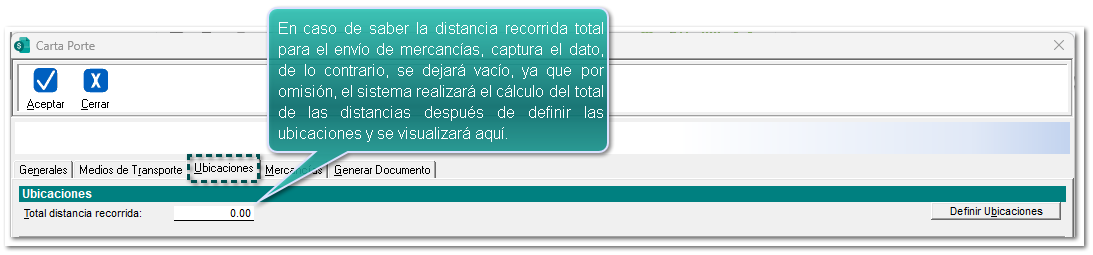
Da clic en el botón Definir Ubicaciones:
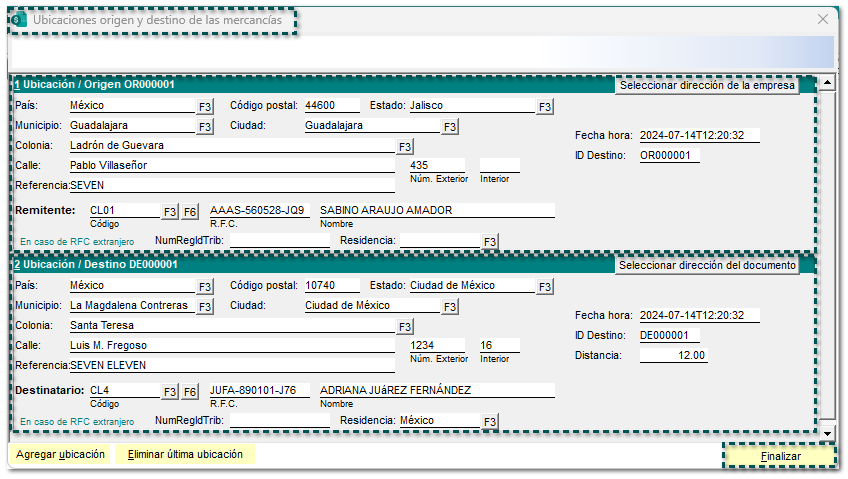
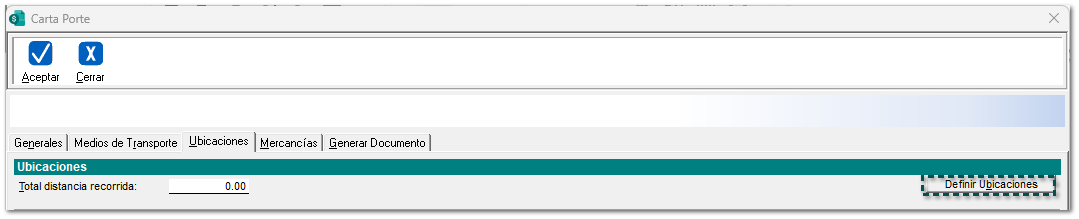 Posteriormente, se abrirá la ventana "Ubicaciones origen y destino de las mercancías" y captura la información correspondiente.
Y haz clic en el botón Finalizar.
|
| ||
 |
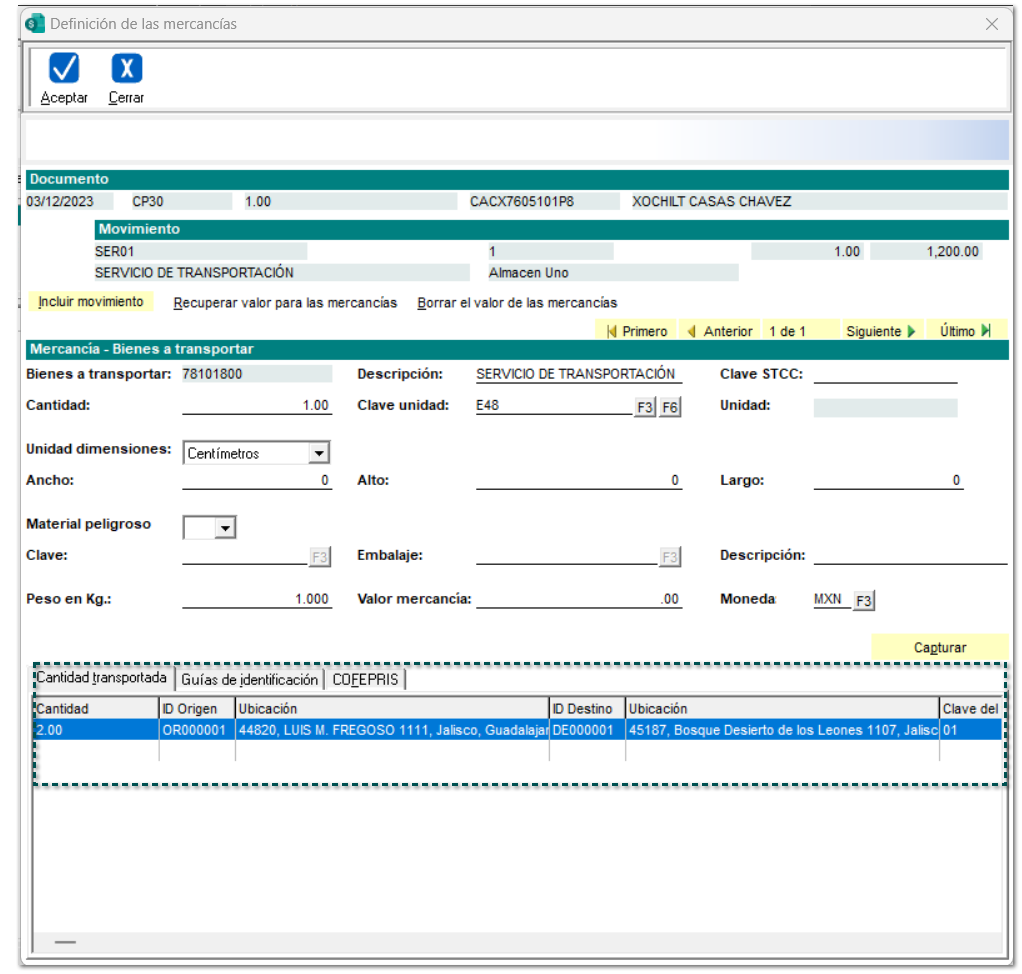
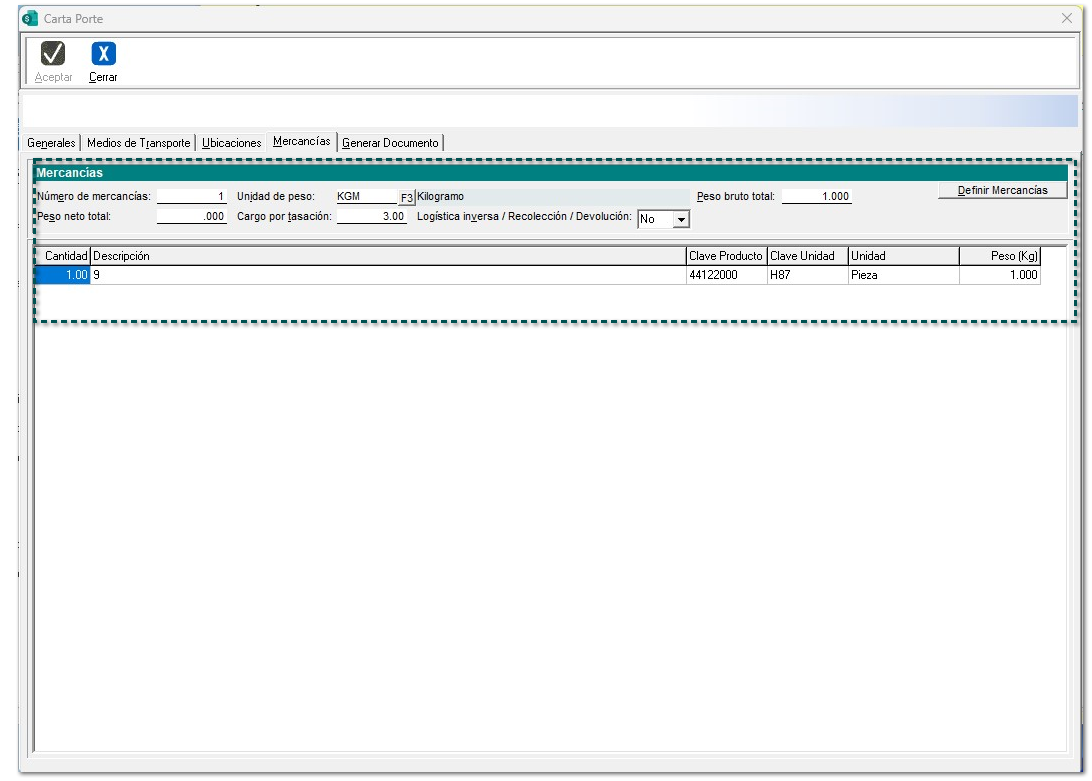
Dentro de la pestaña Mercancías, llena los datos correspondientes y haz clic en el botón Definir Mercancías.
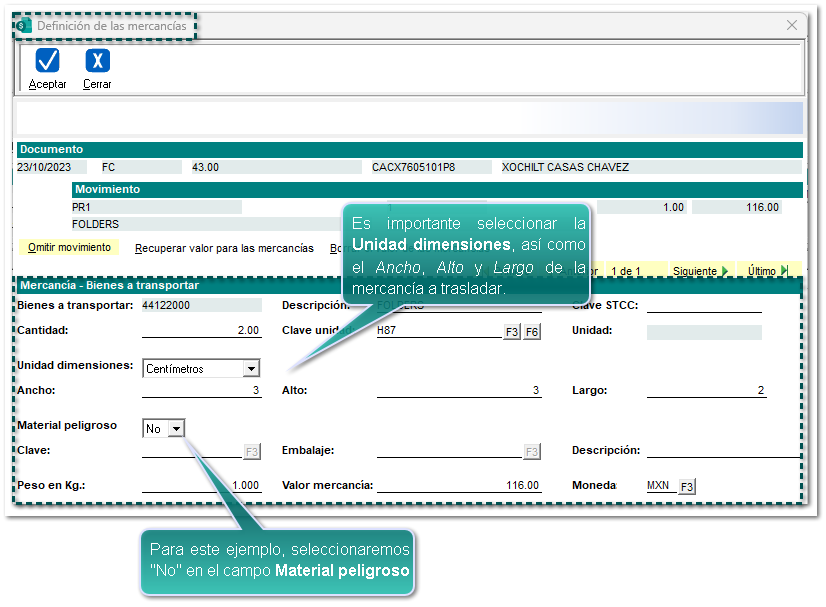
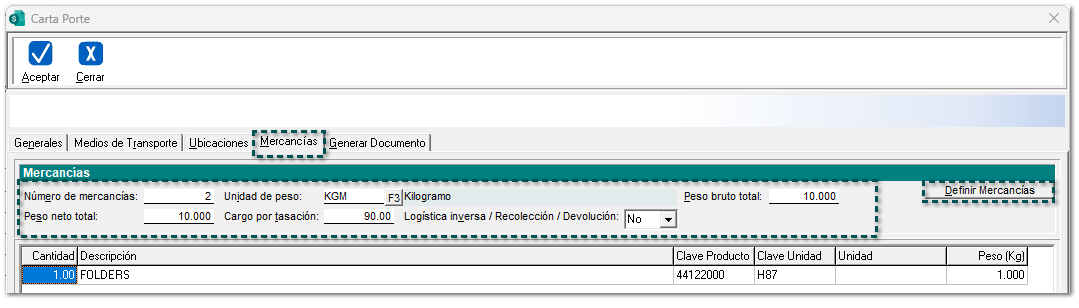 Se abrirá la ventana "Definición de las mercancías" para poder llenar la información de las mismas:
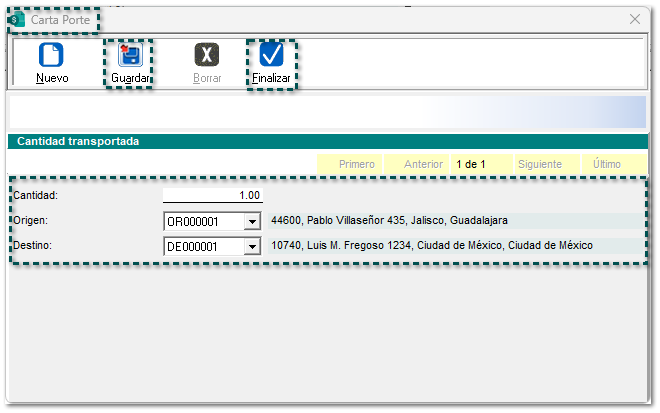
 Posiciónate en la pestaña "Cantidad transportada" y haz clic en el botón Capturar.
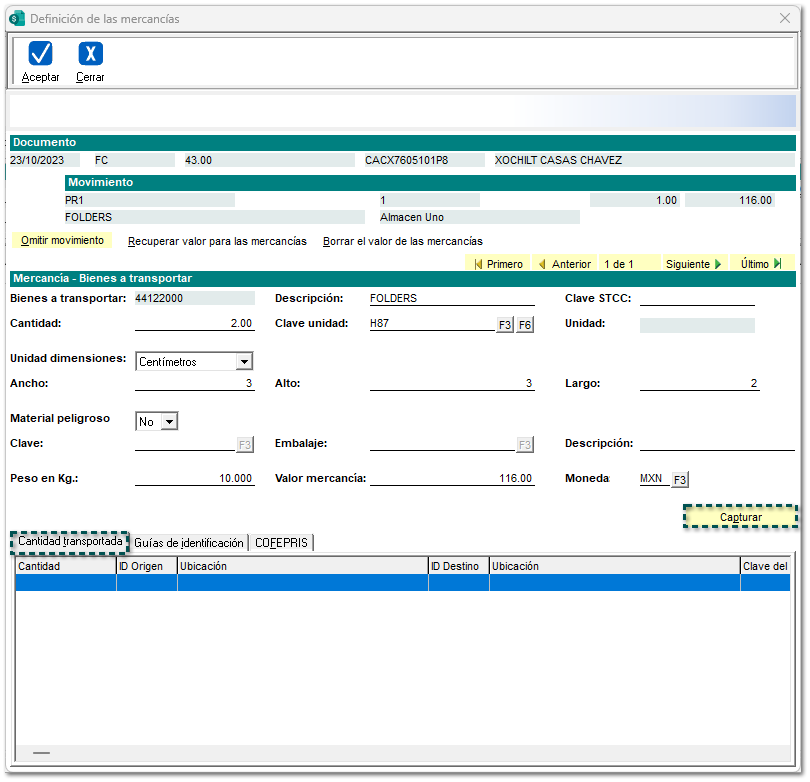 Se abrirá la ventana para capturar las mercancías de la pestaña seleccionada.
Al terminar, guarda los cambios y haz clic en el botón Finalizar.
|
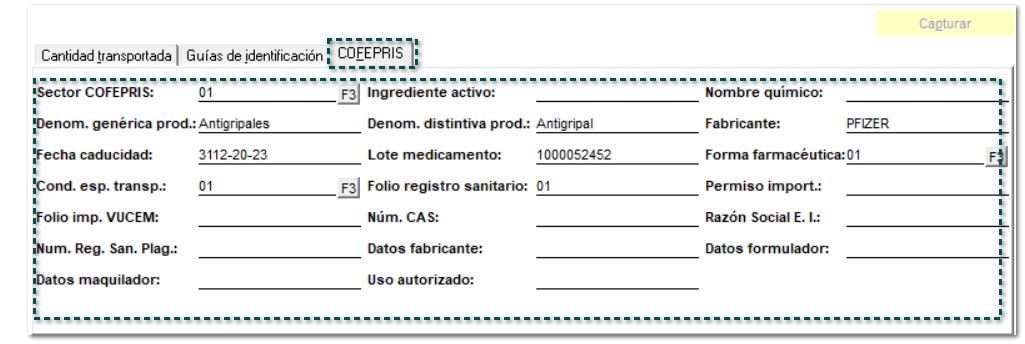
Nota
Para más información de las reglas de validación COFEPRIS, haz clic aquí.
|
Luego, haz clic en el botón Aceptar.

Te regresará a la ventana Mercancías, donde podrás visualizar los productos o mercancías a trasladar.

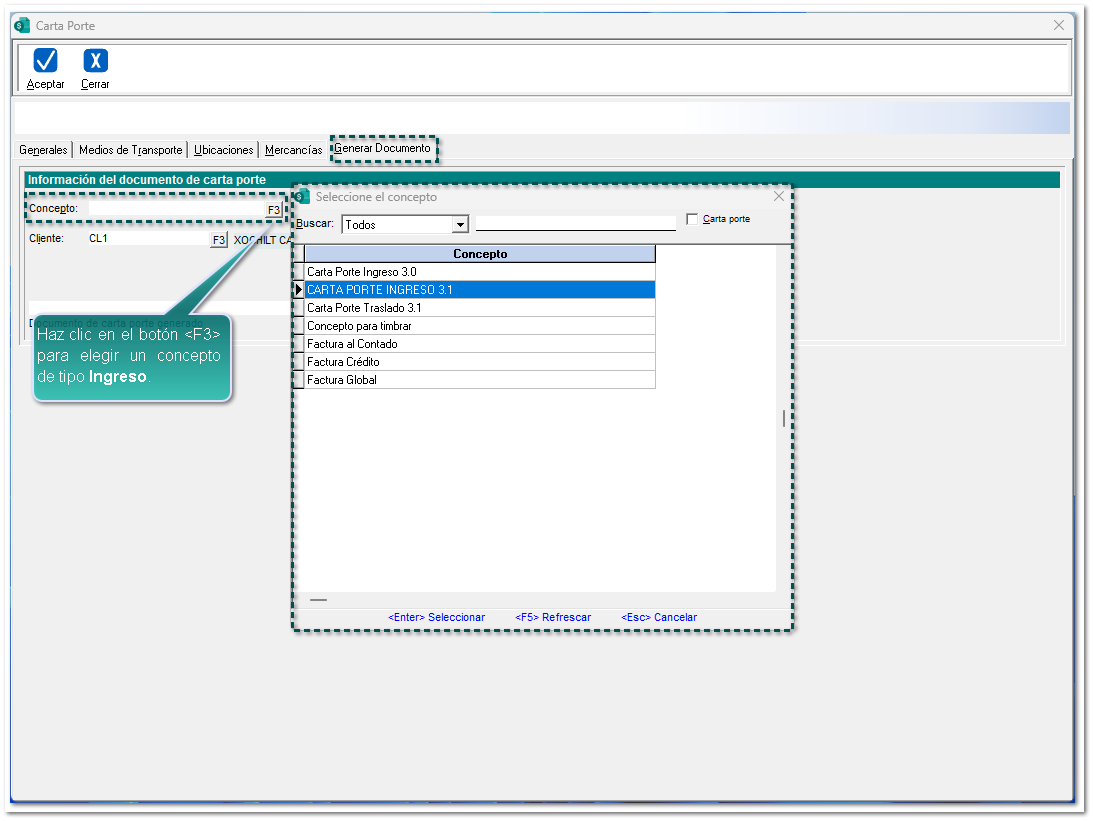
En la pestaña Generar documento, selecciona mediante el botón <F3> un concepto para la generación del mismo.
Para este caso, seleccionamos con doble clic el documento de tipo Ingreso:
Elige el servicio de transportación:
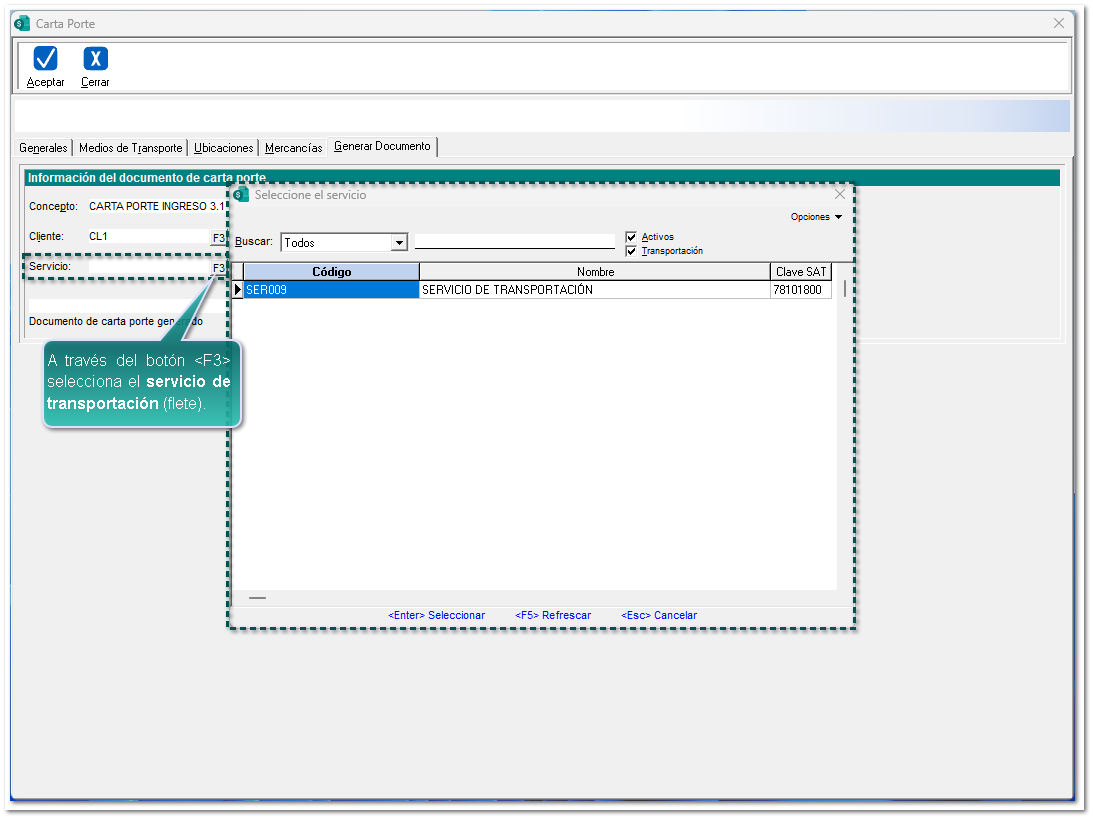
Por último, haz clic en el botón Aceptar.
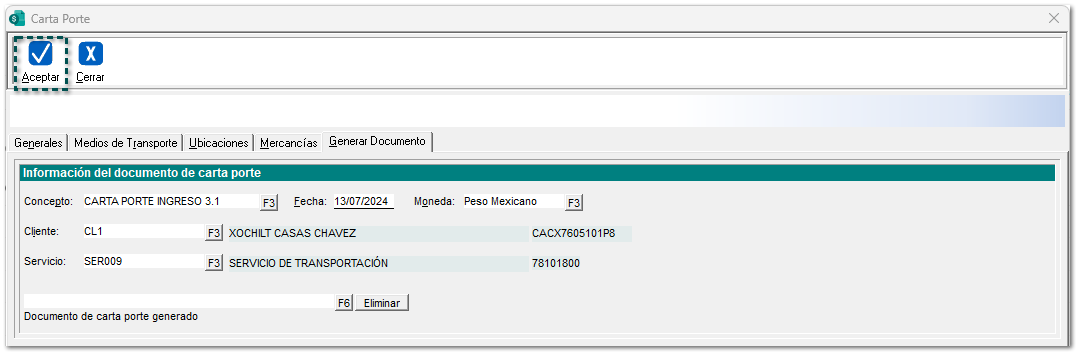

Automáticamente, aparecerá la ventana del documento generado.
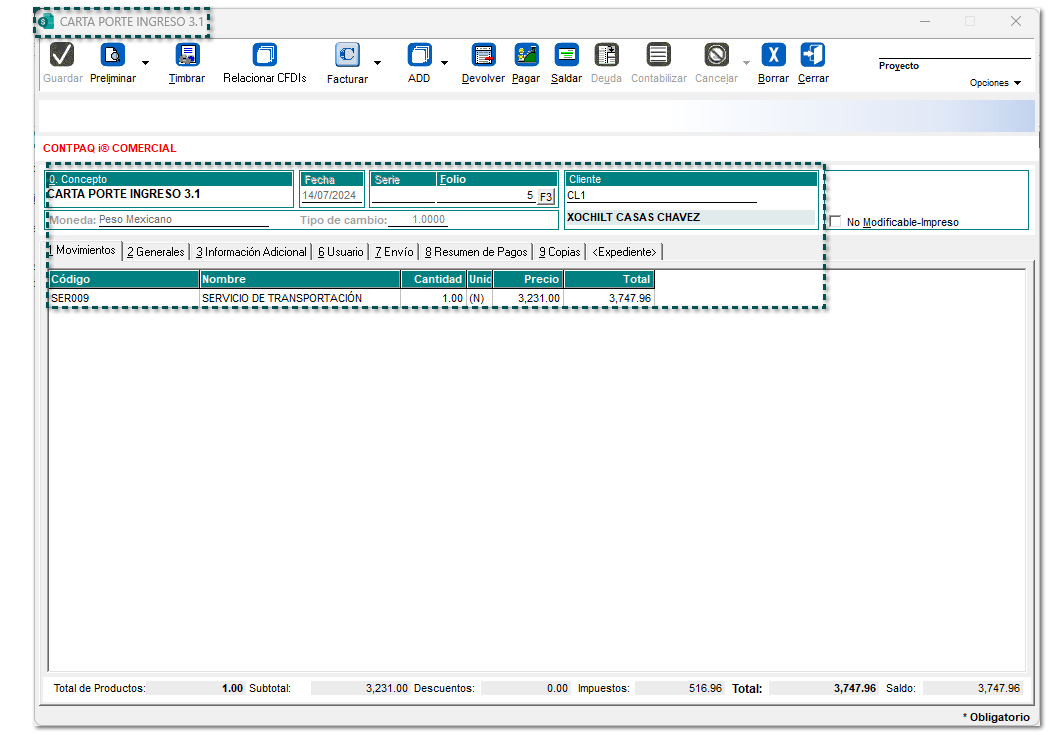
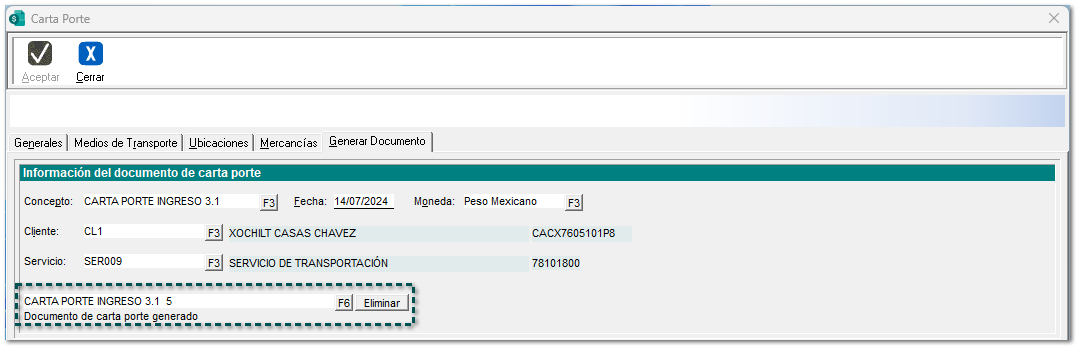
Dentro de la ventana del proceso, se mostrará el documento Carta Porte tipo Ingreso creado.

Si lo deseas puedes verificar los datos registrados en el proceso de captura de mercancías, para esto, ve a la pestaña 3 Información adicional, sección "REFERENCIA Y OBSERVACIONES":
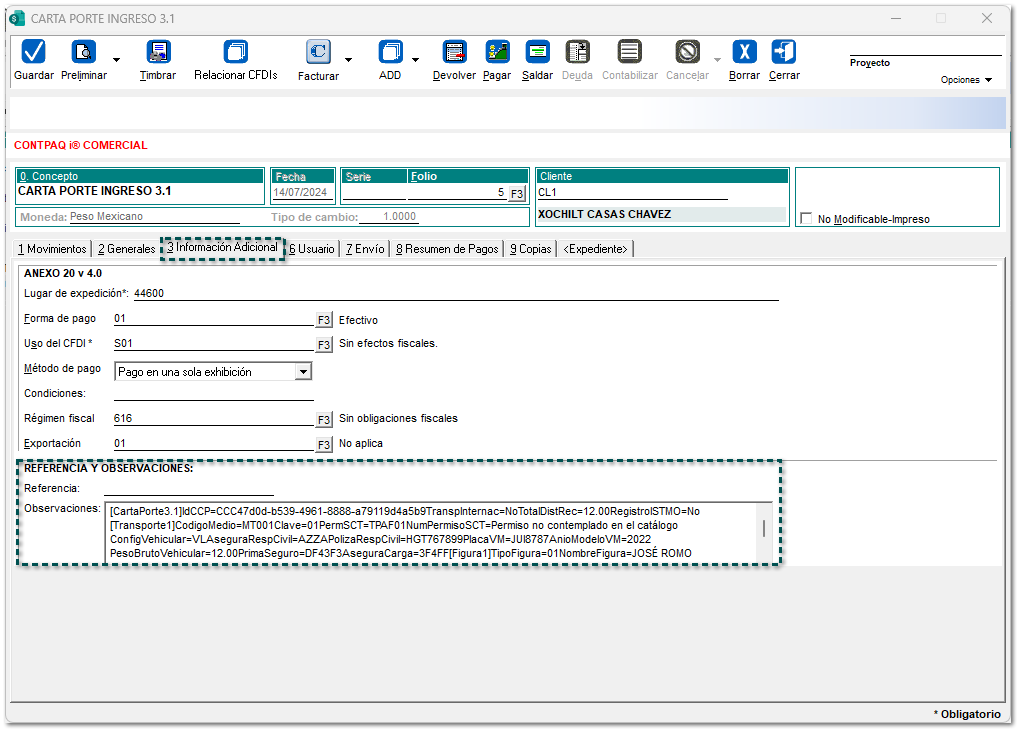

Timbra el documento:

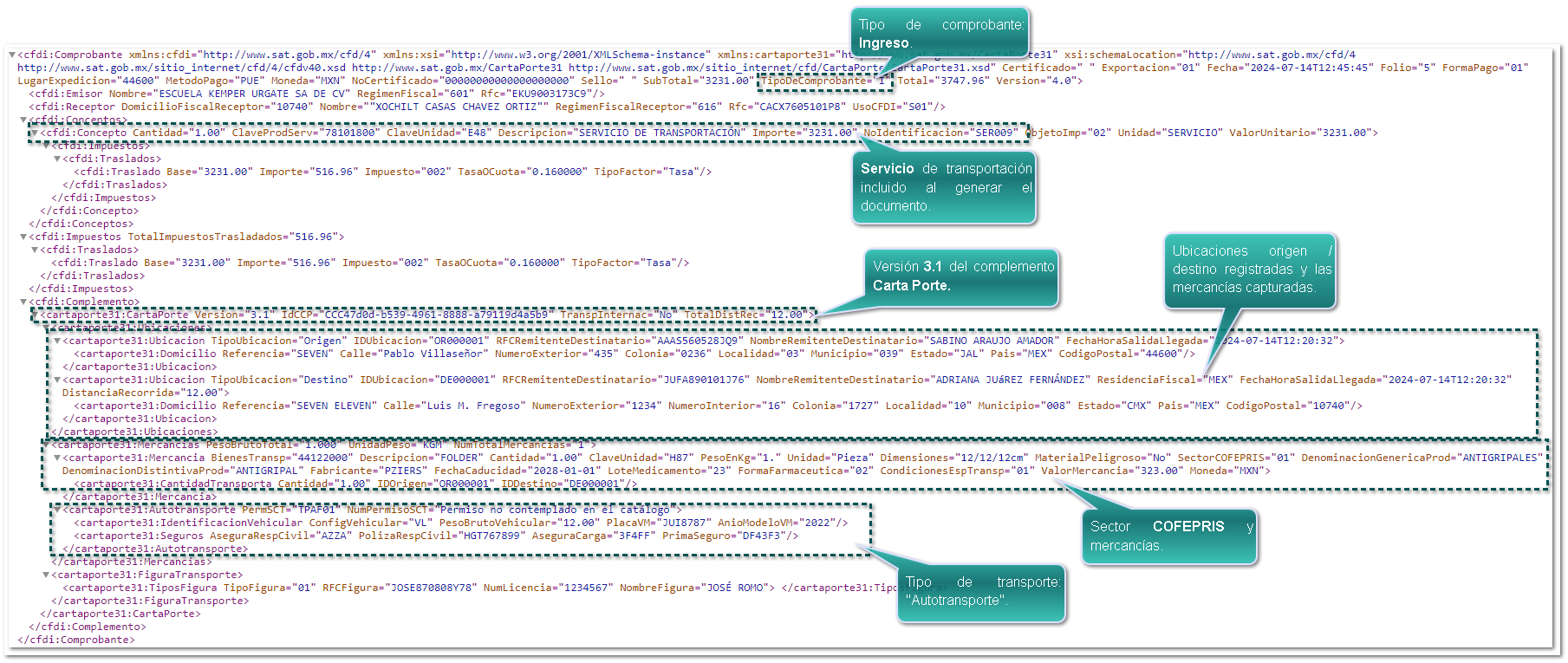
Ejemplo XML: