Generación de Documento Carta Porte y Transporte V3.1
Realiza los siguientes pasos:
|
Paso
|
Acción
|
| ||||||||
 |
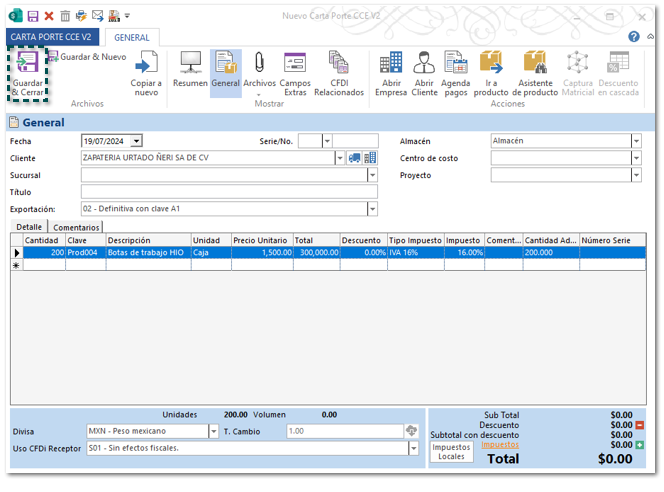
Genera el documento de Carta Porte con los datos de Comercio Exterior 2.0.
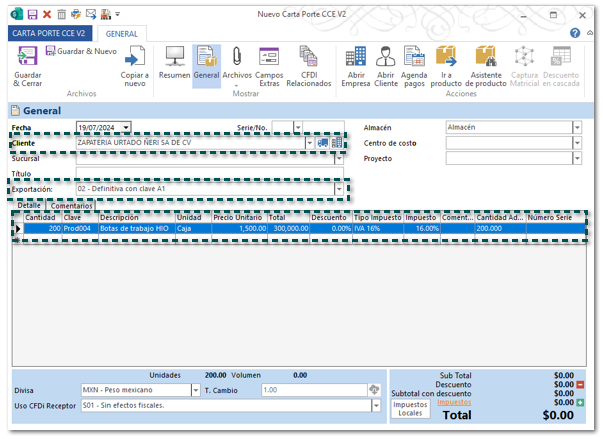
Asigna el Cliente, en este caso se asigna la misma empresa emisora; recuerda que esta debe estar registrada en el catálogo de clientes y tener asignado el complemento: Comercio Exterior 2.0 / Carta Porte v3.1.
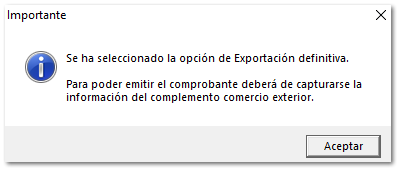
Elige la opción 02 - Definitiva con clave A1.
Captura los movimientos, recuerda que en estos debes asignar la Cantidad Aduana, y si es necesario el Número Serie.
|
| ||||||||
 |
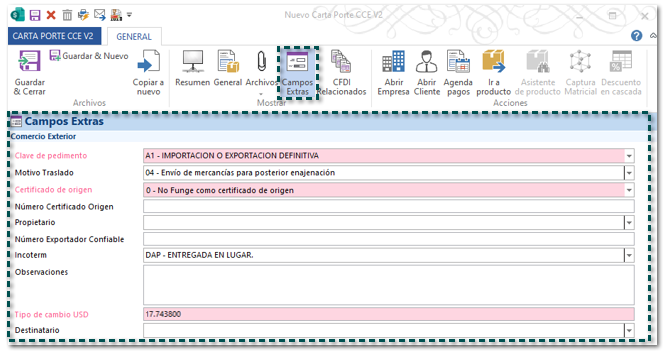
Dentro de Campos Extra, captura los datos del complemento Comercio Exterior 2.0 a nivel de documento, según corresponda.
 |
| ||||||||
 |
Posteriormente Guarda & Cierra el documento.
|
| ||||||||
 |
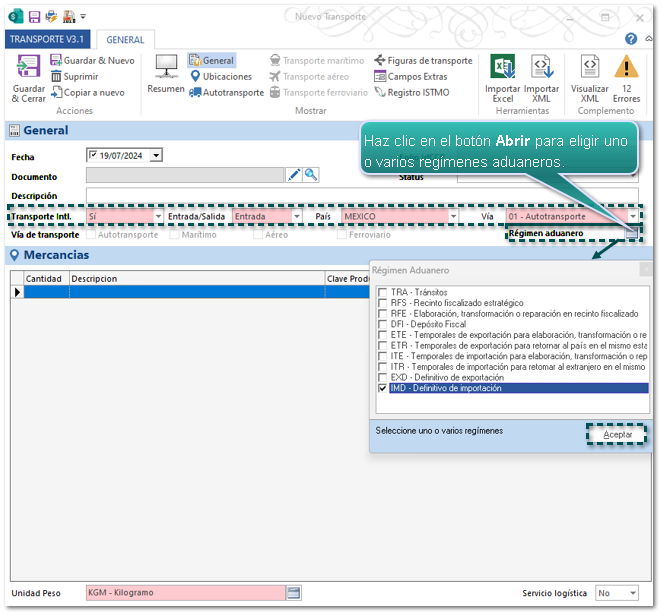
Ahora, genera un nuevo documento de Transporte V3.1, en este ejemplo será internacional de tipo entrada; demás deberás elegir uno o varios regímenes aduaneros según corresponda.
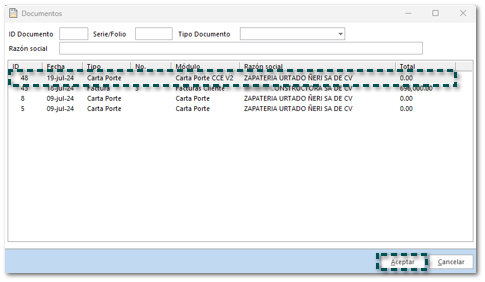
 Posteriormente, haz clic en Buscar documento para relacionar el documento de Carta Porte previamente generado.
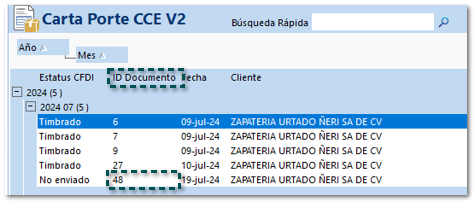
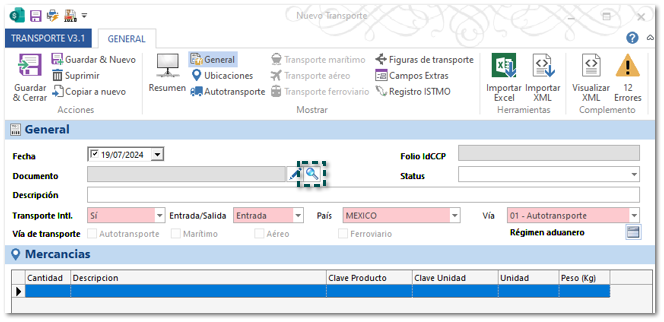 Se mostrará la siguiente ventana, identifica el documento, selecciónalo y haz clic en Aceptar.
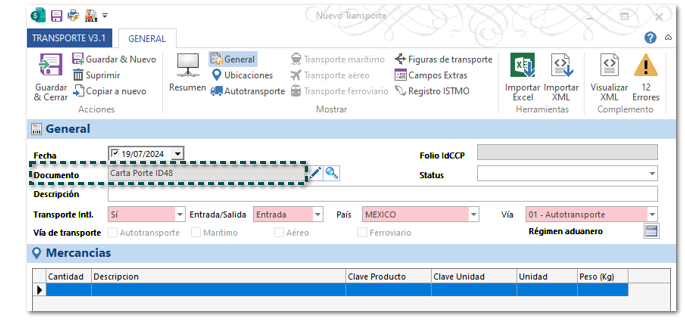
 Podrás validar que el documento fue relacionado.
 |
| ||||||||
 |
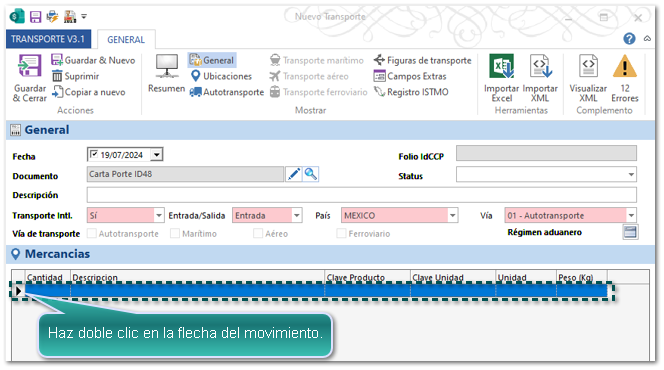
En el área Mercancías, haz doble clic en la flecha del movimiento.
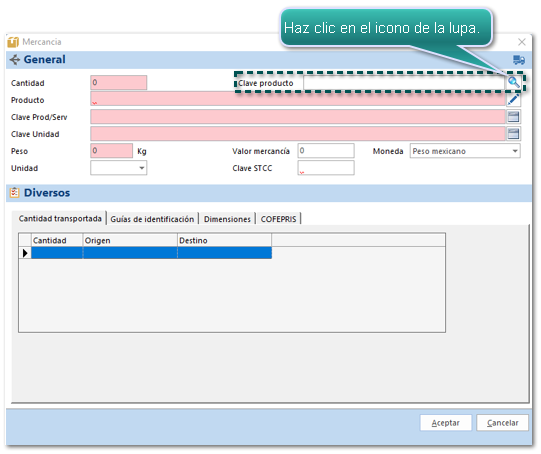
 Se mostrará la siguiente ventana en la que podrás indicar los datos del movimiento, para que puedas buscar el producto deseado, haz clic en el icono de la lupa.
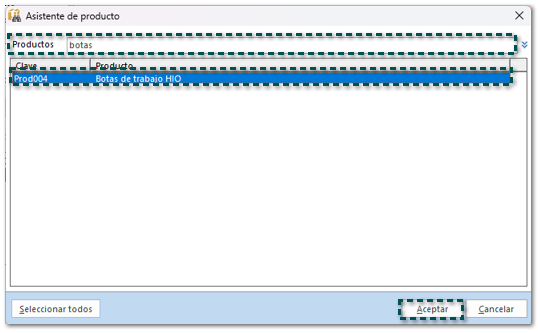
 En la ventana Asistente de Producto, comienza a escribir el nombre del producto y se mostrarán las coincidencias; elige el producto y haz clic en Aceptar.
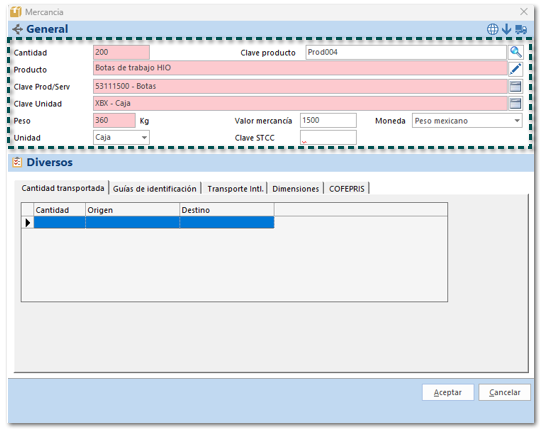
 En automático se llenarán los campos del producto de acuerdo con la información capturada en el catálogo, y se asigna 1 en el campo Cantidad, pero puedes modificarlo si lo deseas
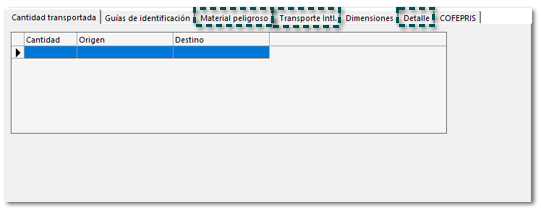
Para este ejemplo debemos capturar información en la pestaña Transporte Intl., posteriormente haz clic en Aceptar.
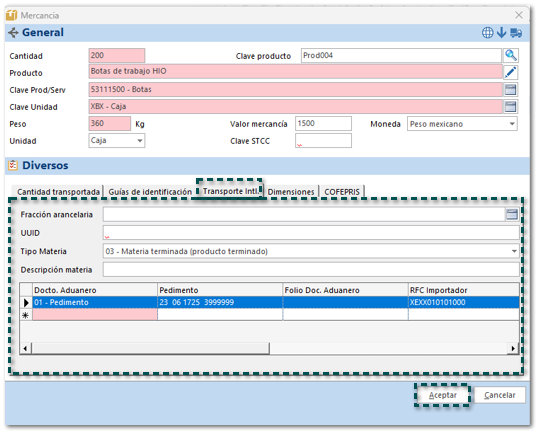
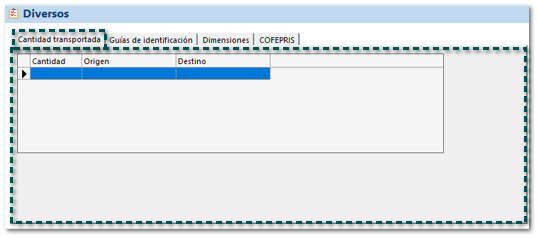
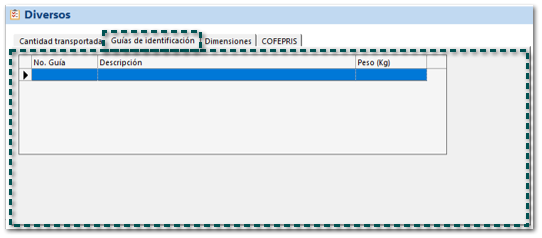
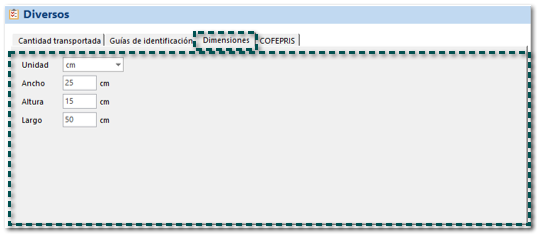
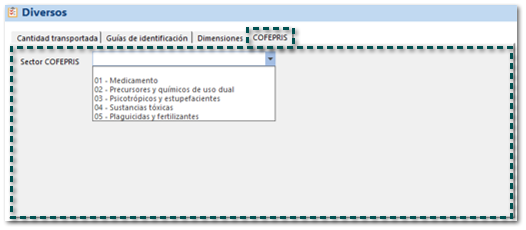
En el apartado Diversos también puedes configurar la siguiente información:
|
| ||||||||
 |
Registra las Ubicaciones Origen y Destino; recuerda que puedes elegir más de una ubicación destino para el mismo cliente.
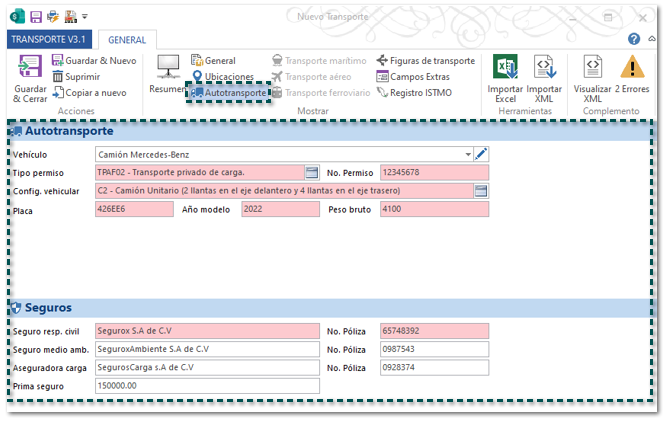
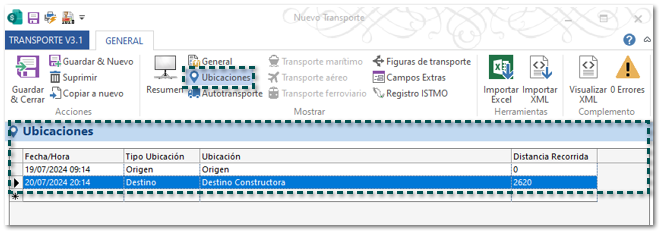 Asigna la Vía de transporte y su información particular, ejemplo Autotransporte.
 |
| ||||||||
 |
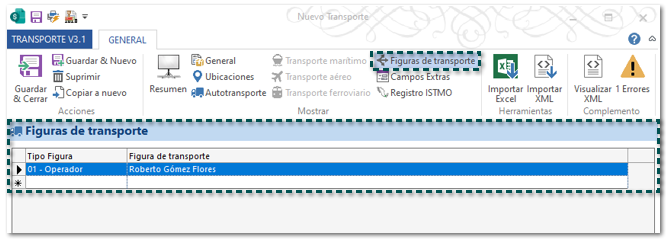
Elige la Figura de transporte.
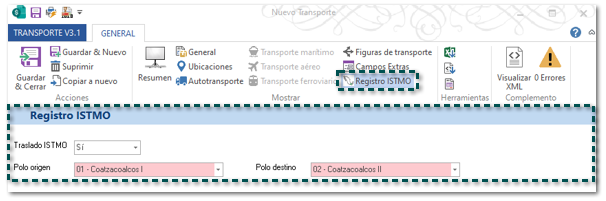
 En caso de que el transporte aplique para ISTMO, deberás realizar la configuración que corresponda.
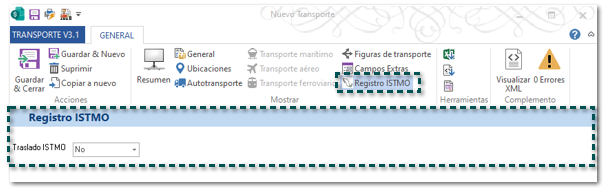
Para este ejemplo no aplica así que lo dejamos en No.
 |
| ||||||||
 |
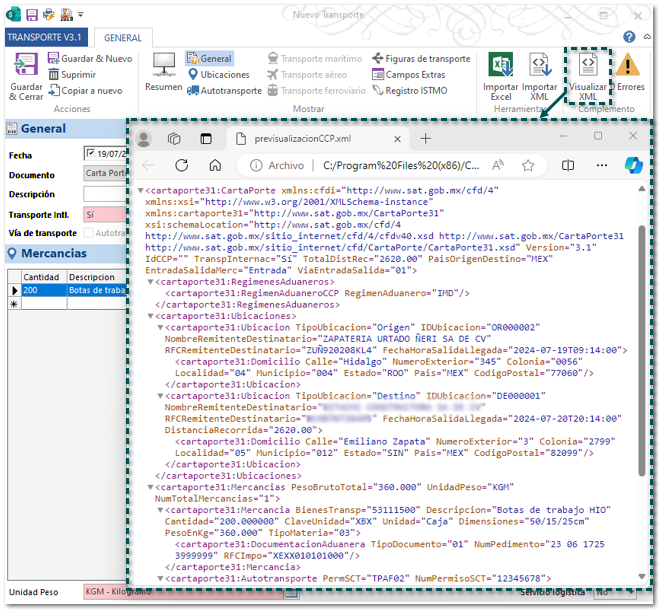
Una vez capturada la información correspondiente en el documento, haz clic en el botón Visualizar XML, para visualizar los datos del complemento Carta Porte 3.1 antes de realizar el timbrado.
 |
| ||||||||
 |
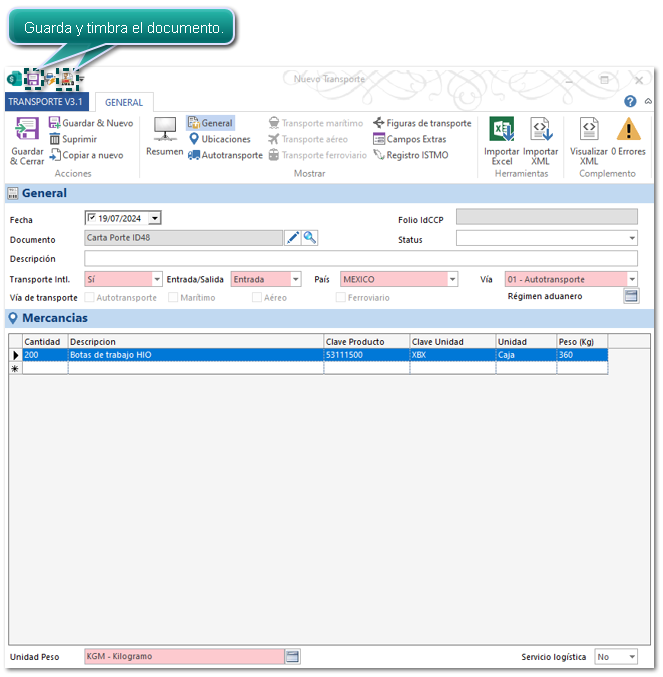
Guarda los cambios o timbra el documento.
 |
| ||||||||
 |
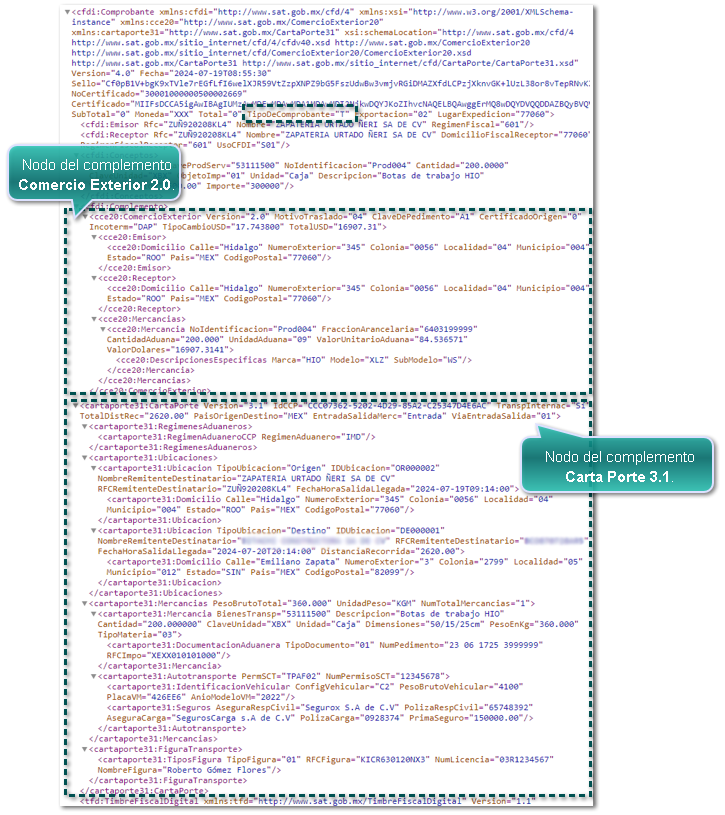
¡Listo!, el documento de transporte fue timbrado y podrás visualizar el XML desde la vista del documento de Carta Porte, el cual incluye los complementos Comercio Exterior 2.0 y Carta Porte 3.1.
 |
|