Traslado de mercancía por Transportista
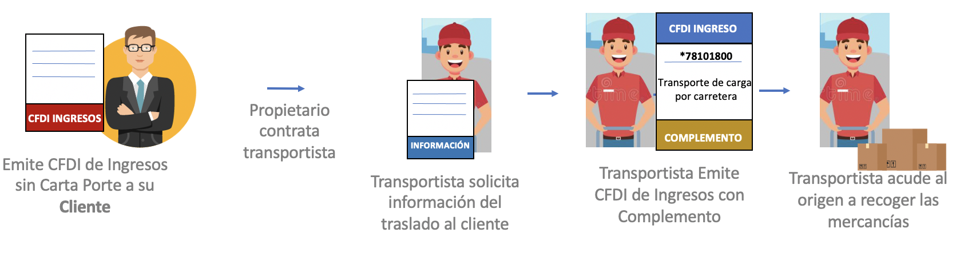
La empresa RapiTransportes se dedica realizar servicios de transporte para las empresas que requieren trasladar mercancía a sus clientes y no pueden realizarlo por sus propios medios.
La empresa ZAPATERIA URTADO ÑERI SA DE CV le solicita un servicio de transporte de la mercancía adquirida por uno de sus clientes, a la empresa a RapiTransportes.
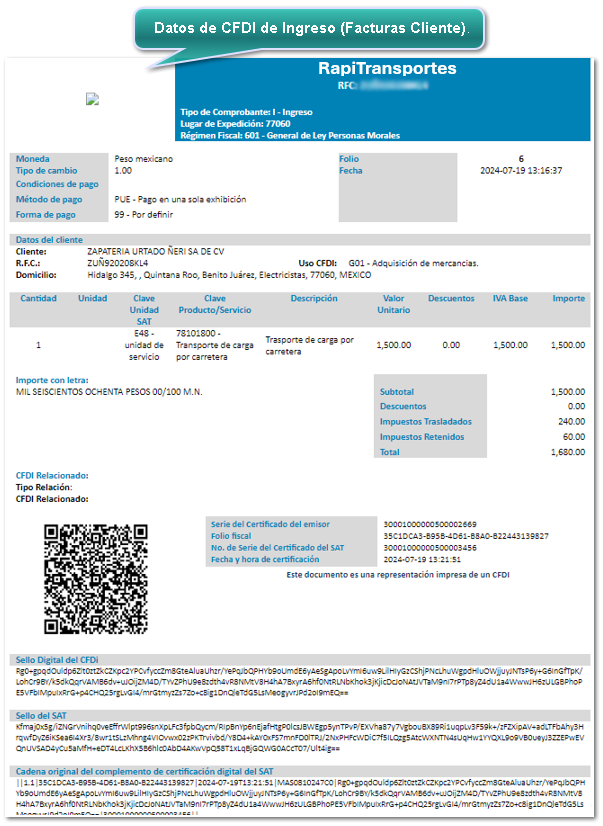
Por lo que la empresa RapiTransportes debe generar y timbrar un documento de Ingreso con complemento Carta Porte en el que se incluya el servicio por el traslado y la mercancía que se desea trasladar.
Importante
En este caso debes tener registrada la información que se requiere para el uso del complemento en los siguientes catálogos:
|
En este ejemplo te mostraremos como generar el documento de Transporte asociado a una Factura Cliente (Ingreso) con vía Autotransporte:
|
Paso
|
Acción
|
| ||||||||
 |
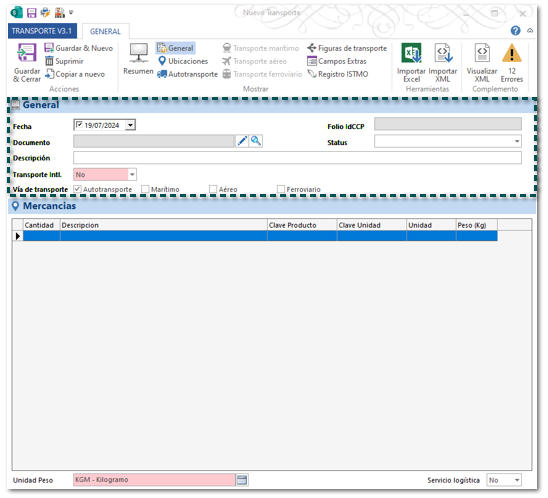
Genera un nuevo documento de Transporte V3.1, y captura los datos generales.
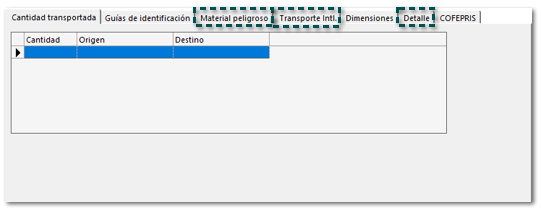
En el campo Transporte Intl. podrás indicar si se trata de un transporte Nacional o Internacional, en este caso es un transporte Nacional, podrás elegir una Vía de transporte o varias vías.
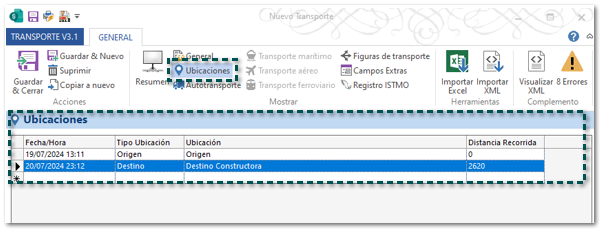
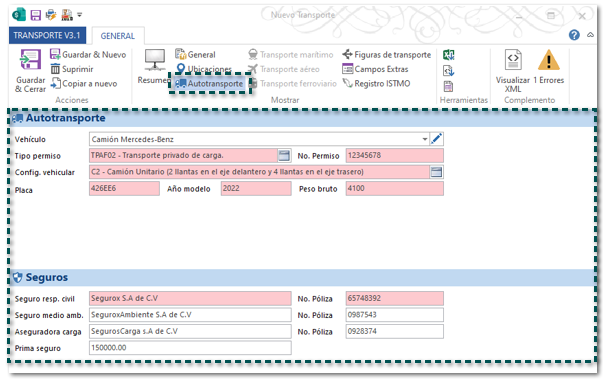
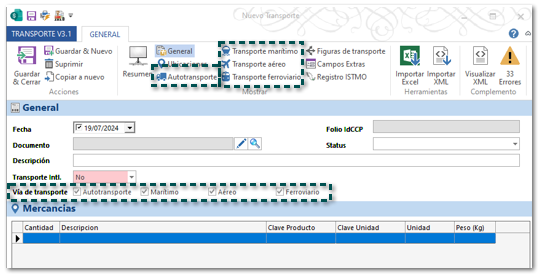
 Al elegir cada Vía de transporte en la estaña GENERAL se habilitarán los botones: Autotransporte, Transporte marítimo, Transporte Aéreo o Transporte ferroviario, según las opciones seleccionadas, para que puedas asignar los datos correspondientes.
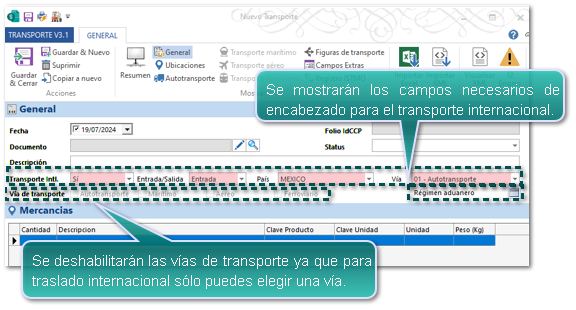
 En caso de que se trate de un traslado internacional, se mostrarán los campos: Entrada/Salda, País, Vía y Régimen aduanero.
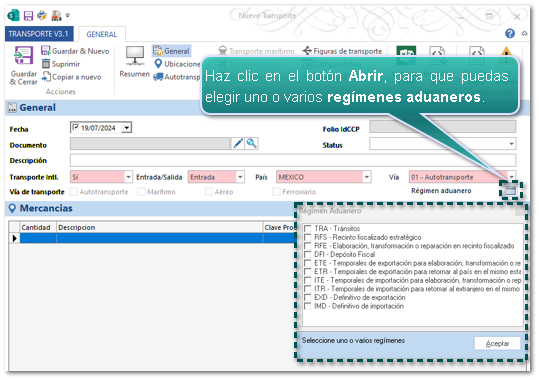
 Haz clic en el botón Abrir para elegir uno o varios regímenes aduaneros.
 |
| ||||||||
 |
En el área Mercancías, haz doble clic en la flecha del movimiento.
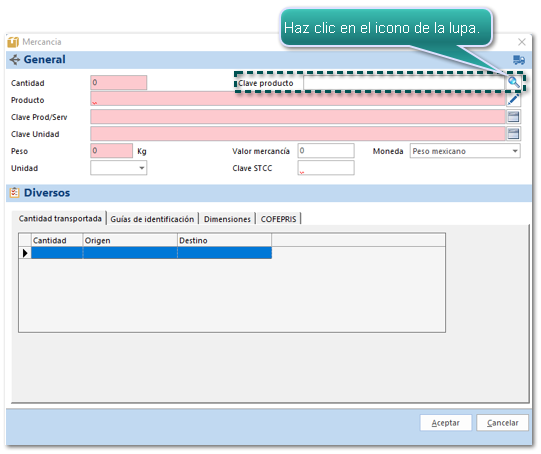
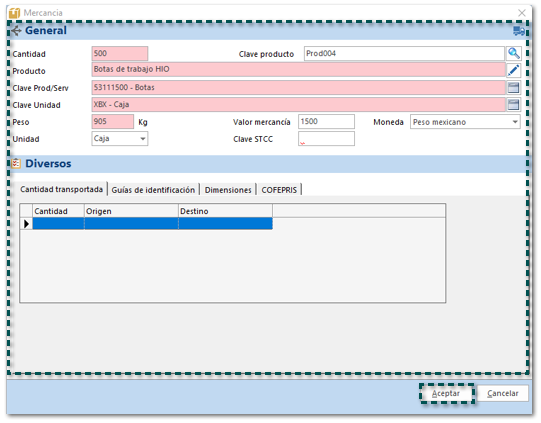
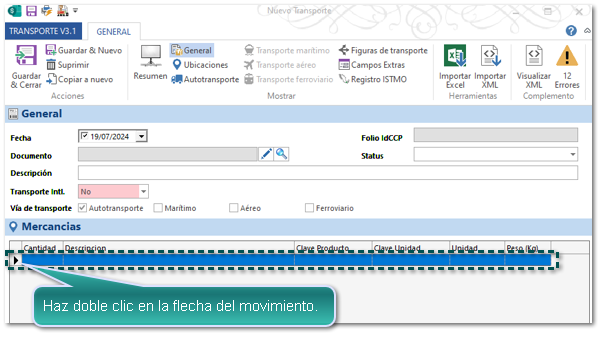 Se mostrará la siguiente ventana en la que podrás indicar los datos del movimiento, para que puedas buscar el producto deseado, haz clic en el icono de la lupa.
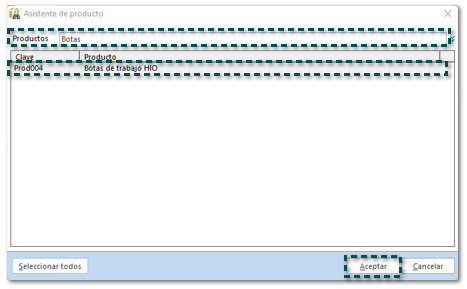
 En la ventana Asistente de Producto, comienza a escribir el nombre del producto y se mostrarán las coincidencias; elige el producto y haz clic en Aceptar.
 En automático se llenarán los campos del producto de acuerdo a la información capturada en el catálogo, y se asigna 1 en el campo Cantidad, pero puedes modificarlo si lo deseas
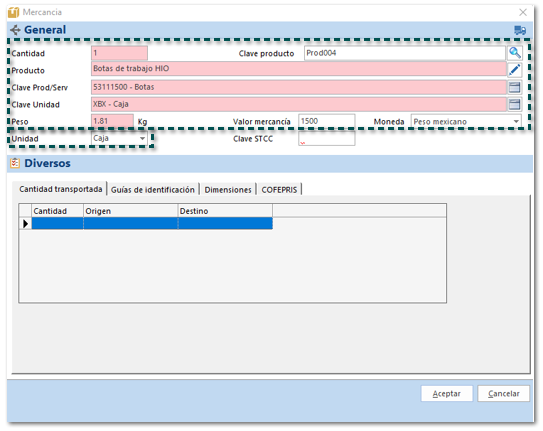
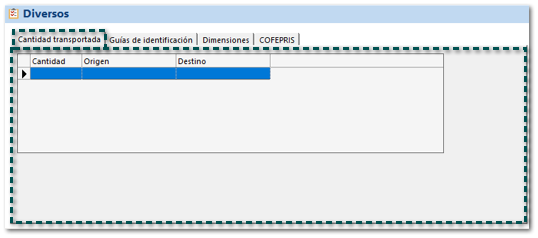
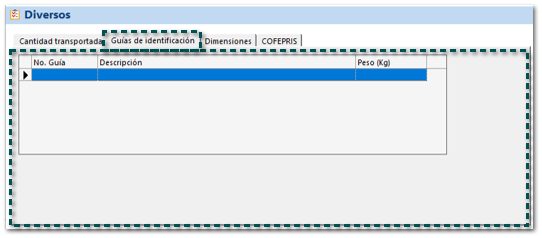
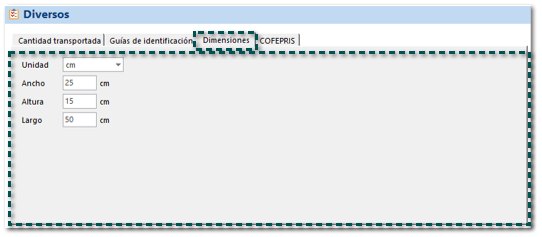
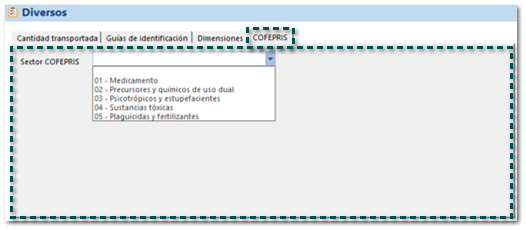
En el apartado Diversos podrás asignar información de:
Una vez configurada la Información, haz clic en el botón Aceptar.
|
| ||||||||
 |
 |
| ||||||||
 |
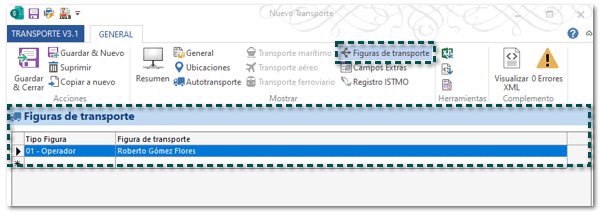
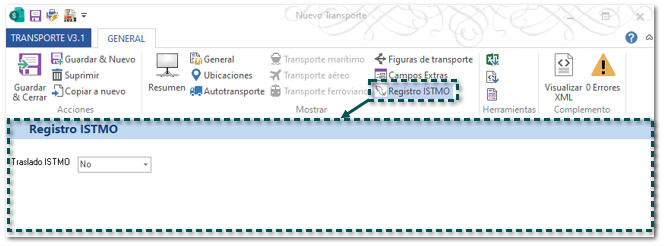
Haz clic en el botón Registro ISTMO, el cual muestra por default el valor No, para este ejemplo no asignaremos información de este registro.
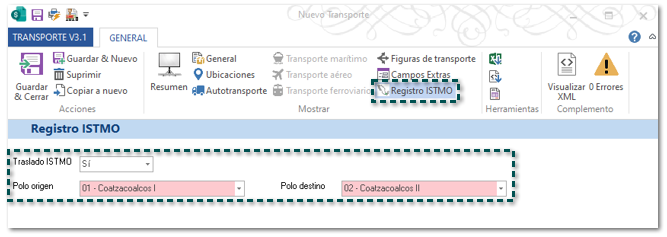
 En caso de que tu traslado lo requiera elige la opción Sí y se mostrarán los campos: Polo origen y Polo destino, para que puedas asignar la información que corresponde.
|
| ||||||||
 |
El documento ya no tiene errores, lo que indica que la información necesaria para el complemento fue configurada.
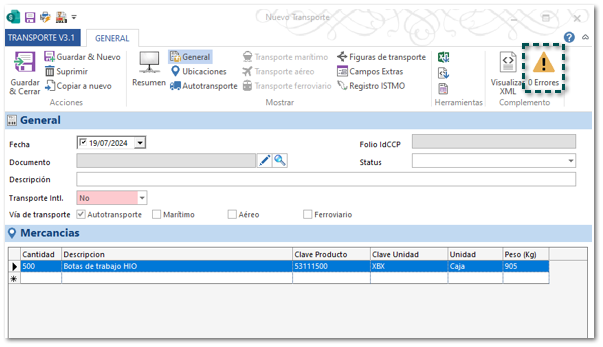
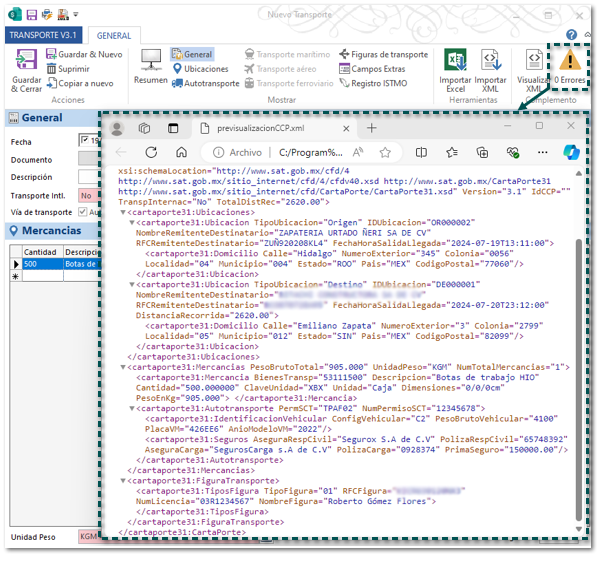
El botón Visualizar XML te permite ver el XML con la información del complemento en el explorador de internet predeterminado en tu equipo, antes de timbrar.
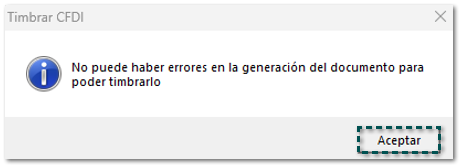
 Sí el documento de Transporte contiene errores o datos faltantes al intentar visualizar el XML, se mostrará el siguiente mensaje.
 |
| ||||||||
 |
Haz clic en Timbrar CFDI.
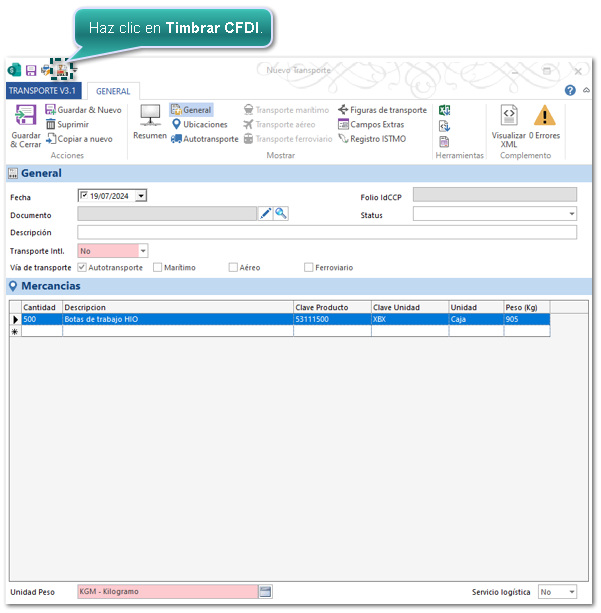
Al dar clic en timbrar se mostrará la siguiente ventana, este caso elegiremos la opción Sí, y el crearemos el documento CFDI de tipo Ingreso (Facturas Cliente); haz clic en Aceptar.
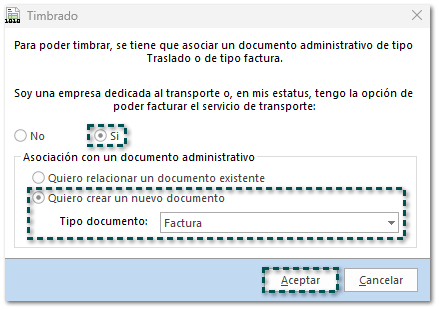 Posteriormente, elige el tipo de documento de factura que deseas crear, y haz clic en Aceptar.
 |
| ||||||||
 |
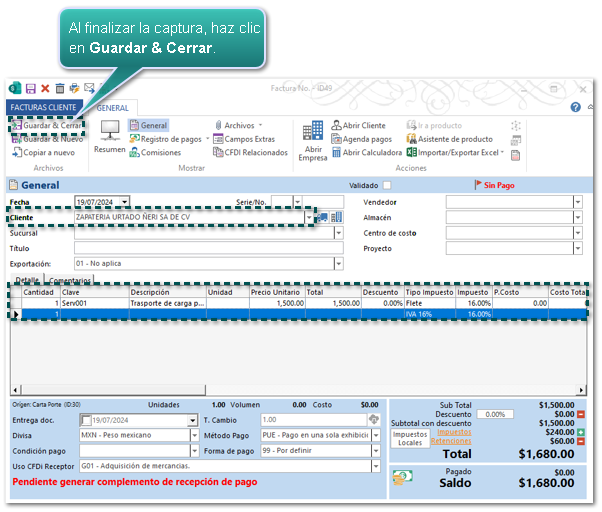
Se abrirá un documento de Facturas cliente, captura los datos correspondientes (Cliente, Servicio de traslado...), por pertinentemente haz clic en Guardar & Cerrar.
 |
| ||||||||
 |
El documento de Transporte ya tiene relacionada la factura, nuevamente haz clic en Timbrar CFDI.
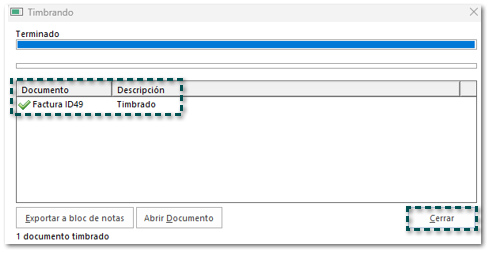
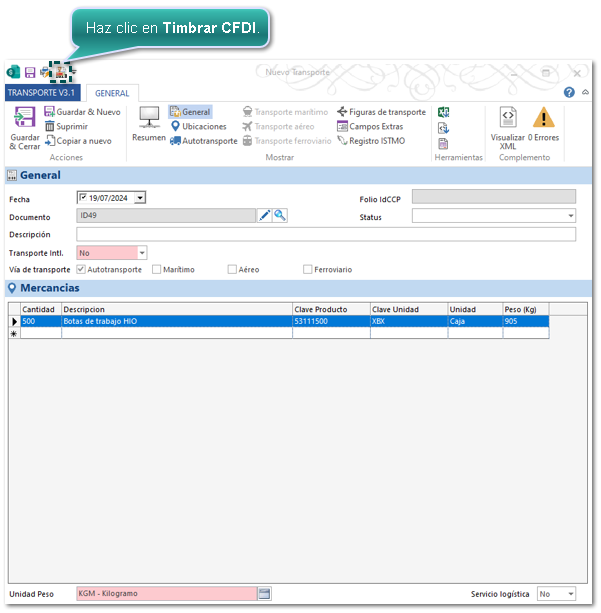 Se timbrará el documento.
 |
| ||||||||
 |
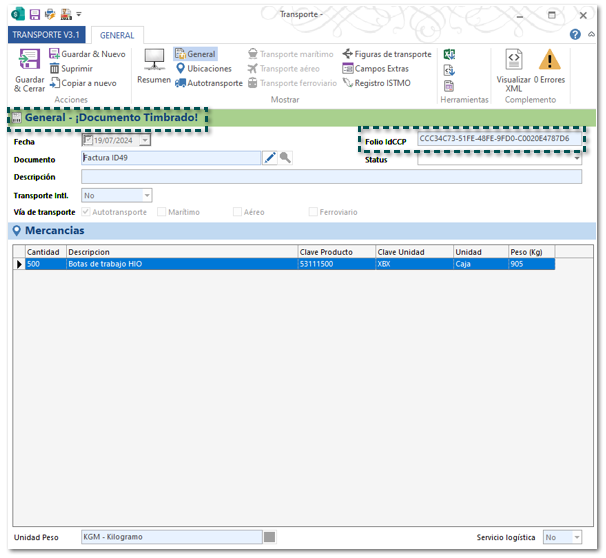
Finalmente, el documento de Transporte fue timbrado.
|
| ||||||||
 |
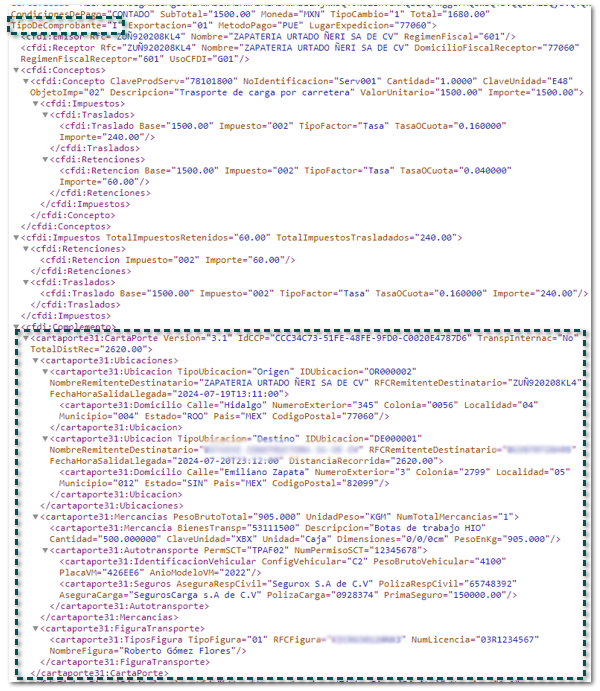
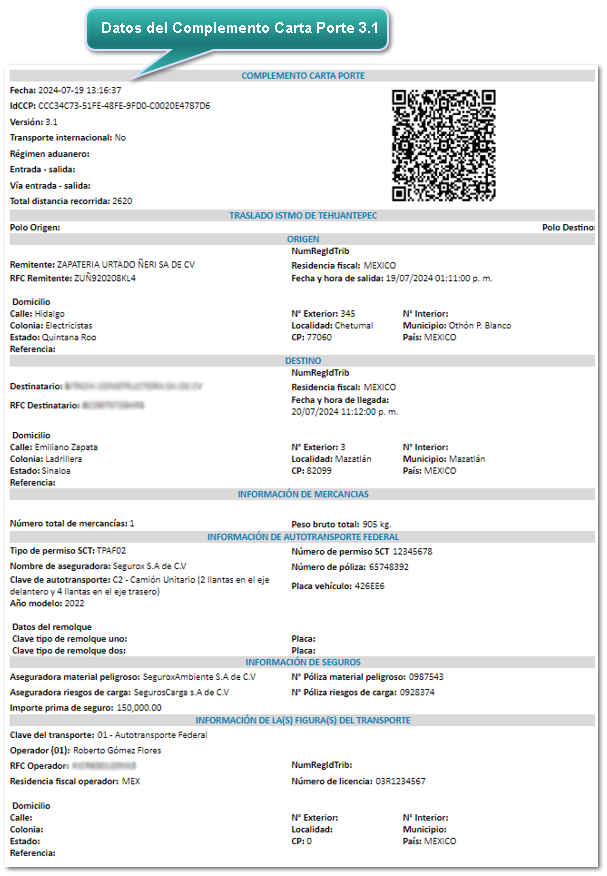
¡Listo!, el documento de transporte fue timbrado y podrás visualizar el XML desde la vista del documento de Facturas Cliente, así como el PDF.
|
|