Configuración OAuth 2.0 en Gmail
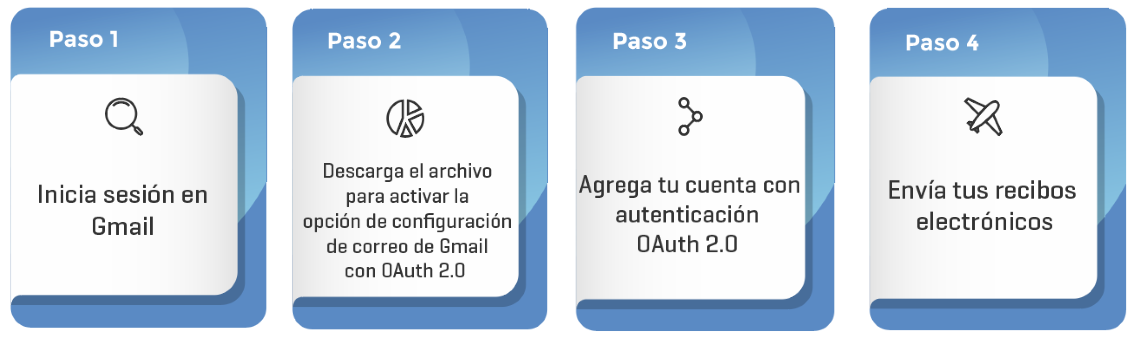
Para el envío de recibos electrónicos con la configuración OAuth 2.0 de Gmail, es necesario realizar lo siguiente:
Importante
Para realizar este proceso es importante tener instalada la versión 17.2.1 de CONTPAQi® Nóminas.
|
|
Paso
|
Acción
|
| ||
 |
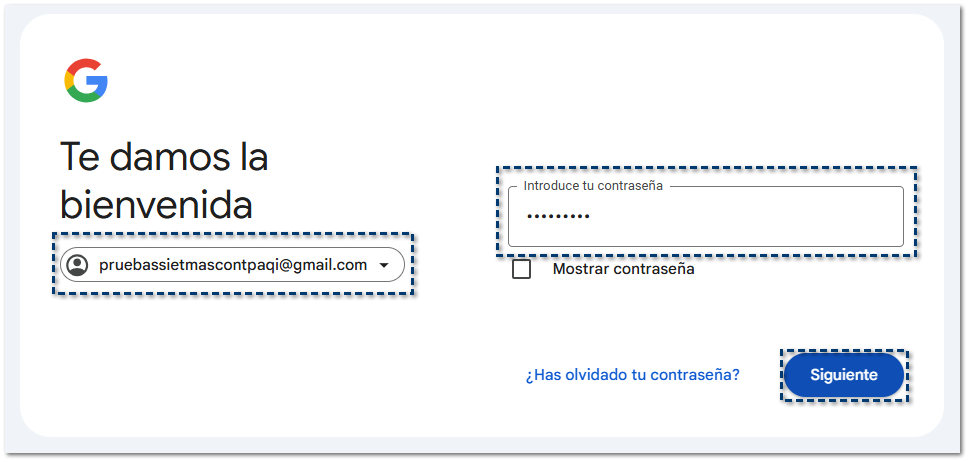
Ingresa al link https://mail.google.com/ e inicia sesión con la cuenta de correo de Gmail que utilizarás para enviar tus recibos electrónicos.
Captura tu correo y te solicitará contraseña.
Haz clic en Siguiente.
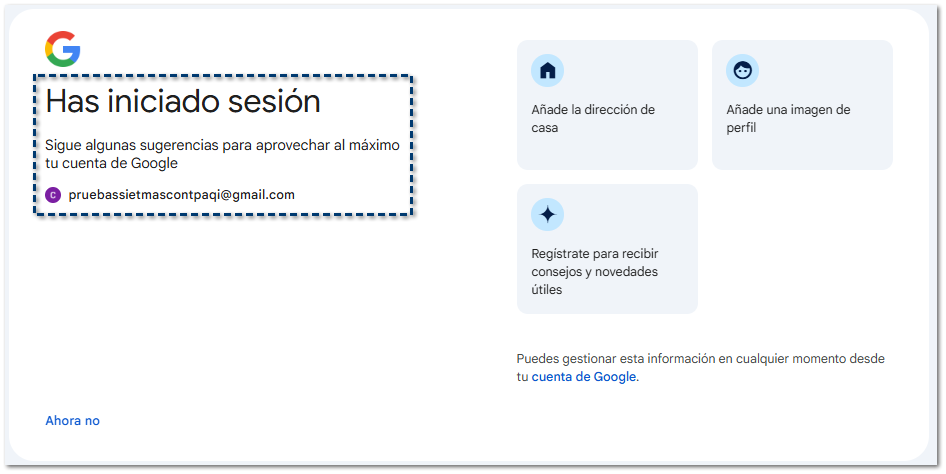
 Verifica tu sesión en Gmail esté iniciada.
 |
| ||
 |
Haz clic aquí para descargar el archivo que te permitirá la configuración de cuentas de Gmail con autenticación OAuth 2.0.
|
| ||
 |
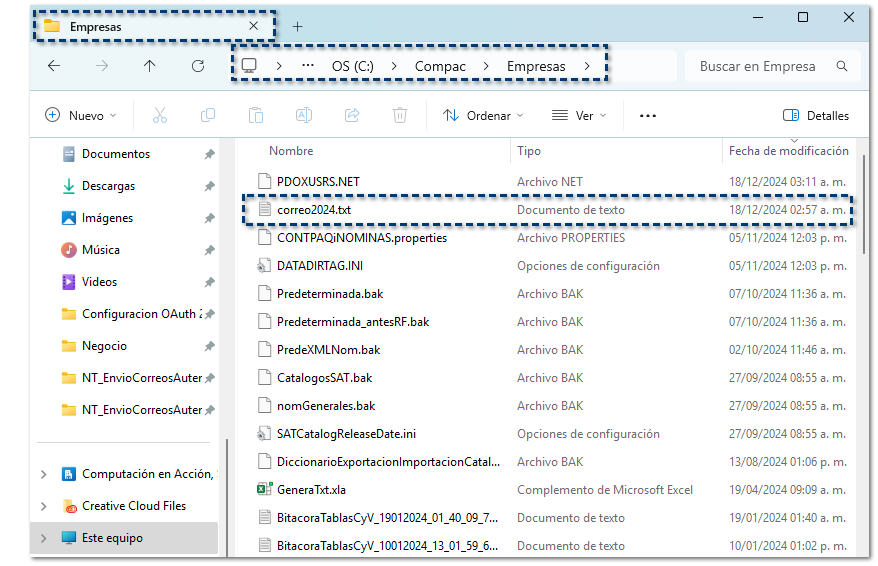
Revisa tu carpeta de descargas, localiza el archivo correo2024.zip.
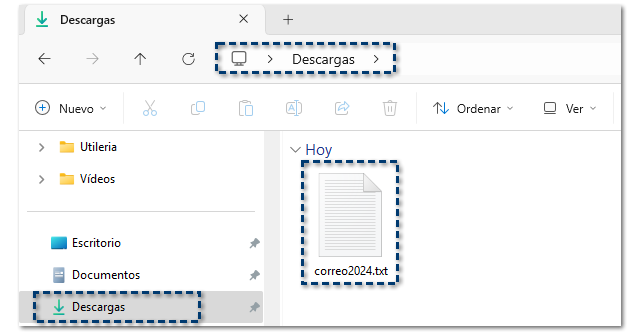 Descomprime el archivo, y copia el archivo correo2024.txt y pégalo en la carpeta de Empresas:
|
| ||
 |
Abre CONTPAQi® Nóminas.
Ingresa a la empresa, y ve al menú Procesos / Envío masivo de recibos electrónicos.
Elige los parámetros para tus recibos.
Y podrás observar que tienes la opción de Correo con autenticación OAuth 2.0.
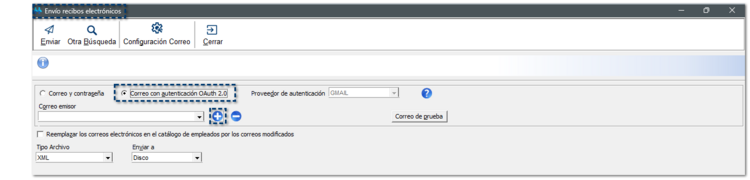 Da clic en esta nueva opción, y posteriormente da clic en el botón
 . . |
| ||
 |
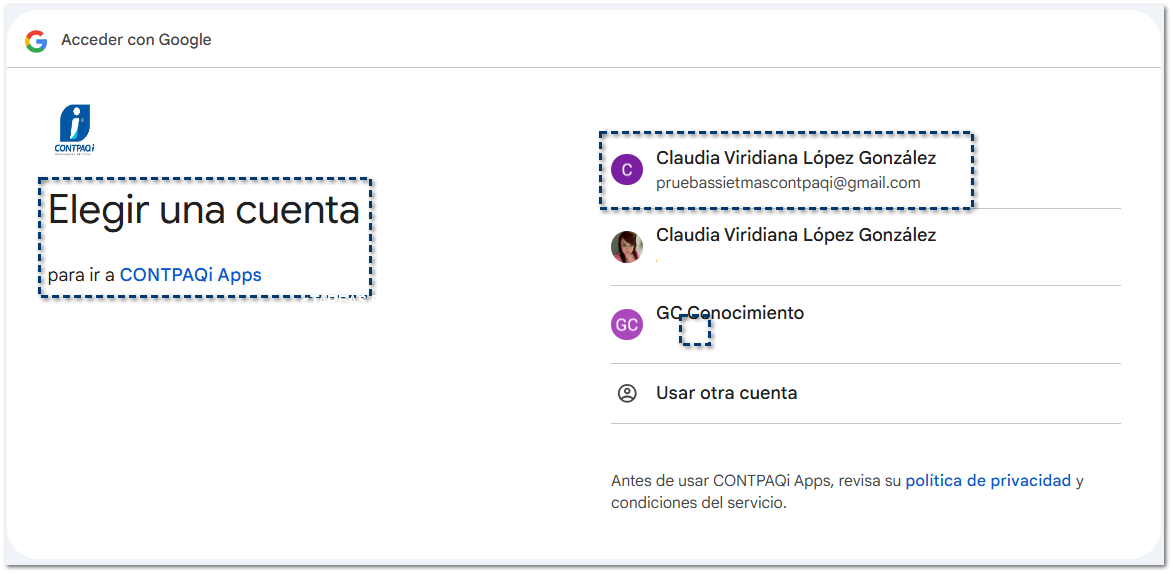
Se abrirá el navegador de internet, te pedirá elegir la cuenta de correo a configurar.
Haz clic en la cuenta:
 El asistente te pedirá Continuar:
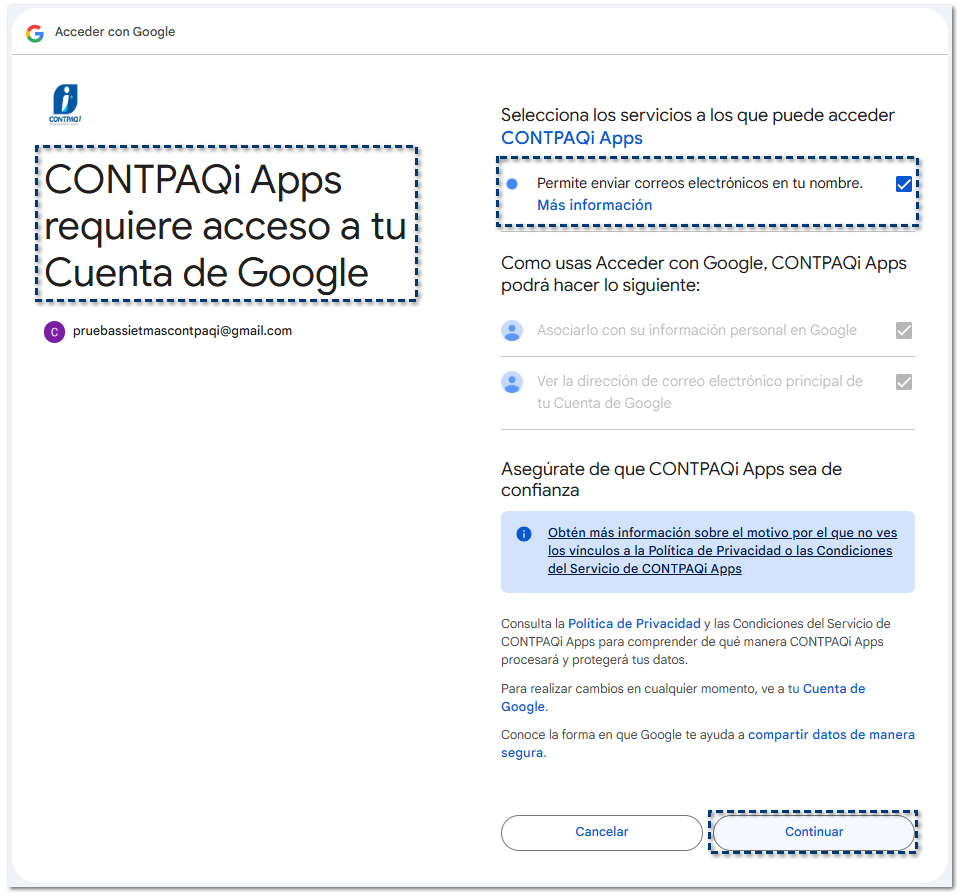
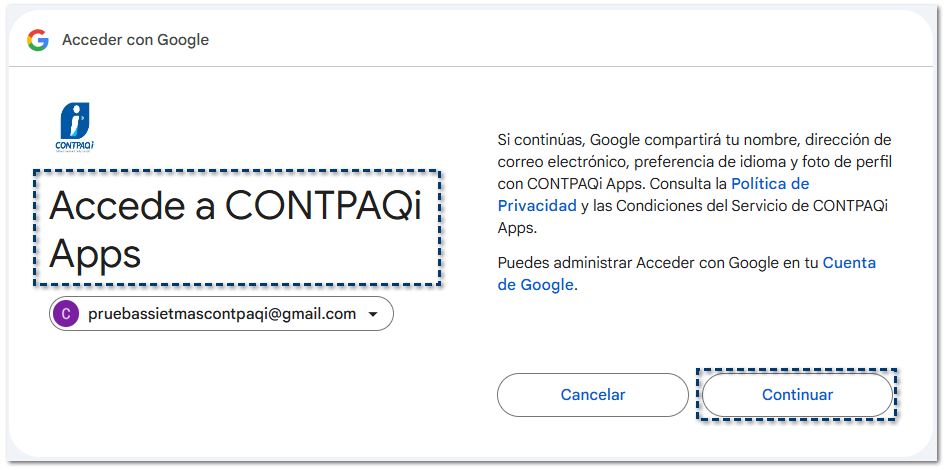 En el siguiente paso, es donde se da el permiso para que desde CONTPAQi® Nóminas puedas enviar los correos utilizando la cuenta de Gmail que estás configurando.
Dependiendo del idioma que tengas configurado, puede ser que veas la configuración en inglés o español.
Marca la casilla Permite enviar correos electrónicos en tu nombre y da clic en Continuar.
 |
| ||
 |
¡¡Y listo!! Con estos sencillos pasos tienes configurada tu cuenta de Gmail con autenticación OAuth 2.0, y podrás enviar los recibos a tus empleados.
|
| ||
 |
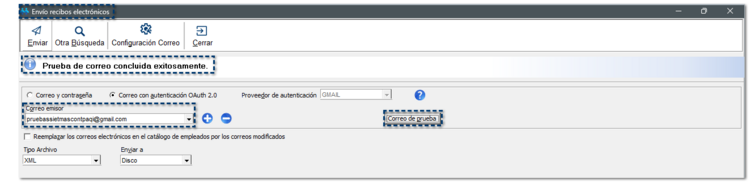
Valida que la configuración es exitosa.
Haz clic en el botón Correo de prueba.
 |
| ||
 |
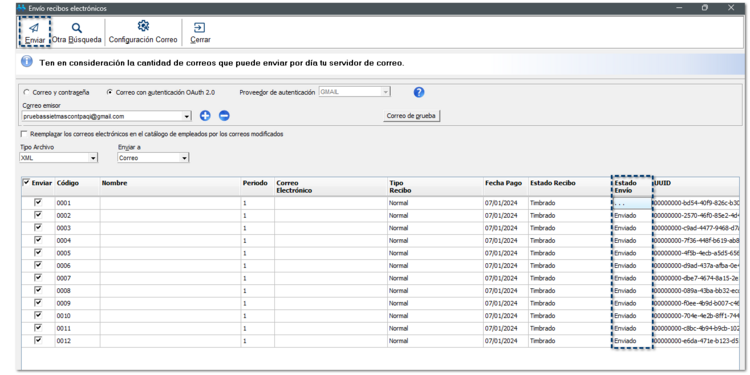
Realiza el envío de los recibos electrónicos a tus empleados.
 |
|
 Por omisión, la ruta es C:\Compac\Empresas.