¿Cómo se realiza el proceso del aguinaldo en CONTPAQi® Personia?
Consideración previa:
-
Si se desea aplicar el cálculo del Aguinaldo en periodo extraordinario, previamente se deberá generar el periodo con la fecha deseada:
1. Ir al menú Operación diaria / Nómina.
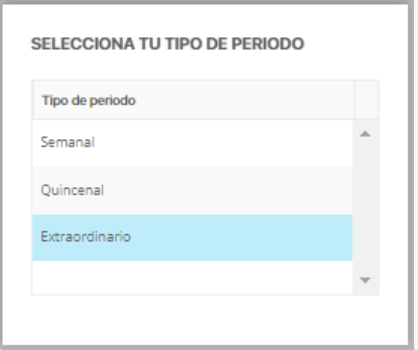
2. Seleccionar Periodo extraordinario y aceptar.
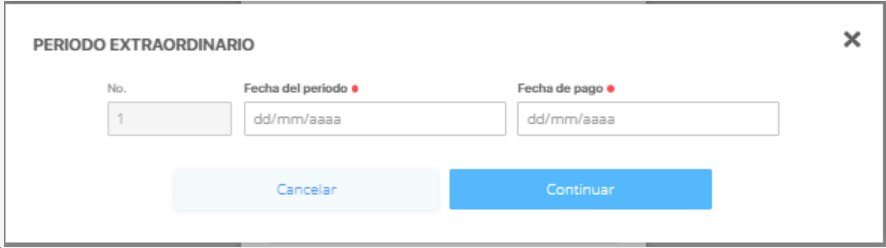
3. Capturar las fechas del periodo extraordinario.
4. Generar.
-
Si se realizará en periodo Ordinario, se aplicará sobre el periodo vigente de cada colaborador.
Proceso para aplicar el cálculo del Aguinaldo:
1. Hacer clic en Procesos.
2. Hacer clic en Aguinaldo.
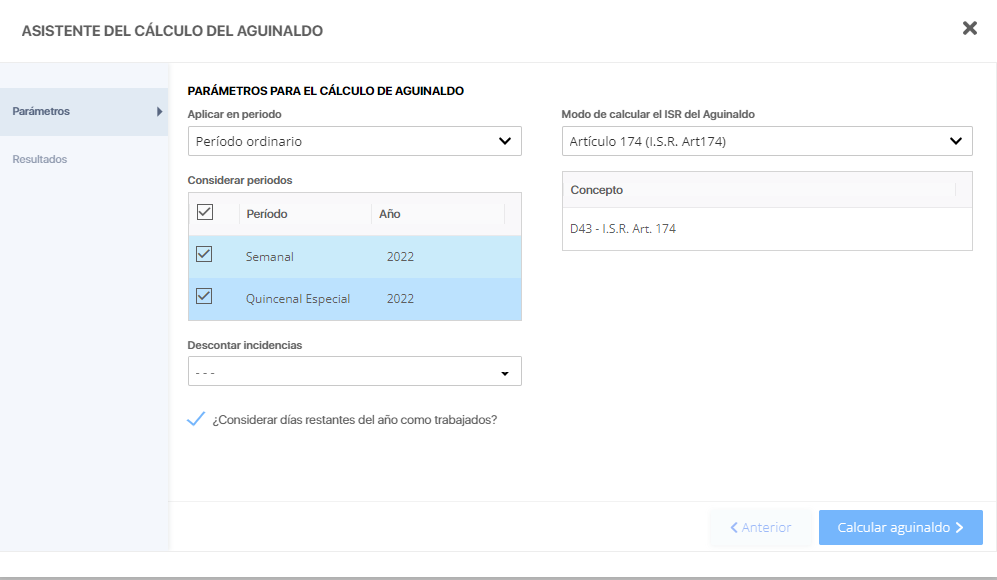
3. Se mostrará la ventana del Asistente del cálculo del aguinaldo, la cual se compone de 2 secciones:
-
-
4. Una vez capturados los parámetros para el cálculo del aguinaldo, hacer clic en el botón Calcular aguinaldo.
|
|
Nota:
Se pasará a la segunda sección del asistente del cálculo del aguinaldo.
|
5. Se mostrará la ventana que muestra los resultados del cálculo del aguinaldo de cada uno de los colaborados que intervienen en el proceso.
|
|
Nota:
Los resultados mostrados son informativos, por lo tanto, no se podrá editarlos.
|
6. Hacer clic en el botón Anterior si se desea modificar algún parámetro para el cálculo.
7. Hacer clic en el botón Exportar para obtener los resultados en un documento Excel®.
|
|
Nota:
Por omisión, el archivo se guardará en la carpeta de Descargas de Windows®, se guardará con el nombre: Aguinaldo_FechaActual, por ejemplo: Aguinaldo_20211021.
|
8. Hacer clic en el botón Aplicar aguinaldo > para finalizar el proceso. Se mostrará una ventana de confirmación que mostrará la siguiente leyenda:
"ÉXITO. El aguinaldo ha sido aplicado."
9. Al presionar OK, se cerrará la ventana del proceso.
Fuente:
¿Cómo crear un periodo extraordinario en CONTPAQi® Personia?
1. Ir a Operación diaria / Nómina.
2. Seleccionar tipo de periodo extraordinario.
3. Asignar la fecha del periodo.
4. Se abrirá el periodo creado para comenzar a trabajar.
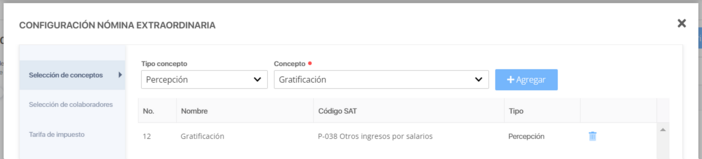
5. Presionar botón Selección conceptos.
6. Seleccionar y agregar los conceptos deseados.
7. Dar clic en siguiente.
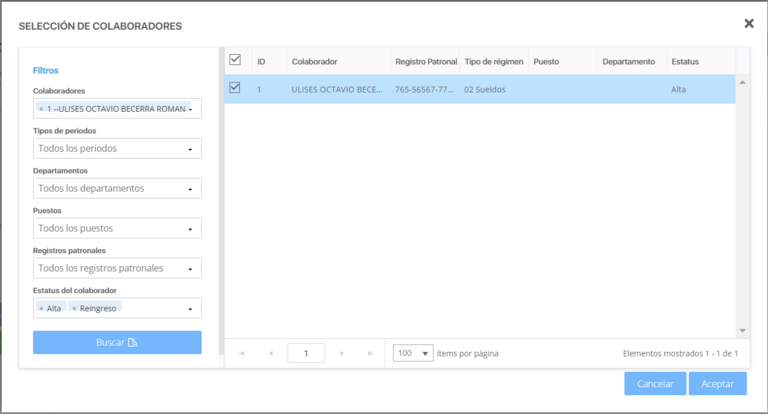
8. Agregar los empleados deseados y Aceptar cambios.
9. Presionar botón Siguiente.
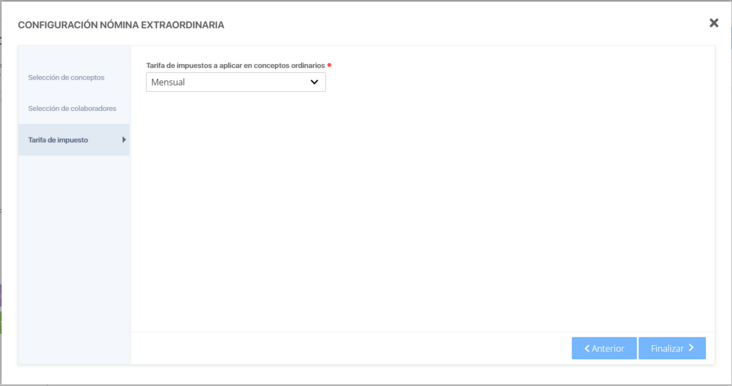
10. Seleccionar la tarifa del impuesto y finalizar.
Fuente:
¿Cómo configurar prestaciones superiores o diferentes a las de ley en CONTPAQi® Personia?
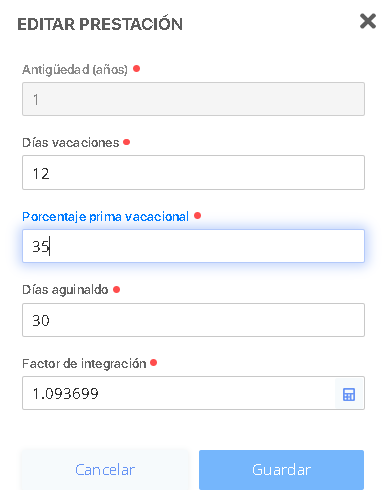
Si la empresa donde se trabaja otorga prestaciones superiores a las de Ley (por ejemplo, otorga 30 días de aguinaldo), se podrá definirlas configurando las Prestaciones Personalizadas, para hacerlo es necesario realizar lo siguiente:
1. Ingresar a CONTPAQi® Personia.
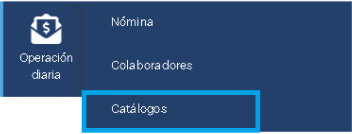
2. Ir al menú de Operación Diaria / Catálogos.
3. Seleccionar la sección de Prestaciones.
4. Dar clic en la tabla de Prestaciones Personalizada.
5. Editar cada una de las columnas de acuerdo a las necesidades de la empresa.
6. Guardar Cambios.
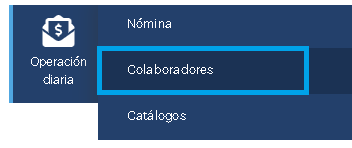
7. Ir al menú de Operación Diaria / Colaboradores.
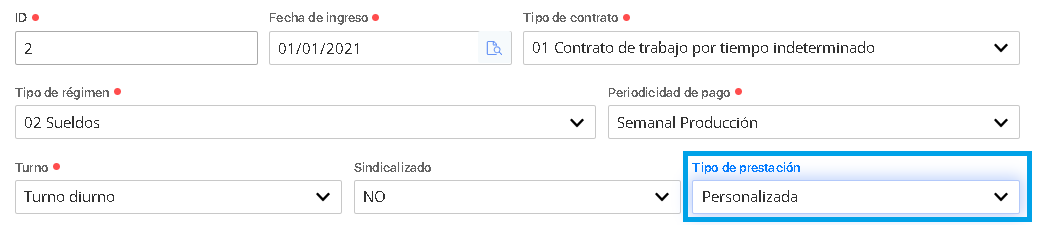
8. Abrir la configuración del colaborador para asignar el tipo de prestación.
9. Ir a la pestaña de Contratación.
10. Configurar el tipo de prestación deseada.
11. Actualizar los datos del colaborador para guardar Cambios.
Fuente:
¿Cómo llenar la tarjeta de INFONAVIT de CONTPAQi® Personia?
1. Ingresar a Operación diaria/ Nóminas / Identificar el colaborador o buscarlo.
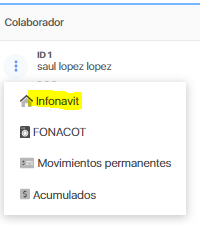
2. Hacer clic en los tres puntos posicionados a la izquierda del nombre del colaborador como se muestra en la siguiente imagen:
3. Elegir INFONAVIT.
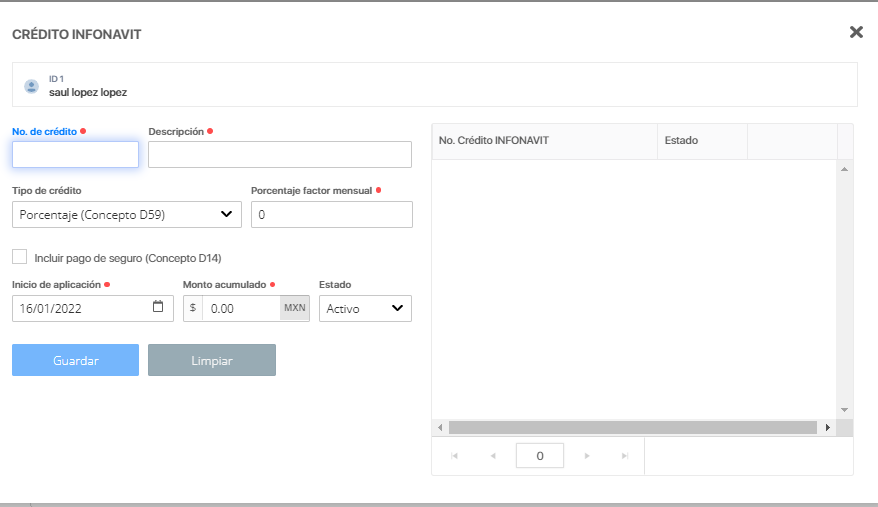
4. Se abrirá la tarjeta de INFONAVIT que deberá de ser llenada.
5. Se ingresarán los valores necesarios para el registro de la tarjeta, los campos marcados con la viñeta roja son obligatorios.
6. Guardar cambios al concluir el llenado.
Fuente:
¿Cómo dar de alta un nuevo tipo de periodo adicional en CONTPAQi® Personia?
1. Ingresar a Contpaqi® Personia.
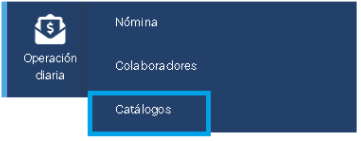
2. Ir al menú de Operación Diaria / Catálogos.
3. Seleccionar la sección de Períodos.
4. Dar clic sobre el botón de "agregar tipo periodo adicional +" ubicado en la parte superior.
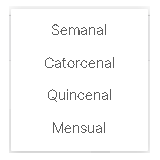
5. Seleccionar el tipo de periodicidad que tendrá el nuevo tipo de periodo.
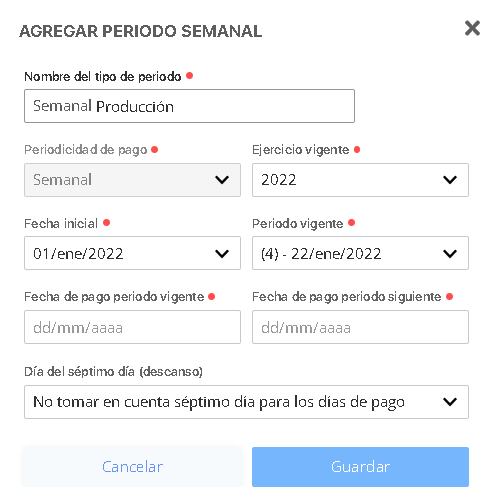
6. Configurar los datos requeridos para el tipo de periodo de acuerdo a las necesidades de la empresa.
7. Dar clic en Guardar.
Fuente:
¿Qué es y cómo aplicar el Cálculo Anual en CONTPAQi® Personia?
Es una disposición prevista en la Ley del Impuesto Sobre la Renta (LISR) que obliga a los empleadores a realizar el cálculo anual (Ingresos - Deducciones anuales y comparativa de pagos provisionales contra el ISR anual causado).
El cálculo anual se podrá aplicar desde diciembre del ejercicio vigente hasta noviembre del siguiente ejercicio.
1. Ir al menú Procesos / Cálculo Anual.
2. Sobre el campo "Ejercicio", seleccionar el ejercicio.
|
|
Nota:
Por omisión, se mostrará el ejercicio inmediato anterior al ejercicio del primer periodo que se tenga en la empresa de cualquier tipo de periodo.
|
3. Marcar o desmarcar la opción "Considerar colaboradores sin ISR en el ejercicio", según corresponda.
|
|
Nota:
Si esta opción está deshabilitada, no se realizará el cálculo anual a los colaboradores que en la columna Impuesto retenido sea igual o menor a 0 y el checkbox de la columna Aplica cálculo, se deshabilitará y en la columna y filtro Causa, se mostrará "El colaborador no tuvo retención de ISR dentro del ejercicio.
|
4. Sobre el campo "Concepto para aplicar saldo a favor", seleccionar el Concepto para aplicar saldo a favor.
|
|
Nota:
Si el cálculo se realiza en el mes de diciembre, se mostrarán los conceptos OP001 D50 Reintegro de ISR retenido en exceso y OP004 D55 ISR a compensar, por omisión, se mostrará el concepto OP004, si el cálculo se realizará en los meses de enero a noviembre se mostrarán los conceptos OP005 D104 Reintegro de ISR retenido en exceso del ejercicio anterior y OP004 D55 ISR a compensar, por omisión, se mostrará el concepto OP001.
|
5. Sobre el campo "Aplica Cálculo", definir el filtro de colaboradores que deseas mostrar.
6. Sobre el campo "Causa", seleccionar los motivos de las posibles causas por las cuales no se le realizó el cálculo anual al colaborador que se desea mostrar.
7. Hacer clic en el botón "Calcular".
8. Validar los cálculos realizados y realizar los ajustes correspondientes, de ser el caso.
|
|
Nota:
Si hay empleados a los cuales no se les aplicará el cálculo anual, se deberá deshabilitar la casilla de la columna Aplica cálculo, se mostrará el motivo de la causa como "Colaborador solicitó no hacer cálculo anual".
|
9. Hacer clic en el botón Guardar para almacenar el resultado obtenido de todos los colaboradores, aun cuando tengan saldo igual a $0 y la columna Aplica cálculo sea igual a No.
10. Validar que se realicen los ajustes correspondientes en la nómina vigente.
|
|
Nota:
Para mayor referencia consultar la ayuda integrada dentro del aplicativo.
Importante:
En caso de realizar cualquier modificación se recomienda consultar con su contador o fiscalista previamente.
|
Fuente: