Implementación del OAuth para envío de correos electrónicos
C-637410, 622800, 616266, 622811
Introducción
A partir del 30 de septiembre de 2024: las aplicaciones de terceros que solo usan una contraseña para acceder a las cuentas de Google, Google Sync y Google Workspace, (IMAP y POP), ya no serán compatibles y no funcionarán al iniciar sesión con sólo una contraseña, por lo que se deberá iniciar sesión con otro medio de autenticación, para este caso (OAuth 2.0).
Google Workspace dejará de admitir el método de inicio de sesión para aplicaciones o dispositivos de terceros que requieran que los usuarios compartan su nombre de usuario y contraseña de Google. En su lugar, deberá usar la opción de iniciar sesión con Google, que es una forma más segura de sincronizar su correo electrónico con otras aplicaciones. El inicio de sesión con Google aprovecha el método de autenticación OAuth estándar y más seguro de la industria que ya utilizan la gran mayoría de las aplicaciones y dispositivos de terceros.
OAuth permite que las aplicaciones accedan a las cuentas con una llave digital en lugar de pedir a los usuarios que introduzcan su nombre de usuario y contraseña, por lo que los usuarios podrán seguir enviando sus facturas mediante correo electrónico a través de las cuentas de Gmail.
Para mayor información acerca de este tema, haz clic aquí.
Beneficio
A partir de esta versión, se agrega una forma de enviar documentos por medio de correo electrónico, a través de una autenticación OAuth de Google Workspace.
Configuración
|
Paso
|
Acción
|
| ||||||
 |
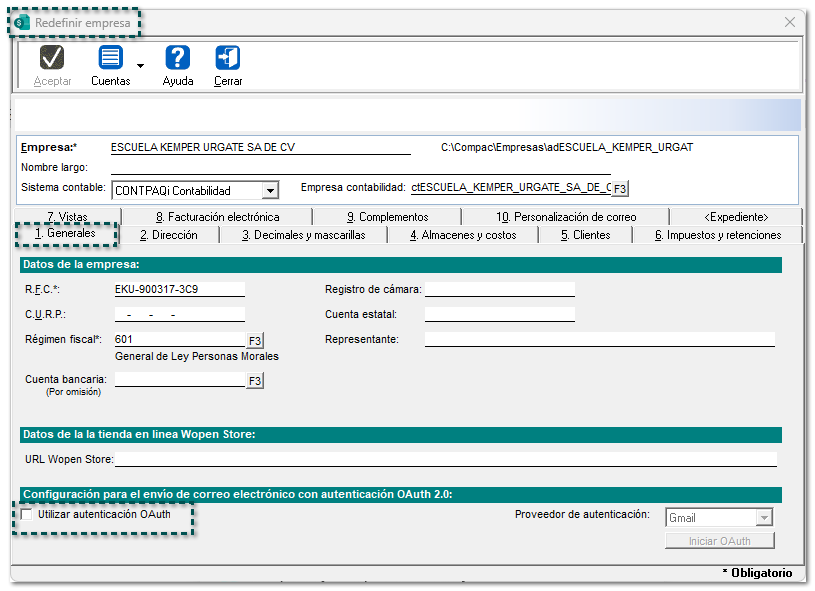
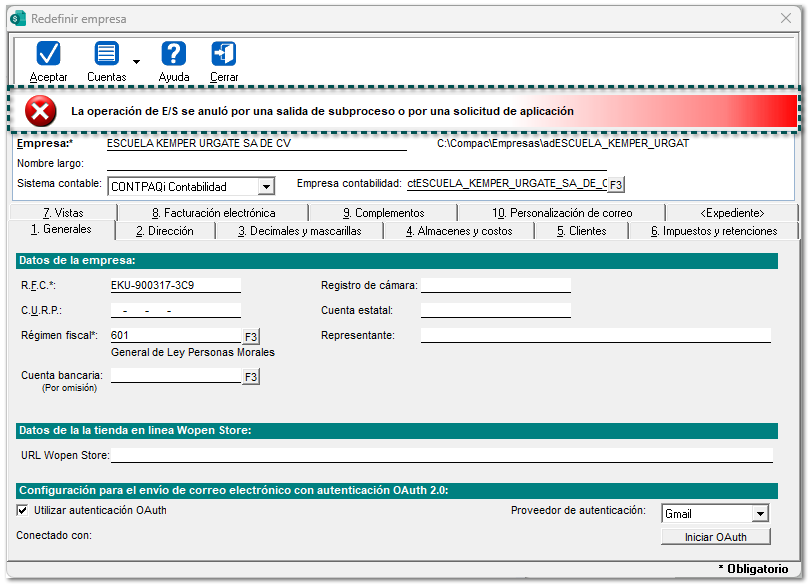
En la pestaña "1. Generales" dentro de la ventana Redefinir empresa, se incluye la opción Utilizar autenticación OAuth dentro de la sección Configuración para el envío de correo electrónico con autenticación OAuth 2.0.
|
Nota
Por omisión, la opción Utilizar autenticación OAuth, se mostrará deshabilitada.
|

Habilita la opción antes mencionada para poder iniciar la autenticación OAuth para el envío de correos.
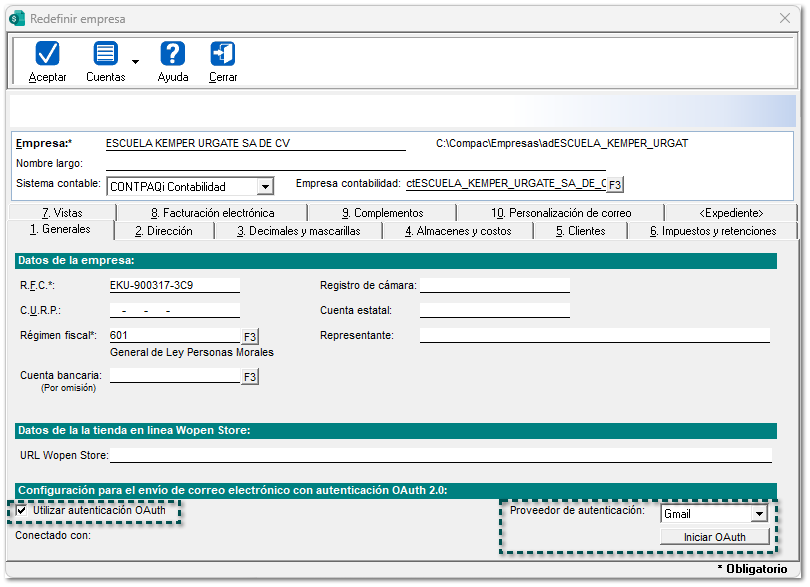

Luego, haz clic en el botón Iniciar OAuth.
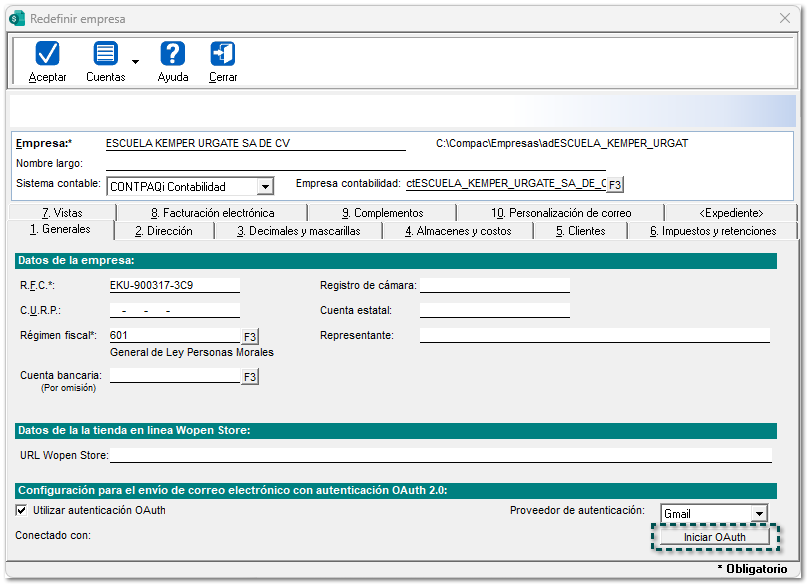

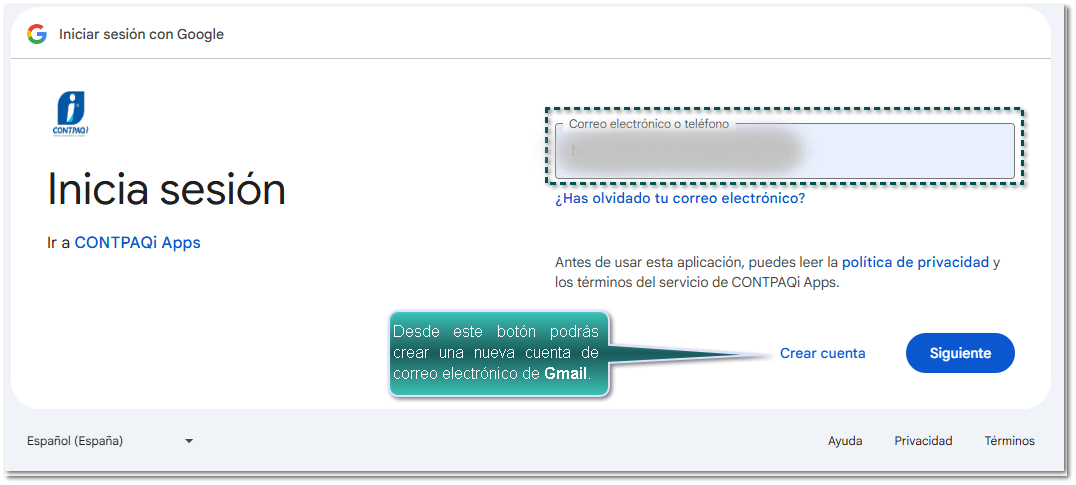
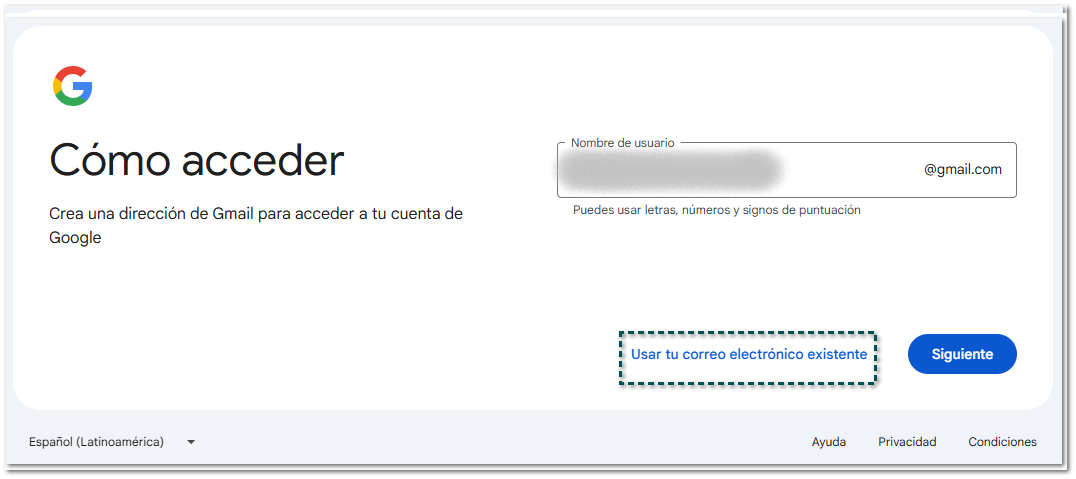
Se abrirá la ventana del navegador predeterminado en la página de Gmail, para poder ingresar con una cuenta. Captura el correo y haz clic en el botón Siguiente:
Importante
En caso de ya tener registrada una cuenta, omitirá el paso de la contraseña.
|
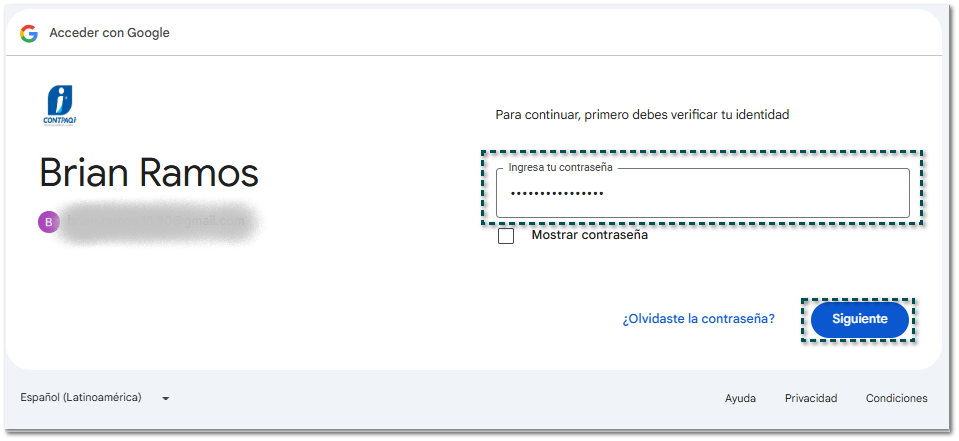
Te solicitará una contraseña, captúrala, y haz clic en el botón Siguiente.
Importante
Una vez iniciado el proceso para el OAuth, por seguridad, tendrás que terminar la configuración, ya que en caso de cerrar la ventana de Gmail, la ventana Redefinir empresa del sistema estará bloqueada por 7 minutos aproximadamente y no podrás realizar ninguna acción. Después de ese tiempo, la ventana quedará desbloqueada para poder seguir configurando el correo electrónico.
|
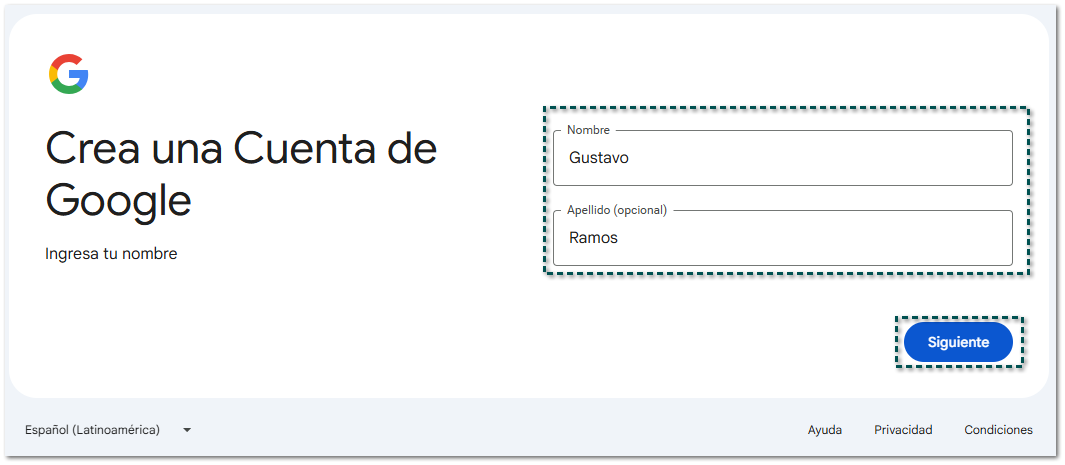
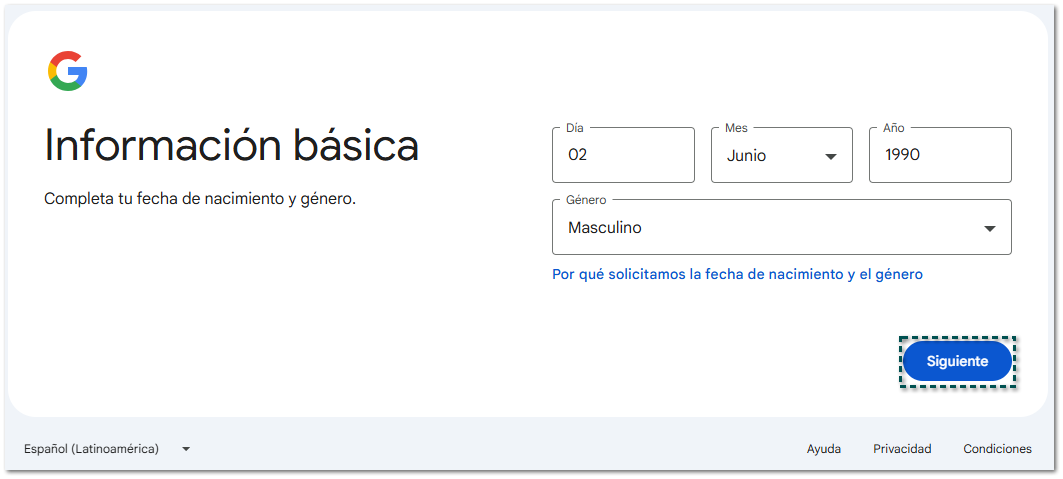
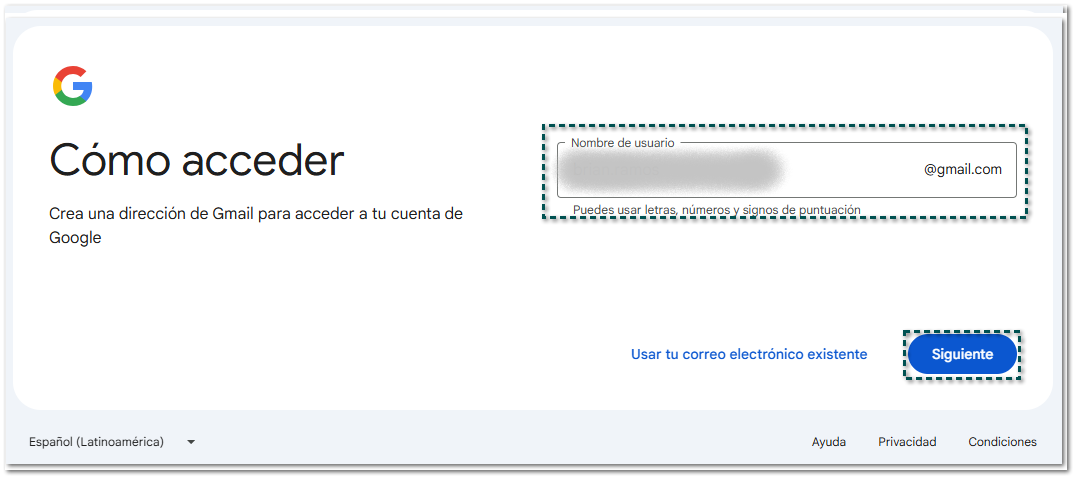
Recuerda
 |
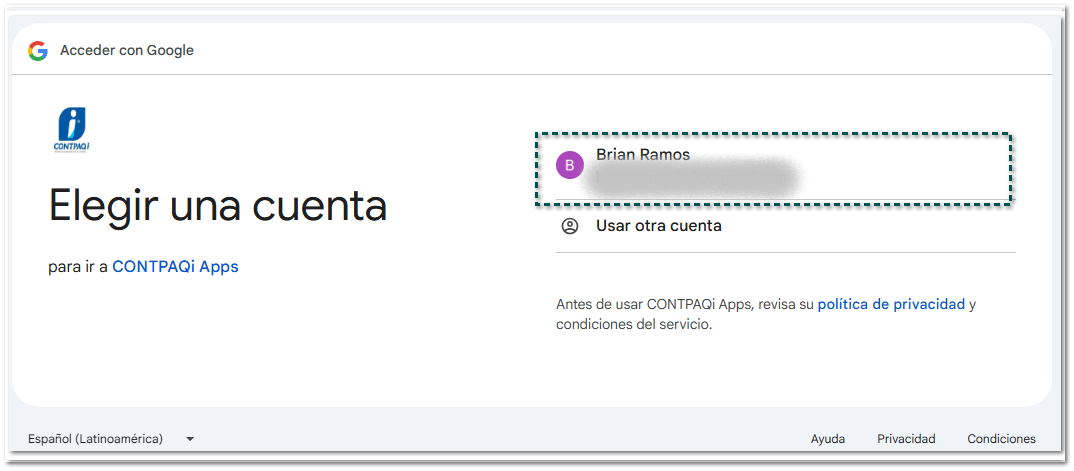
En caso de tener una cuenta de Gmail ya agregada, haz clic en la cuenta ya registrada:

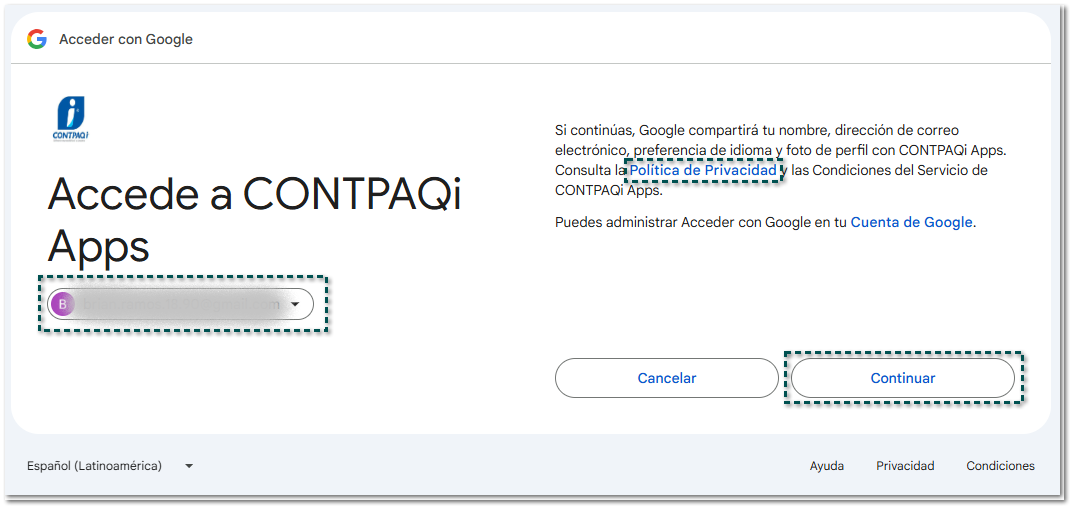
Asegúrate de que la cuenta a utilizar sea la correcta, consulta y aceptar la Política de Privacidad y posteriormente haz clic en el botón Continuar:

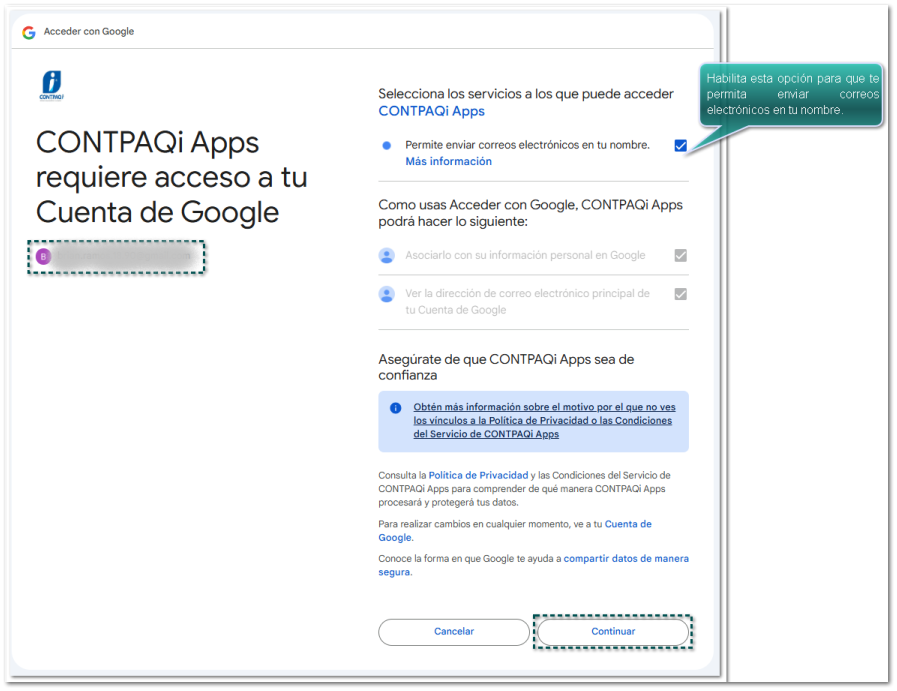
Habilita la casilla para permitir enviar correos electrónicos en tu nombre y da clic en el botón Continuar:
Importante
Es necesario habilitar la opción anterior, ya que si no se habilita, no se podrá enviar correos electrónicos.
|

Se guardará la configuración de Gmail, y se mostrará la ventana Redefinir empresa con el correo registrado.
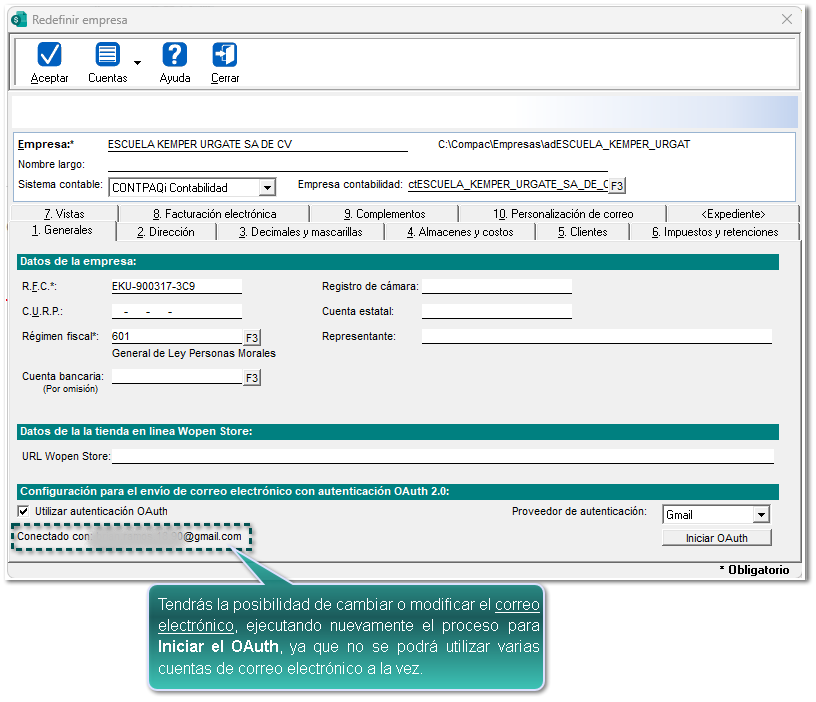
Consideración
En caso de que la cuenta no sea la correcta, se deberá realizar nuevamente el proceso haciendo clic en el botón Iniciar OAuth.
|
Acepta y guarda los cambios.


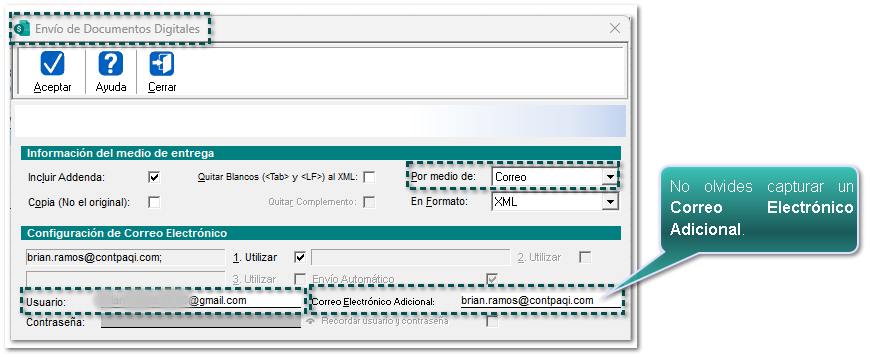
En la ventana para el Envío de Documentos Digitales selecciona el método de envío "Correo".
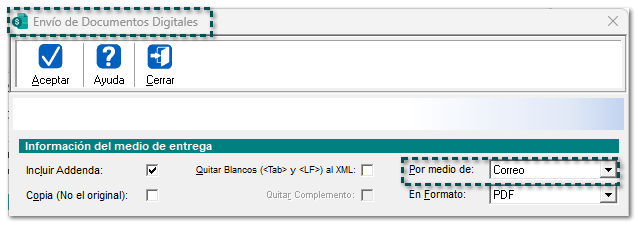
Al seleccionar el método de envío antes mencionado, no tendrás que indicar un Usuario y Contraseña, ya que por omisión se mostrará el correo configurado.
También, en la ventana de Emitir/Timbrar y Entregar de forma Masiva Comprobantes Fiscales Digitales, podrás entregar de manera masiva tus documentos por medio de correo electrónico a través de OAuth.
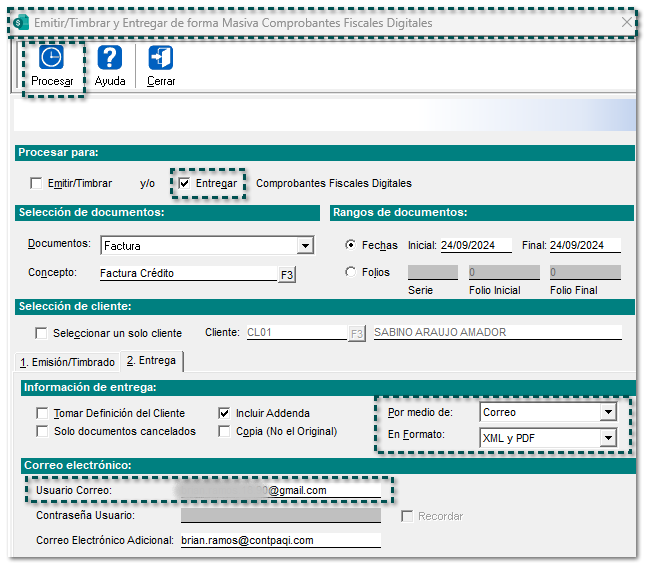

¡Y listo!, así puedes enviar correos electrónicos desde el sistema comercial a través de Correo OAuth.
Consideración
En caso de que se registre inactividad al momento de estar configurando el correo electrónico de Gmail, se mostrará el siguiente mensaje en el sistema comercial y se cerrará el navegador, por lo que tendrás que realizar el proceso nuevamente.
|
Nota
Esta configuración se guardará y aplicará por cada usuario.
|