Antes de realizar la configuración de documentos a través de WhatsApp Portal Web y Escritorio, valida y verifica las consideraciones previas, así como el alcance que tiene el sistema comercial para el envío de archivos y mensajes a tus clientes y/o proveedores, y hacer el uso correcto de la aplicación.
| | Importante
-
Habilita los permisos para el uso del portapapeles en tu equipo, de lo contrario no se podrán pegar tus documentos a través de la combinación de teclas <Ctrl + V>. -
El sistema comercial NO validará si se capturó correctamente el número de WhatsApp ni el código del país, por lo que es responsabilidad del usuario ingresar correctamente el número.
|
 Este beneficio y/o novedad, no tendrá ningún costo adicional. Tendrás la posibilidad de enviar los documentos a través de la "Aplicación" de WhatsApp Escritorio y WhatsApp Portal Web, por lo que deberás tener instalado en tu equipo de cómputo el sistema operativo Windows 10 versión 18362.0 o superior. Se recomienda haber iniciado sesión en WhatsApp ya sea Escritorio o Web para poder enviar los documentos de manera más ágil, de lo contrario, al momento de enviar documentos, se mostrará uan ventana para poder configurar WhatsApp en tu equipo de cómputo.
Para WhatsApp Portal Web:
Para WhatsApp Escritorio:
| | Importante
No será obligatorio tener instalado WhatsApp Escritorio, ya que podrás enviar mensajes y/o documentos a través de la WhatsApp Portal Web.
|
| | Ejemplo para enviar los mensajes y/o documentos a través de WhatsApp Portal Web:
|
Paso
|
Acción
|
|
|
|
Ingresa a la página de WhatsApp del Portal Web, y haz clic en el botón Iniciar sesión.
| | Importante
En caso de que ya hayas iniciado sesión anteriormente, la ventana y opción anterior ya no se mostrará, y se visualizará automáticamente la página de WhatsApp Web con el navegador predeterminado que tengas configurado.
|
|
|
|
|
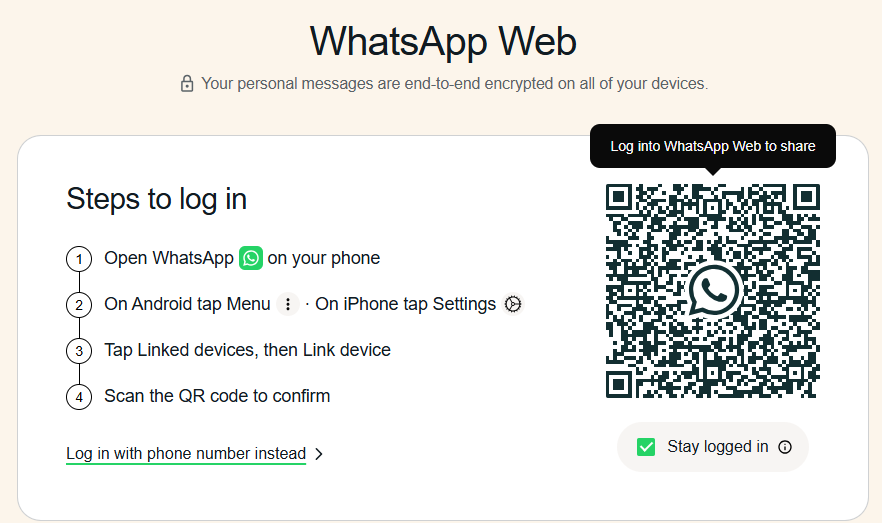
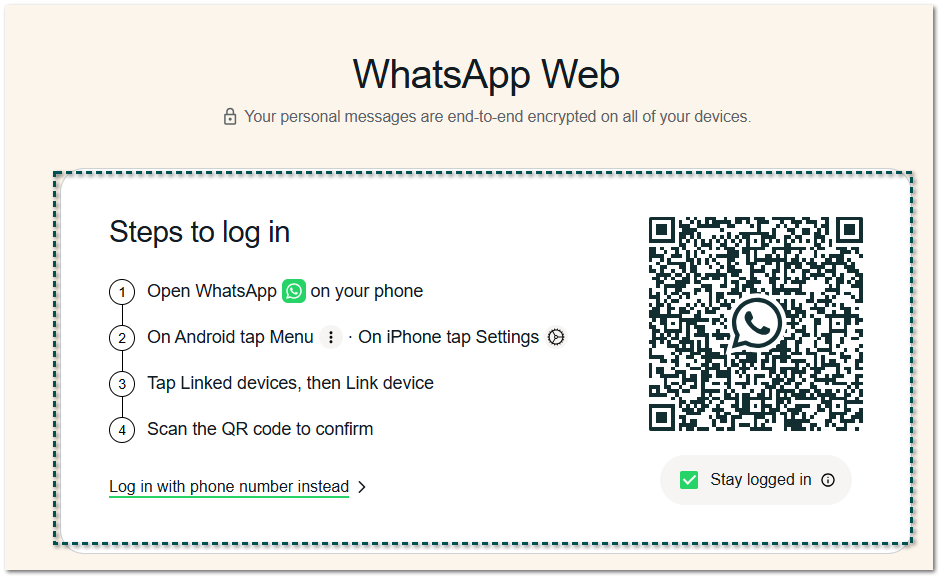
Se mostrará la siguiente ventana:
Pasos para iniciar sesión:
-
Abrir WhatsApp en tu teléfono celular. -
En caso de que el celular sea Android o iPhone, te indicará en dónde deberás ingresar para poder configurar WhatsApp. -
Da clic en la opción "Dispositivos vinculados" y luego vincula el dispositivo. -
Escanea el código QR para confirmar.
|
|
|
|
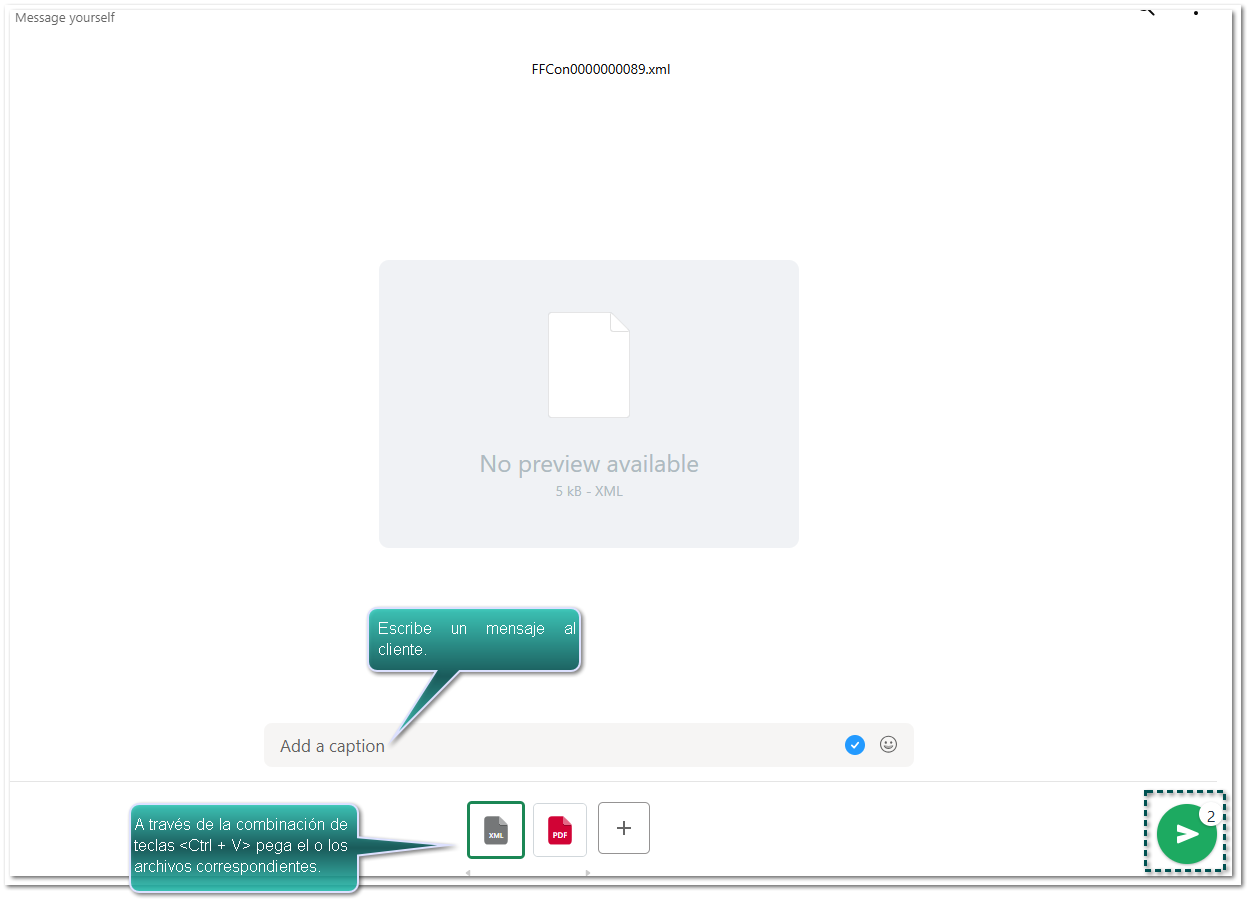
Al Enviar y/o Timbrar documentos, se abrirá WhatsApp Portal Web, elige al Cliente, pega los archivos mediante la combinación de teclas <Ctrl + V>, y haz clic en el botón Enviar.
| | Recuerda
-
Considera que, antes de 5 segundos el o los documentos se pegarán automáticamente en el chat, de lo contrario, pasado dicho tiempo, deberás pegar tú o tus documentos a través de la combinación de teclas <Ctrl + V>. -
Se recomienda realizar el proceso antes de este periodo de tiempo (5 segundos), para que el documento se pegue automáticamente en WhatsApp.
|
|
|
|
|
|
| Consideración:
Cabe mencionar que, los anteriores pasos o procesos pueden cambiar de acuerdo a las actualizaciones de WhatsApp.
|
| | Ejemplo para enviar los mensajes y/o documentos a través de WhatsApp Escritorio:
|
Paso
|
Acción
|
|
|
|
Ingresa a la página de WhatsApp descargas, y haz clic en el botón Descargar.
|
|
|
|
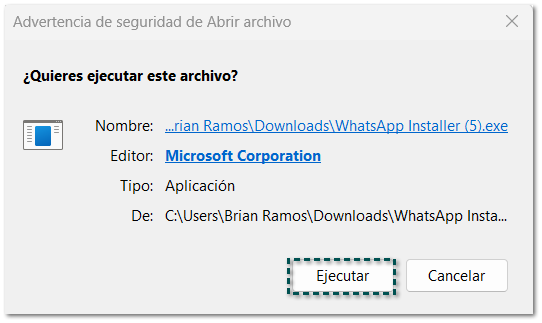
Instala WhatsApp para Escritorio.
|
|
|
|
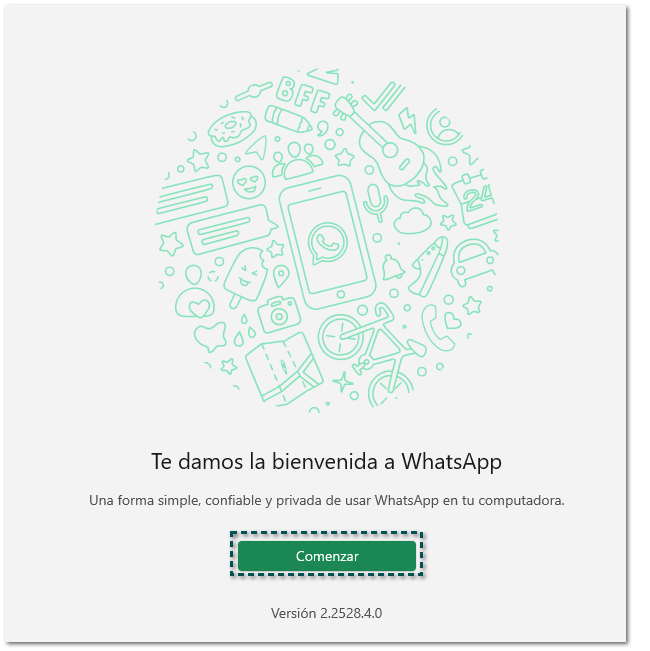
Elige el botón Comenzar:
|
|
|
|
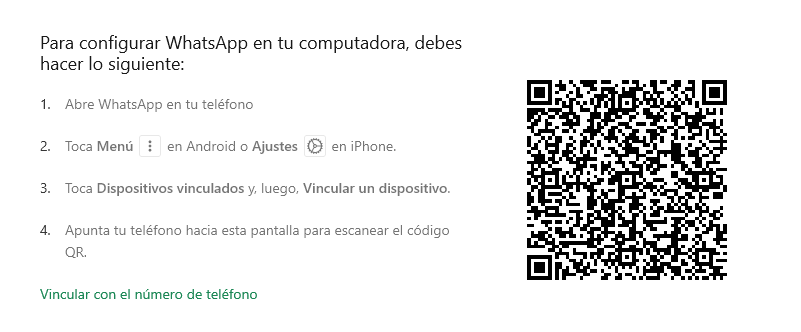
Se mostrará la siguiente ventana:
Pasos para configurar WhatsApp en tu computadora:
-
Abrir WhatsApp en tu teléfono celular. -
Toca el Menú correspondiente en Android o iPhone, te indicará en dónde deberás ingresar para poder configurar WhatsApp. -
Da clic en la opción "Dispositivos vinculados" y luego vincula el dispositivo. -
Escanea el código QR para confirmar.
|
|
|
|
Al Enviar y/o Timbrar documentos, se abrirá WhatsApp Escritorio, elige al Cliente, pega los archivos mediante la combinación de teclas <Ctrl + V>, y haz clic en el botón Enviar.
| | Recuerda
-
Considera que, antes de 5 segundos el o los documentos se pegarán automáticamente en el chat, de lo contrario, pasado dicho tiempo, deberás pegar tú o tus documentos a través de la combinación de teclas <Ctrl + V>. -
Se recomienda realizar el proceso antes de este periodo de tiempo (5 segundos), para que el documento se pegue automáticamente en la aplicación de WhatsApp.
|
|
|
|
|
|
| Consideración:
Cabe mencionar que, los anteriores pasos o procesos pueden cambiar de acuerdo a las actualizaciones de WhatsApp.
|
El envío de mensajes y/o documentos para WhatsApp Portal Web y Escritorio estarán disponibles también en Windows Server y VDI (Escritorios Virtuales).
| | Consideración
Al enviar mensajes y/o documentos en WhatsApp Portal Web para Windows Server o VDI (Escritorios Virtuales), se recomienda utilizar el navegador Microsoft Edge actualizado.
|
Es recomendable tener una Plantilla de Formato Digital configurada desde tú concepto, de lo contrario, al momento de enviar el documento por WhatsApp, el sistema pedirá una plantilla para poder seleccionarla.
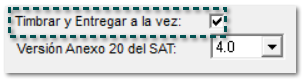
Recuerda configurar tú concepto en caso de Timbrar y Entregar a la vez para agilizar el proceso de envío. |