
Envío de documentos por WhatsApp
C656619
Beneficio
A partir de esta versión, el sistema permitirá enviar mensajes y/o documentos (PDF, XML, y/o ZIP) a los clientes y proveedores a través del número de celular por medio de la WhatsApp Escritorio y WhatsApp Portal Web.
La opción para el envío por WhatsApp estará disponible para los siguientes tipos de documento:
|
Ventas
|
Compras
|
Clientes
|
Proveedores
|
|
Facturas
|
Compras
|
Abonos del cliente
|
Abonos del proveedor
|
|
Cotizaciones
|
Cotización del Proveedor
|
Cargos del cliente
|
Cargos del proveedor
|
|
Pedidos
|
Orden de compra
|
|
|
|
Remisiones
|
Consignación del Proveedor
|
|
|
Configuración
Catálogo de clientes y proveedores
Clientes y Proveedores
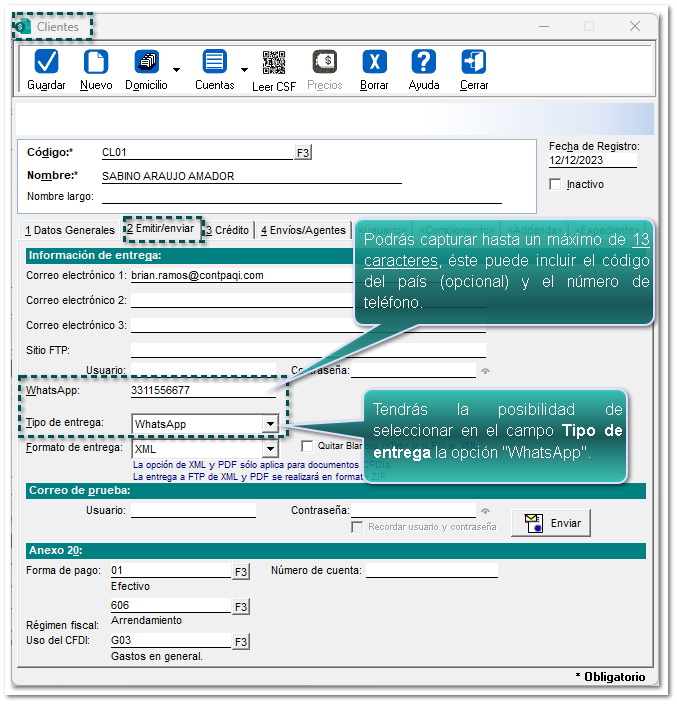
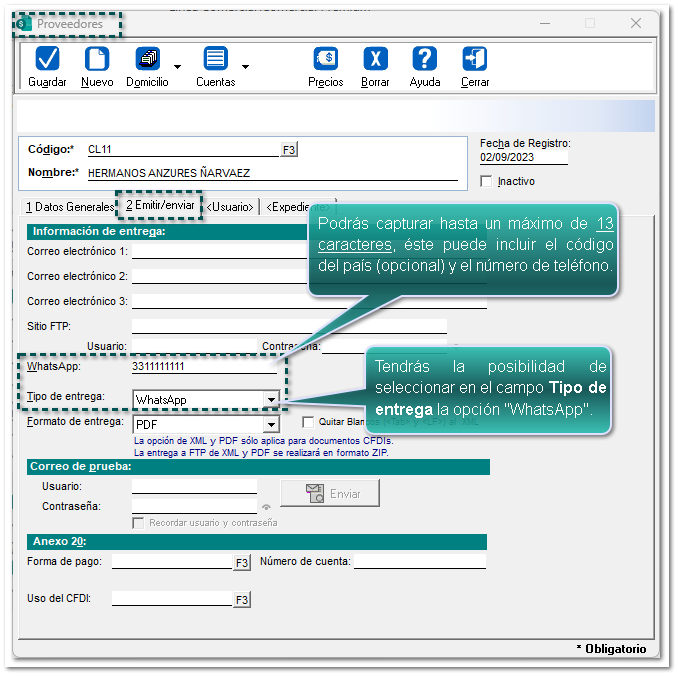
Dentro del catálogo de clientes y proveedores, pestaña 2. Emitir/Enviar, sección Información de entrega, podrás capturar el "Número de WhatsApp" correspondiente para el envío de mensajes y/o documentos.
  |
Documentos
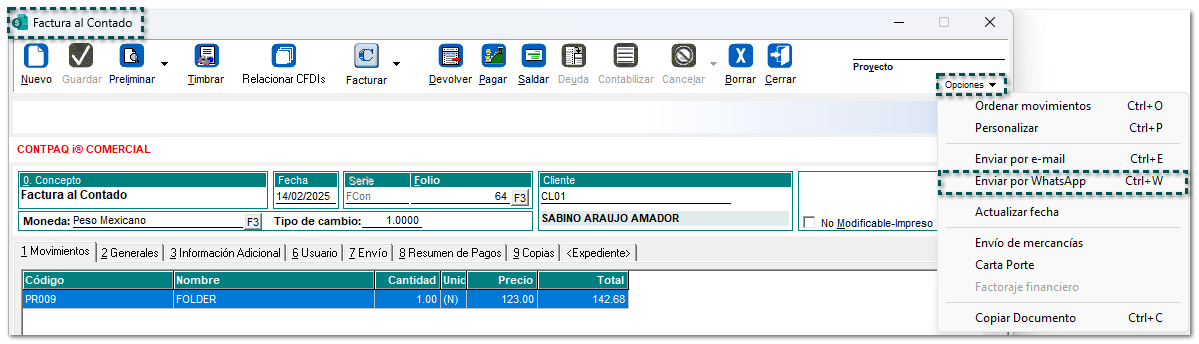
Desde el menú Opciones dentro de los documentos ya sean ya sean timbrados, cancelados o sin timbrar, se incluye
la opción de "Enviar por WhatsApp - Ctrl + W" .
 Consideraciones
 Los documentos de inventario no tendrán la opción "Enviar por WhatsApp - Ctrl + W" Al momento de empezar a generar un documento nuevo, la opción antes mencionada estará deshabilitada, por lo que Los documentos de inventario no tendrán la opción "Enviar por WhatsApp - Ctrl + W" Al momento de empezar a generar un documento nuevo, la opción antes mencionada estará deshabilitada, por lo que tendrás que capturar los datos del documento.
La opción estará deshabilitada si el documento se encuentra bloqueado. No existen permisos específicos de perfil de usuario para dicha opción. En caso de tener un número de teléfono capturado en el catálogo del cliente o proveedor, a dicho número es al que se enviará el documento, de lo contrario, se podrá seleccionar el contacto al que se quiere enviar el documento.
Se recomienda haber iniciado sesión en WhatsApp ya sea Escritorio o Web para poder enviar los documentos de manera más ágil, de lo contrario, al momento de enviar documentos, se mostrará una ventana para poder configurar WhatsApp en tu equipo de cómputo.
Da clic en el botón "Enviar por WhatsApp - Ctrl + W".
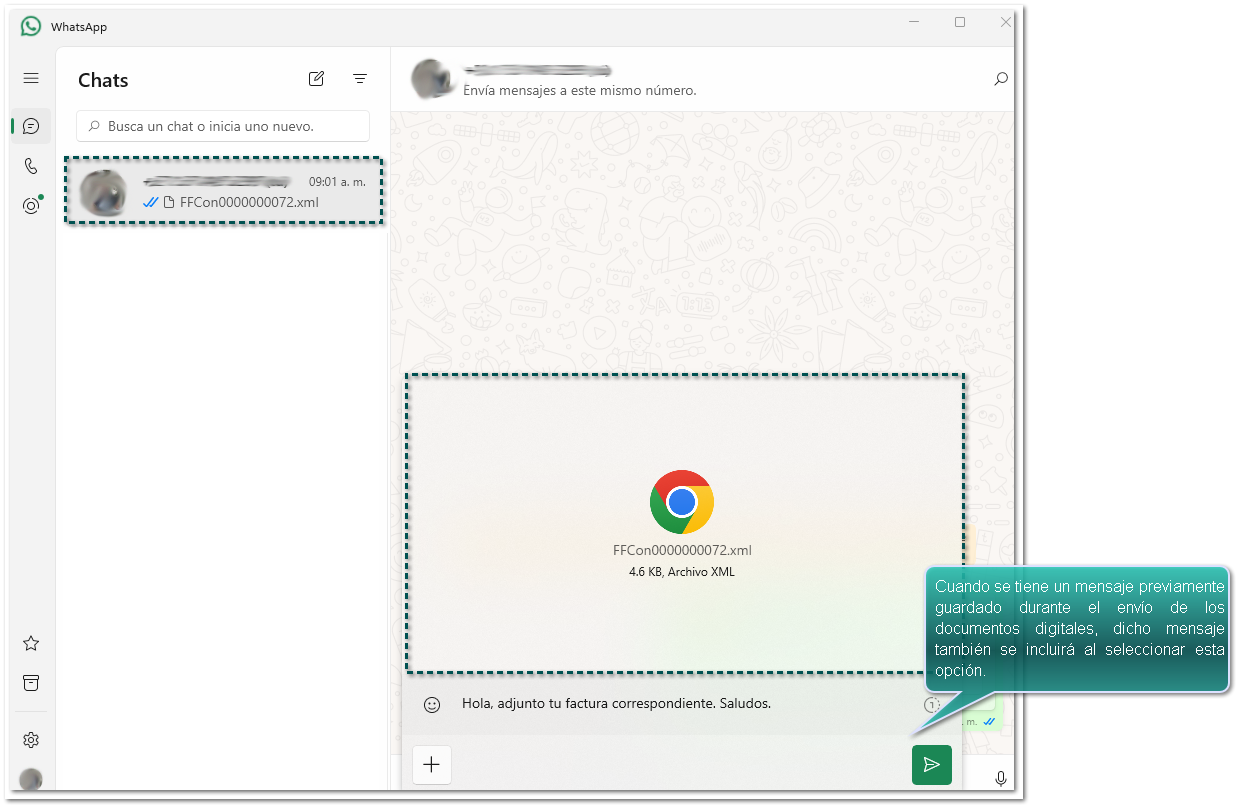
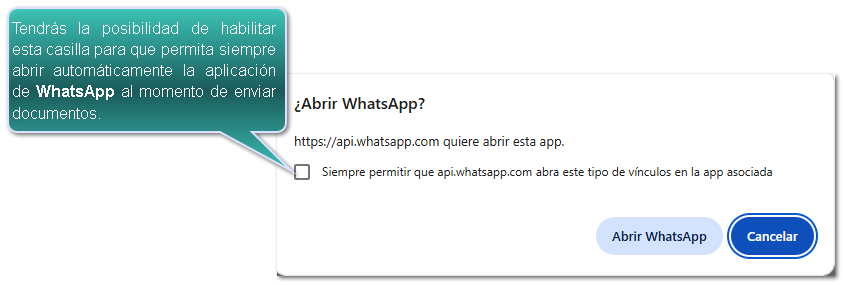 Al dar clic en el botón Abrir WhatsApp, se abrirá dicha aplicación y se mostrará el chat correspondiente para poder pegar y enviar los mensajes y documentos:
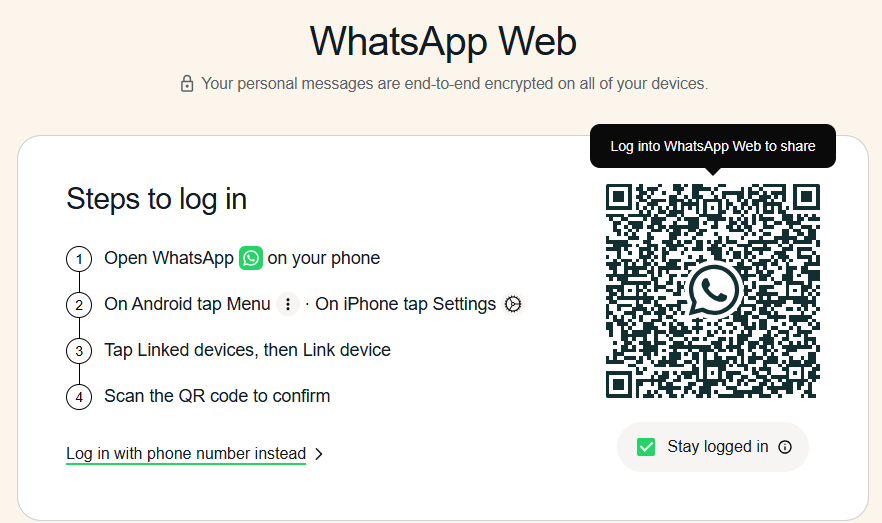
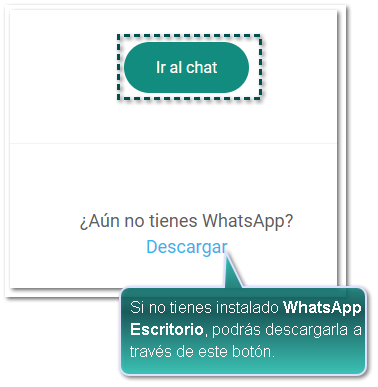 Aparecerá una ventana para poder descargar la aplicación, o bien, usar WhatsApp Web.
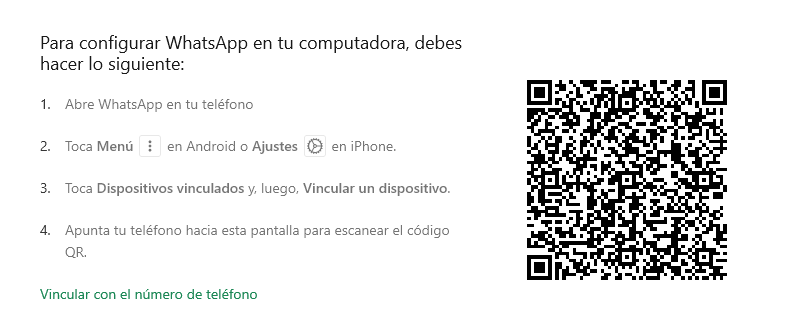
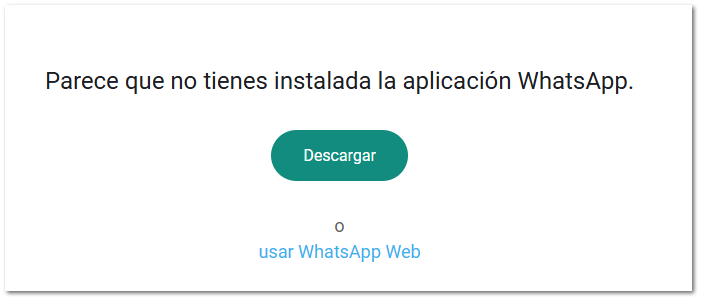 Al usar WhatsApp Web, se abrirá dicha aplicación y se mostrará el chat correspondiente para poder pegar y enviar los mensajes y documentos:
En WhatsApp Escritorio o WhatsApp Portal Web, podrás visualizar los contactos de tus clientes o proveedores, por lo que ya aparecerán los documentos pegados automáticamente y podrás enviar el mensaje.
Toma en cuenta la siguiente consideración:
En caso de no poder pegar el archivo adjunto a través de la combinación de teclas <Ctrl + V> en la aplicación de WhatsApp Escritorio (Desktop), se deberá habilitar el "control de cuentas de usuario", para esto, ingresa al CMD como administrador, y ejecuta el siguiente comando:
%windir%\System32\reg.exe ADD HKLM\SOFTWARE\Microsoft\Windows\CurrentVersion\Policies\System /v EnableLUA /t REG_DWORD /d 1 /f
Posteriormente, reinicia el equipo y valida que se permita el pegado del archivo.
En caso de persistir el problema del pegado del documento o archivo, el detalle se pudiera encontrar en alguna configuración dentro del perfil del usuario del sistema operativo.
|
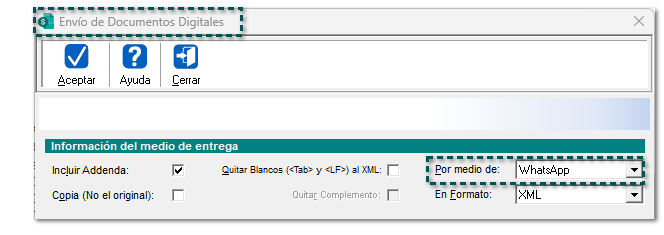
Ventana Timbrado y/o Envío de Documentos Fiscales Digitales
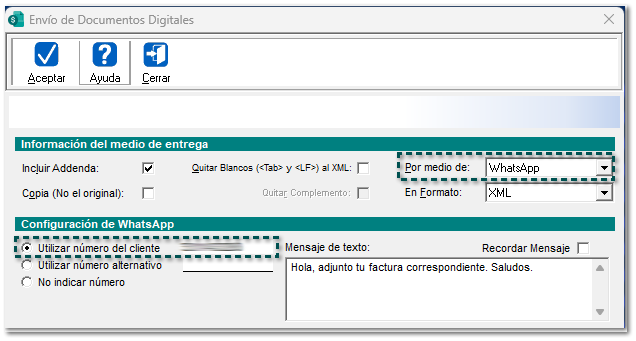
Desde las ventanas de Timbrado y/o Envío de Documentos Digitales, podrás seleccionar en el campo "Por medio de":
la opción WhatsApp, para poder enviar el documento a tú cliente o proveedor.
|
Nota
|
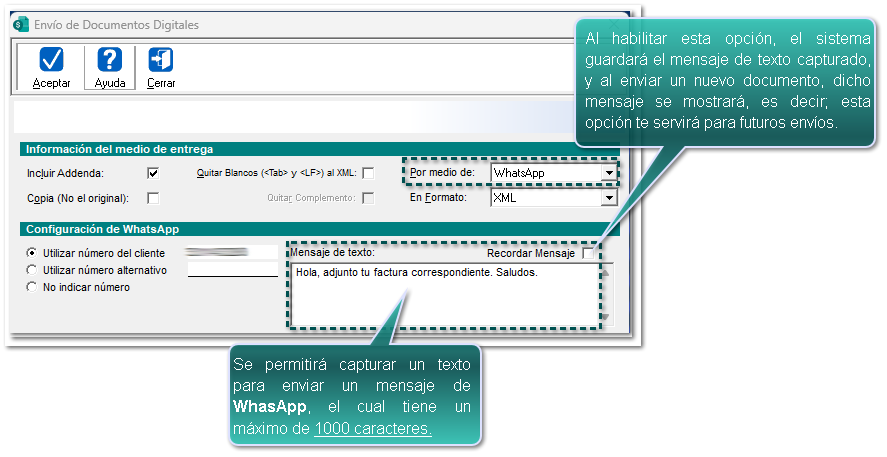
Además, se podrá capturar texto para enviarlo al cliente o proveedor a través del WhatsApp, y podrás habilitar la opción
"Recordar mensaje", para futuros envíos de documentos al cliente o proveedor.
Importante
|
Después de timbrar y/o enviar el documento, se abrirá una ventana del navegador predeterminado, en dónde podrás abrir
la aplicación de WhatsApp e ir al Chat directamente y poder enviar mensajes y/o documentos correspondientes a tu
cliente o proveedor.
-
Si se tiene instalado WhatsApp Escritorio, aparecerá un mensaje preguntando si se desea permitir que siempre whatsapp abra este tipo de vínculos en la app asociada.
Al dar clic en el botón Abrir WhatsApp, se abrirá dicha aplicación y se mostrará el chat correspondiente para poder pegar y enviar los mensajes y documentos:
-
Si no se tiene instalado WhatsApp Escritorio y se da clic en el botón "Ir al chat":
Aparecerá una ventana para poder descargar la aplicación, o bien, usar WhatsApp Web.
Al usar WhatsApp Web, se abrirá dicha aplicación y se mostrará el chat correspondiente para poder pegar y enviar los mensajes y documentos:
En WhatsApp Escritorio o WhatsApp Portal Web, podrás visualizar los contactos de tus clientes o proveedores, por lo que ya aparecerán los documentos pegados automáticamente y podrás enviar el mensaje.
Recuerda
|
Importante
|
Consideraciones
En caso de tener un número de teléfono capturado en el catálogo del cliente o proveedor, a dicho número es al que se enviará el documento, de lo contrario, se podrá seleccionar el contacto al que se quiere enviar el documento.
Se recomienda haber iniciado sesión en WhatsApp ya sea Escritorio o Web para poder enviar los documentos de manera más ágil, de lo contrario, al momento de enviar documentos, se mostrará una ventana para poder configurar WhatsApp en tu equipo de cómputo.Recuerda
|
Si el cliente o proveedor asociado al documento tiene registrado un número, se abrirá el chat con el número de WhatsApp del cliente en automático después de abrir WhatsApp. Si el cliente o proveedor asociado al documento no tiene registrado un número, sólo se abrirá WhatsApp.Toma en cuenta la siguiente consideración:
En caso de no poder pegar el archivo adjunto a través de la combinación de teclas <Ctrl + V> en la aplicación de WhatsApp Escritorio (Desktop), se deberá habilitar el "control de cuentas de usuario", para esto, ingresa al CMD como administrador, y ejecuta el siguiente comando:
%windir%\System32\reg.exe ADD HKLM\SOFTWARE\Microsoft\Windows\CurrentVersion\Policies\System /v EnableLUA /t REG_DWORD /d 1 /f
Posteriormente, reinicia el equipo y valida que se permita el pegado del archivo.
En caso de persistir el problema del pegado del documento o archivo, el detalle se pudiera encontrar en alguna configuración dentro del perfil del usuario del sistema operativo.
Modelo Electrónico de Exportación
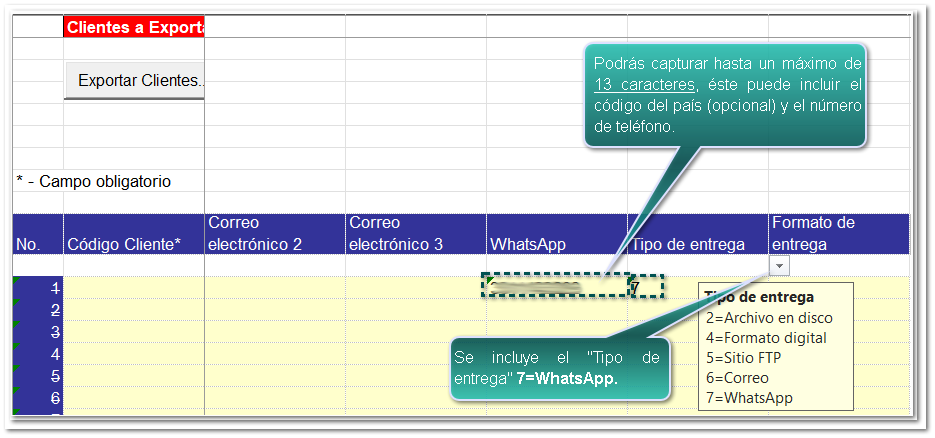
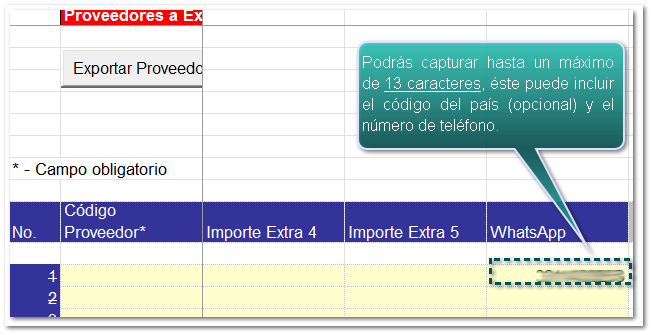
En las pestañas Clientes y Proveedores del Modelo de Exportación en Excel, se adiciona la opción 7 = WhatsApp para poder capturar el número correspondiente del cliente o proveedor y poder exportar a tu sistema comercial dichos números de manera masiva.
Pestaña Clientes
 Pestaña Proveedores
 |