Escenarios para capturar Notas de venta
C685475
Beneficio
En esta versión, se agrega el módulo de Notas de venta para poder agilizar y automatizar las operaciones diarias, como la venta de productos, la gestión de inventario, la emisión de facturas y la recepción de pagos. Además, permite controlar una caja, optimizar el proceso de venta y facilitar la gestión administrativa.
| | Toma nota
-
Una Nota de venta es la que contiene todos los productos y/o movimientos que son vendidos y que pueden ser facturados. -
Una Factura de Notas de venta, es la que incluye la Nota de venta ya facturada. -
La Factura global de Notas de venta, es el documento que engloba todas las Notas de venta generadas.
|
Configuración
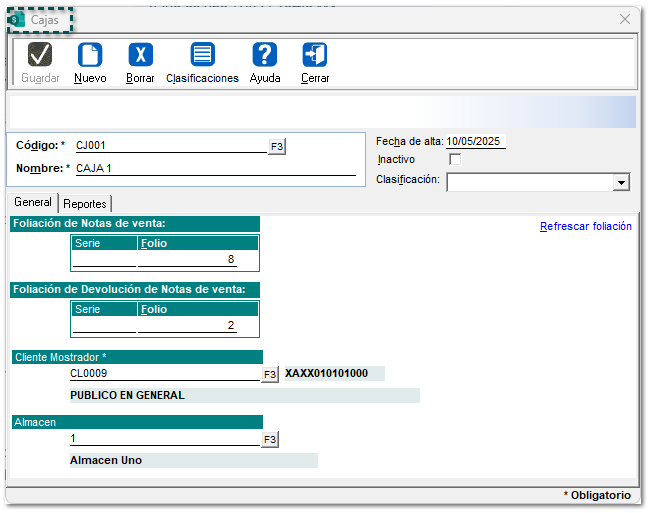
Antes de capturar información en las Notas de venta, asegúrate de previamente haber asignado y configurado una Caja desde el menú Punto de venta / Cajas:
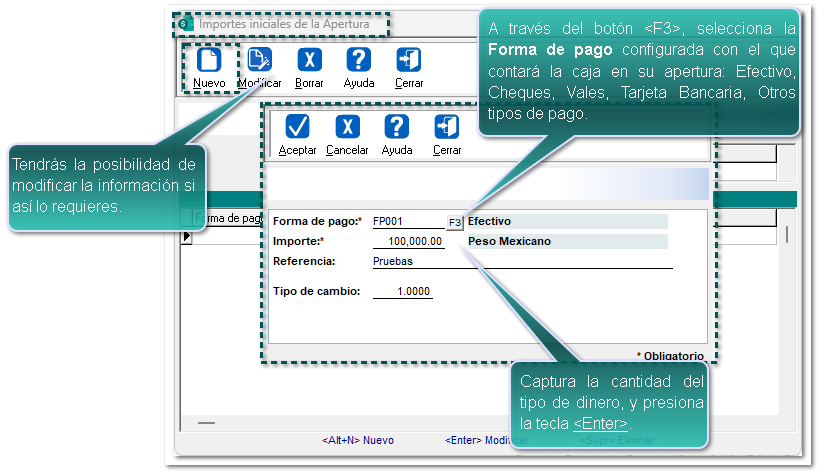
Después de la apertura de la caja, deberás definir y registrar los importes iniciales, es decir; el dinero en el cajón, para esto haz clic en el botón Nuevo y al terminar de definir la información, elige el botón Aceptar.
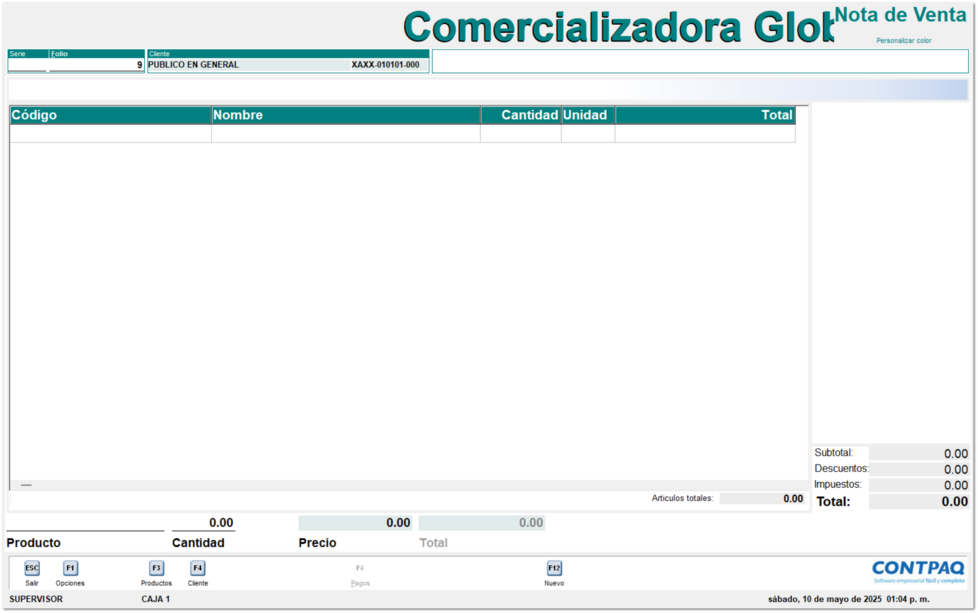
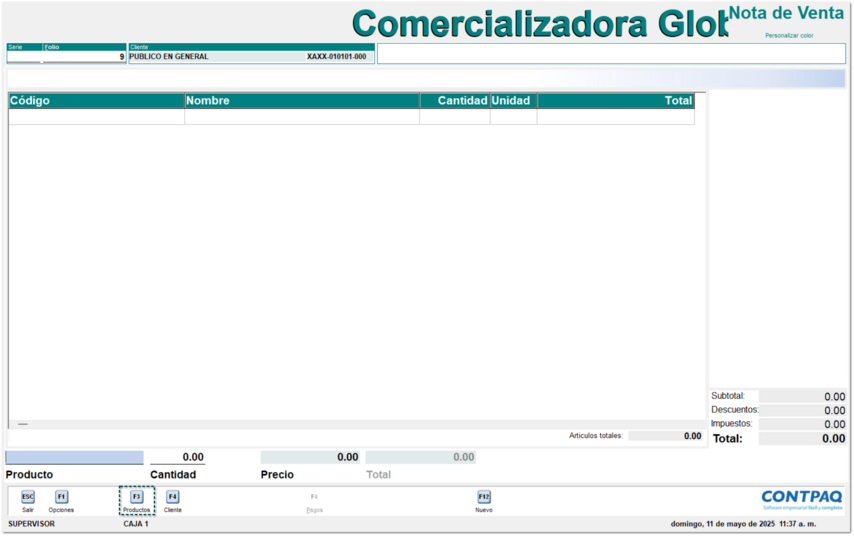
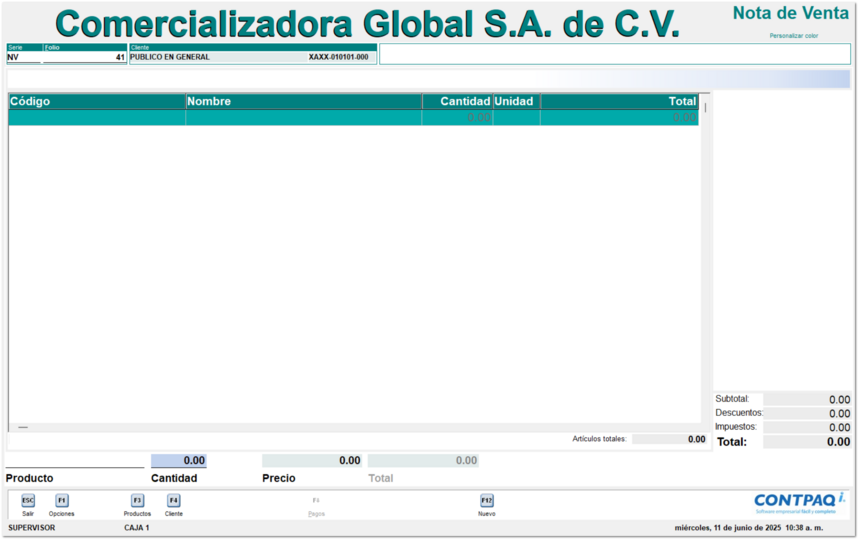
Una vez realizado lo anterior, ya podrás capturar tus movimientos desde las Notas de venta, para esto, haz clic en el submenú "Notas de venta" desde el menú Notas de venta y posteriormente aparecerá la siguiente ventana:
| | Consideración
Antes de realizar cualquier venta o devolución, no olvides asignar al cliente a través del botón <F4>.
|
| | Realiza una venta rápida
Enseguida, se muestra el procedimiento más rápido y simple para realizar una venta:
|
Paso
|
Acción
|
|
|
|
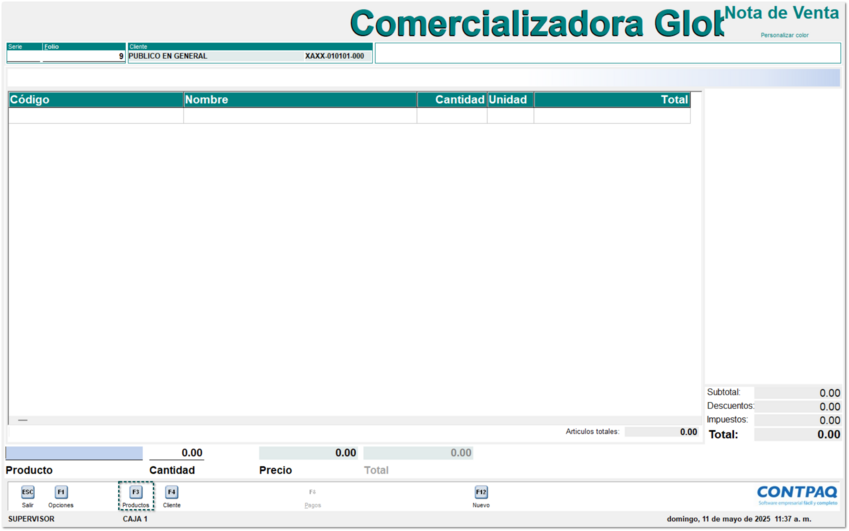
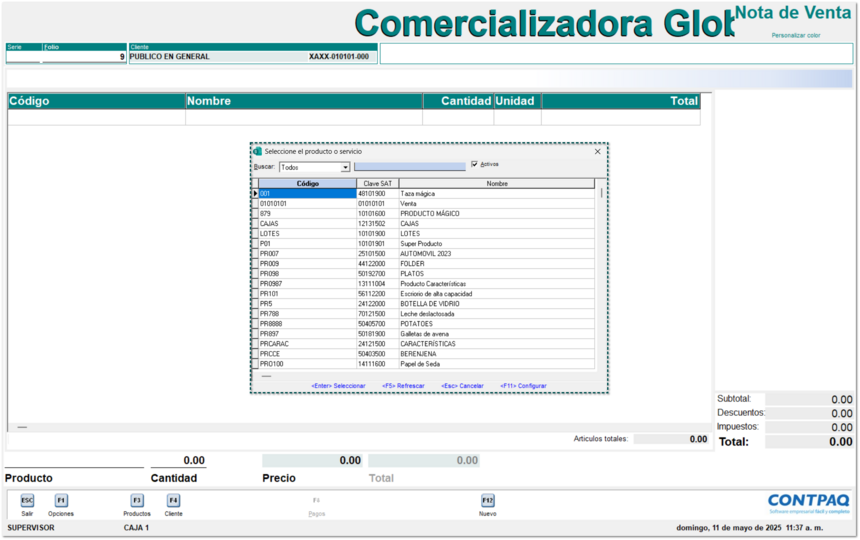
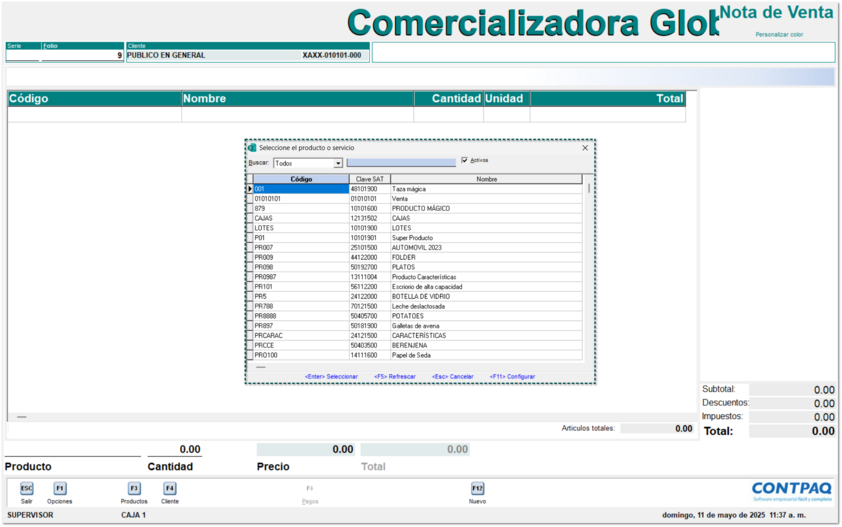
Presiona el botón Productos <F3> para mostrar el catálogo Productos.
|
|
|
|
Selecciona el producto a vender y presiona la tecla <Enter>.
|
|
|
|
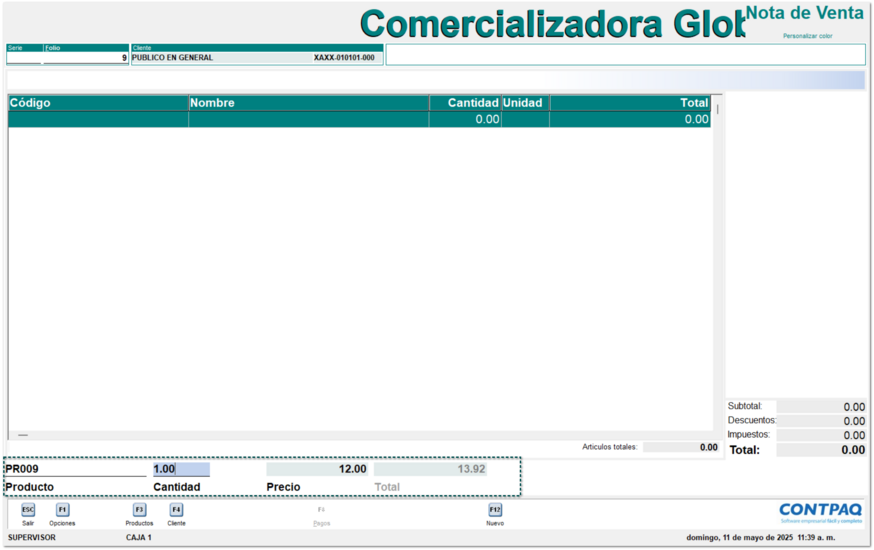
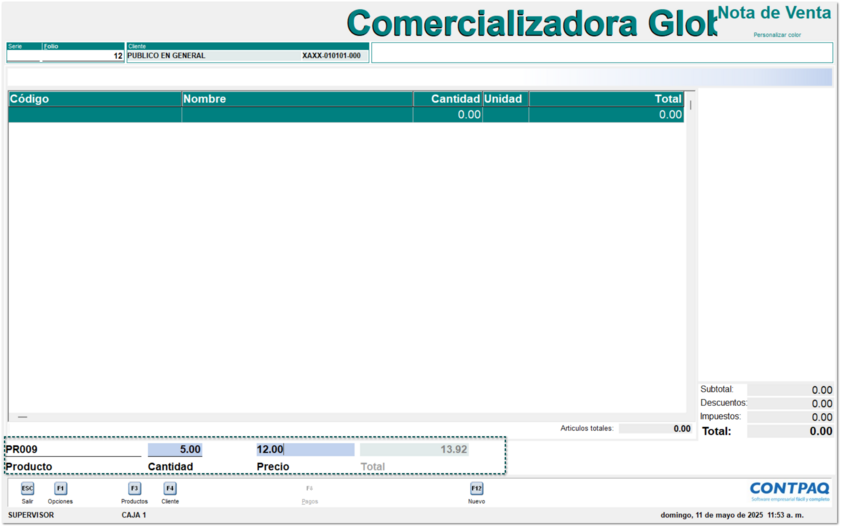
Presiona la tecla <Enter> para agregar el producto a la Nota de venta.
| | Importante
El Precio, se mostrará de acuerdo a lo definido desde la "Lista de precios" del catálogo de Productos.
|
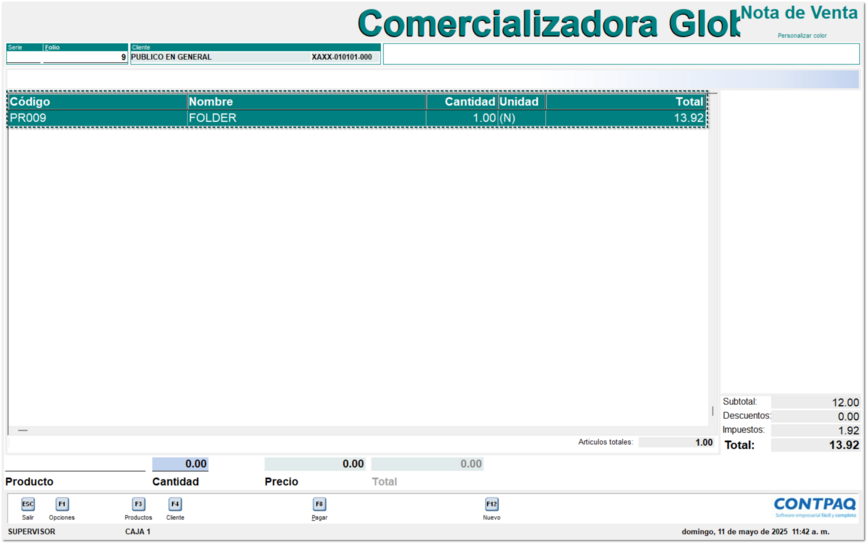
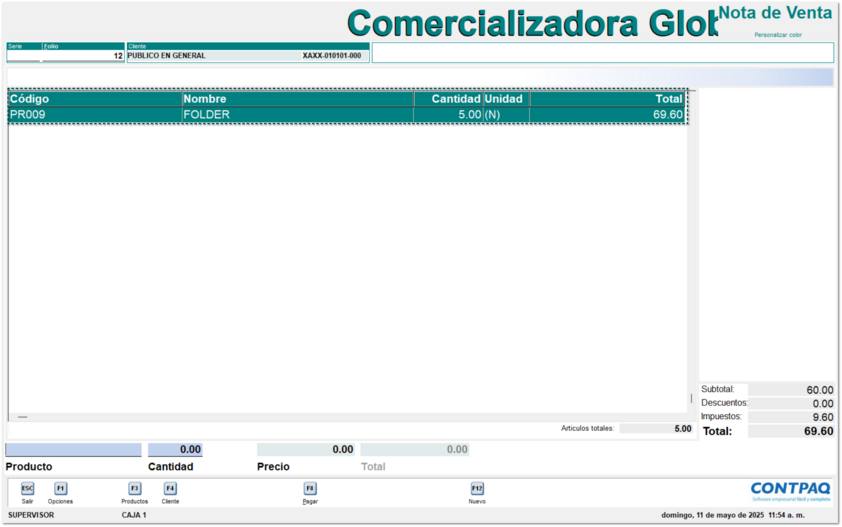
Posteriormente, oprime la tecla <Tab> o <Enter> para visualizar el producto en la Nota de venta.
|
|
|
|
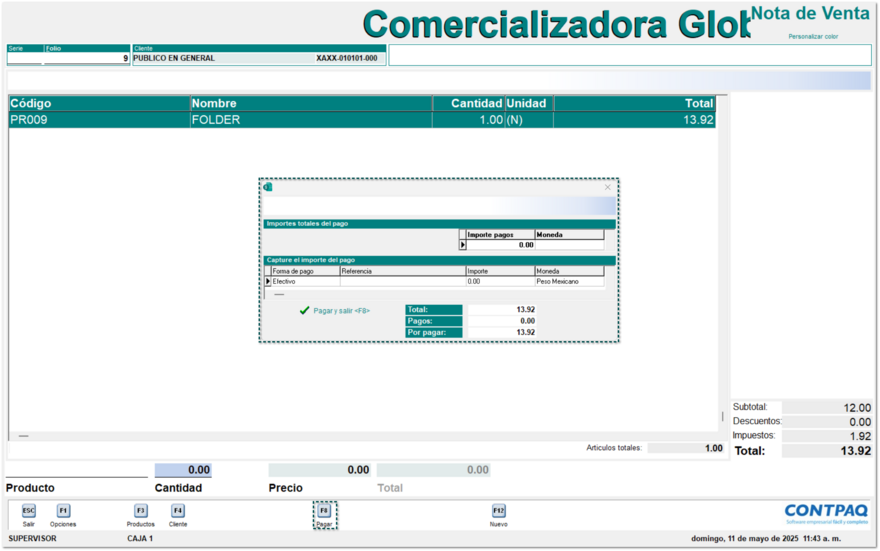
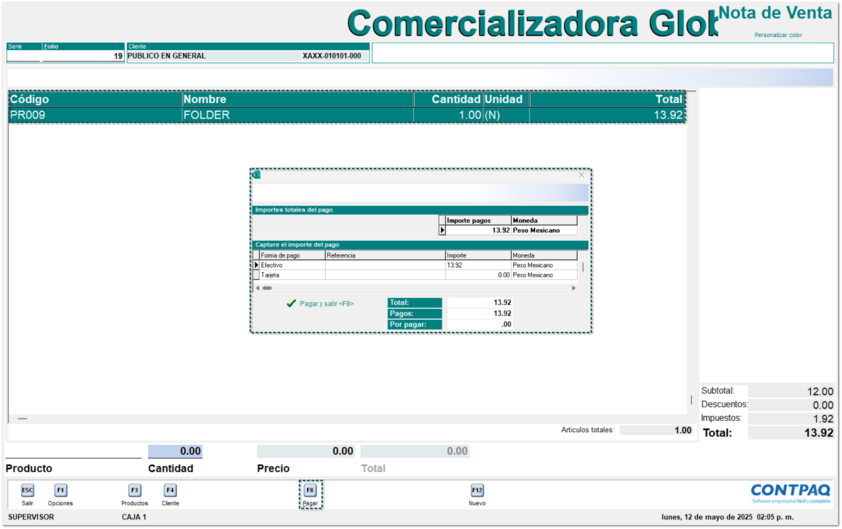
Luego, presiona la tecla <F8> para mostrar la ventana de pago.
|
|
|
|
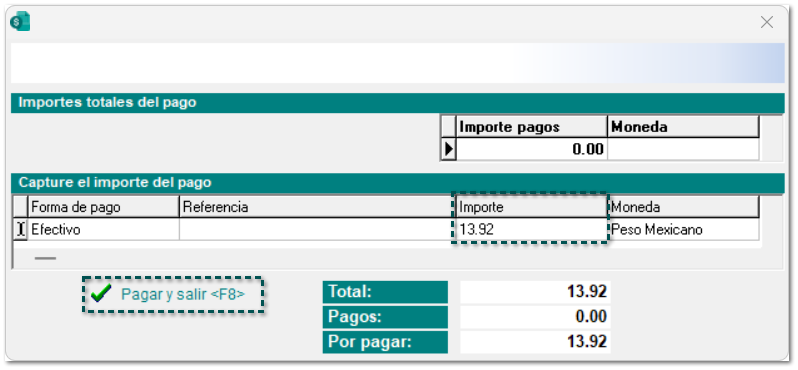
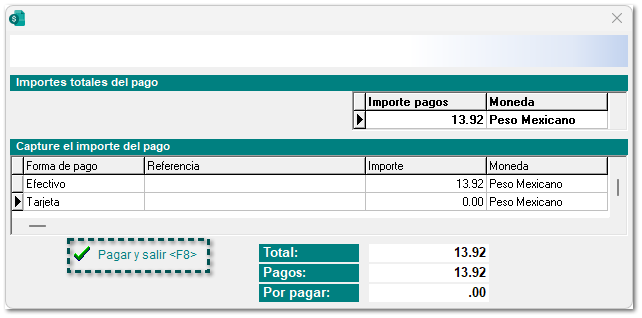
Captura el importe correspondiente y haz clic en el botón Pagar y salir <F8> para cerrar la Nota de venta.
| | Consideración
En caso de que el importe sea menor al del pago Total, no se permitirá realizar el pago.
|
|
|
|
|
¡Y listo!, así podrás realizar una venta rápida desde las Notas de venta.
| | Consideración
Si cuentas con un lector de código de barras:
El procedimiento anterior se puede realizar capturando directamente el código del producto utilizando un lector de código de barras.
|
|
|
|
|
|
| |
| | Realiza una venta a detalle
En el siguiente procedimiento se explica cómo realizar una venta a detalle, es decir, capturando varias cantidades de productos al momento de la venta.
|
Paso
|
Acción
|
|
|
|
Presiona el botón Productos <F3> para mostrar el catálogo Productos.
|
|
|
|
Selecciona el producto a vender y presiona la tecla <Enter>.
| | Importante
El Precio, se mostrará de acuerdo a lo definido desde el catálogo de Productos.
|
|
|
|
|
Si se venderá más de un producto del mismo tipo puedes capturar en el campo “Cantidad” el número de estos.
| | Nota
Notas de venta en ceros:
En las Notas de venta de CONTPAQi Comercial Premium® podrás crear notas de ventas en cero, por ejemplo; para registrar préstamos de garrafones o envases.
|
|
|
|
|
Presiona la tecla <Enter> para agregar el producto a la Nota de venta.
|
|
|
|
Repite los pasos del 1 al 4 por cada producto a vender.
|
|
|
|
¡Y listo!, así podrás realizar una venta a detalle desde las Notas de venta.
| | Consideración
Si cuentas con un lector de código de barras:
El procedimiento anterior se puede realizar capturando directamente el código del producto utilizando un lector de código de barras.
|
|
|
|
|
|
| |
| | Pago de una Nota de venta
Al terminar de registrar la Nota de Venta tendrás la posibilidad de pagarla, para esto haz lo siguiente:
|
Paso
|
Acción
|
|
|
|
Después de incluir los productos en la Nota de venta, presiona el botón Pagar <F8> para capturar el importe correspondiente.
|
|
|
|
Al terminar de capturar los pagos presiona el botón Pagar y salir <F8>.
| | Consideración
En caso de que el importe sea menor al del pago Total, no se permitirá realizar el pago.
|
|
|
|
|
Una vez realizado el pago, en la ventana de Notas de venta, se podrá generar un nuevo movimiento, sin necesidad de presionar el botón Nuevo <F12>:
|
|
|
|
¡Y listo!, así podrás realizar un Pago a la Nota de venta.
|
|
|
|
|
| |
| | Devolución sobre Nota de venta
Una vez realizada la nota de venta, podrás devolverla realizando lo siguiente:
|
Paso
|
Acción
|
|
|
|
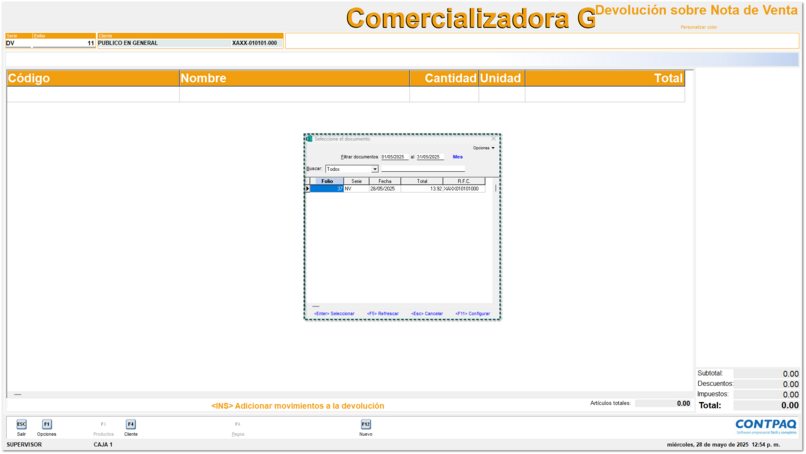
Para devolver una nota de venta, ingresa a esta opción Devolución sobre Notas de venta, y se mostrarán las Notas de venta, por lo que se visualizará una ventana para seleccionarlas y devolverlas:
|
|
|
|
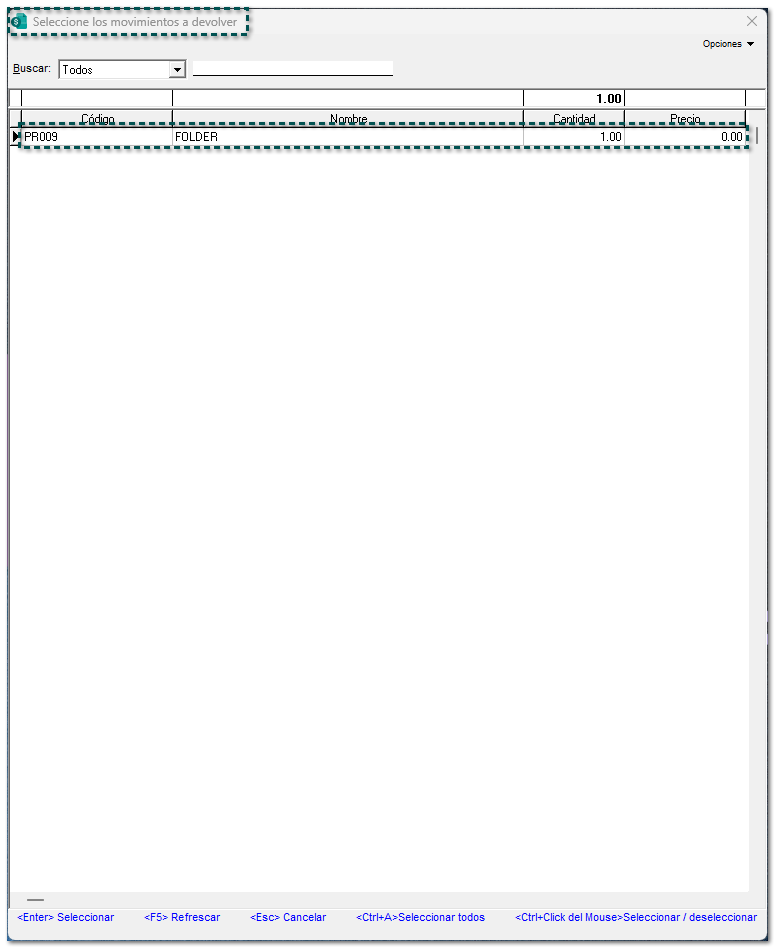
Una vez seleccionada la nota de venta, se mostrará una ventana para elegir los movimientos a devolver, y elígelos:
|
|
|
|
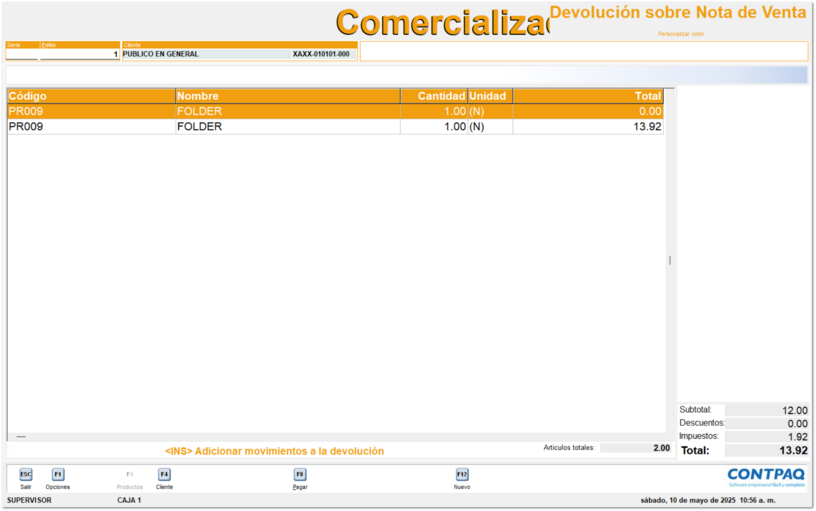
Después de elegir los movimientos a devolver, se mostrarán las Notas de venta, por lo que se mostrará un producto en ceros.
|
|
|
|
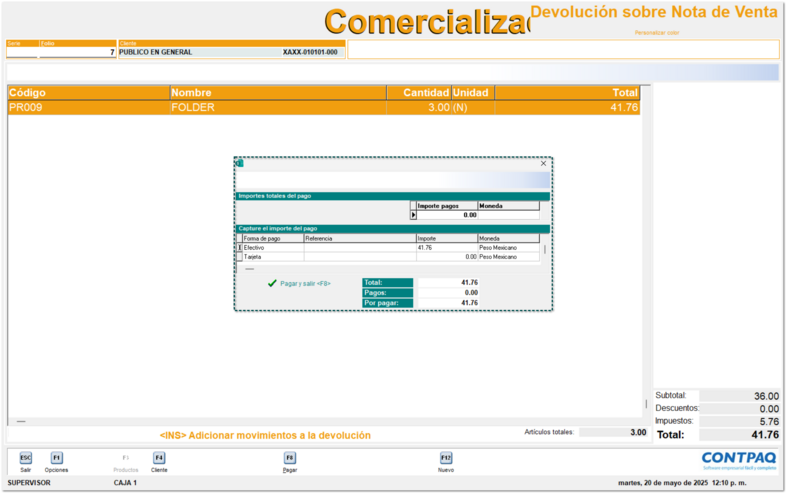
Posteriormente registra el egreso del documento a través del botón <F8> Pagar:
|
|
|
|
¡Y listo!, así de sencillo es devolver productos en la Devolución de Notas de venta.
|
|
|
|
|
|
|
| | Facturar Nota de venta
Antes de facturar una Nota de Venta debes tener en cuanta las siguientes consideraciones:
-
La Nota de venta no debe estar incluida en una Factura global. -
La Nota de venta no deberá estar pagada, cancelada y/o facturada.
Una vez revisado lo anterior, realiza lo siguiente:
|
Paso
|
Acción
|
|
|
|
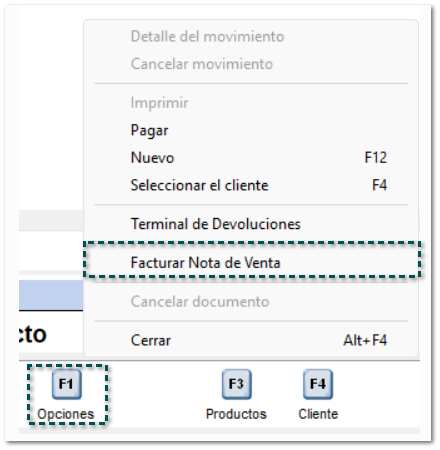
Una vez pagada la Nota de venta, haz clic en el botón Opciones <F1> y selecciona la opción "Facturar Nota de Venta":
|
|
|
|
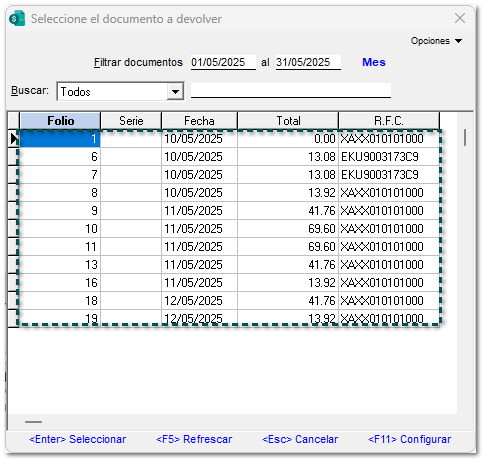
Se mostrará la ventana con los documentos abiertos, por lo que deberás elegir la Nota de venta a facturar y selecciónala con doble clic:
|
|
|
|
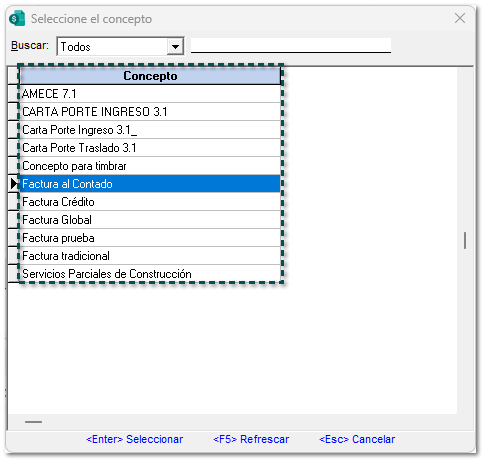
Luego, se abrirá una ventana para indicar el concepto de factura:
|
|
|
|
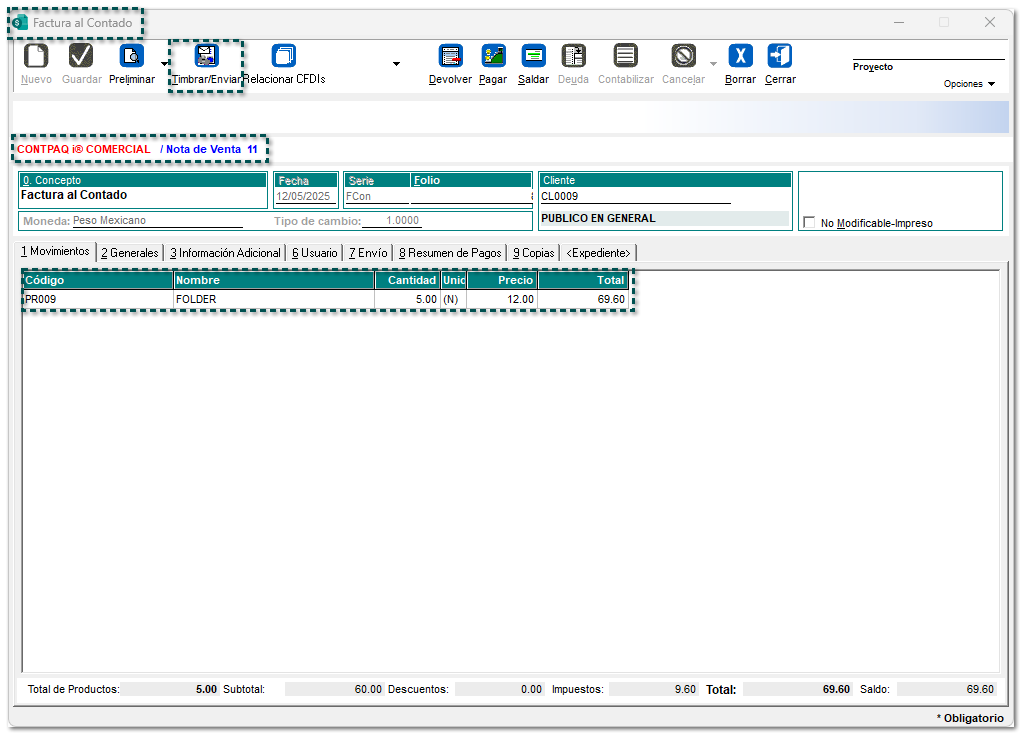
Automáticamente se mostrará la ventana de la factura generada a partir de la nota de venta, en la cual desde la pestaña 2. Generales podrás capturar el RFC y Razón social de un cliente distinto y posteriormente Timbrarla y Entregarla:
| | Recuerda
Para consultar las Facturas creadas, ve a CONTPAQi Comercial Premium® menú Movimientos / Ventas / Facturas.
|
|
|
|
|
¡Y listo!, así podrás Facturar una Nota de venta.
|
|
|
|
|
| |
| | Cancelar movimiento
Si al momento de crear una nota de venta requieres cancelar uno de los movimientos, realiza lo siguiente:
|
Paso
|
Acción
|
|
|
|
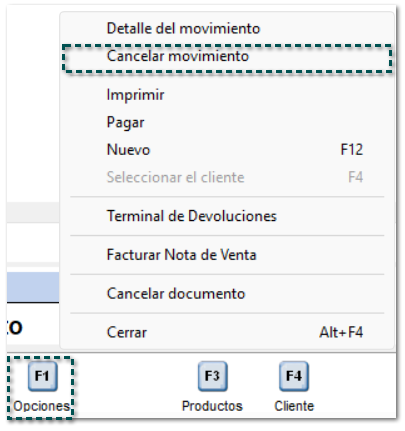
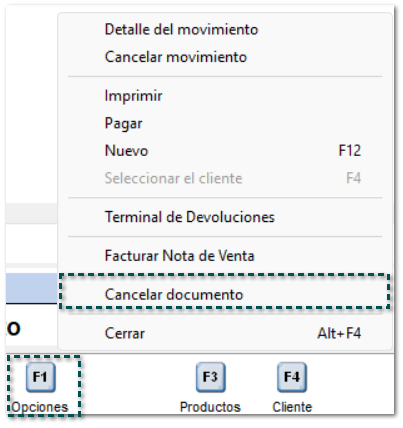
Haz clic en el botón Opciones <F1>, y elige la Cancelar movimiento:
|
|
|
|
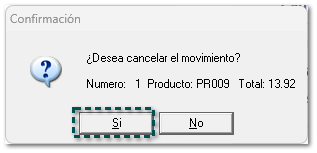
Aparecerá un mensaje de "Confirmación" preguntando si se desea cancelar el movimiento, y haz clic en el Sí:
| | Beneficio
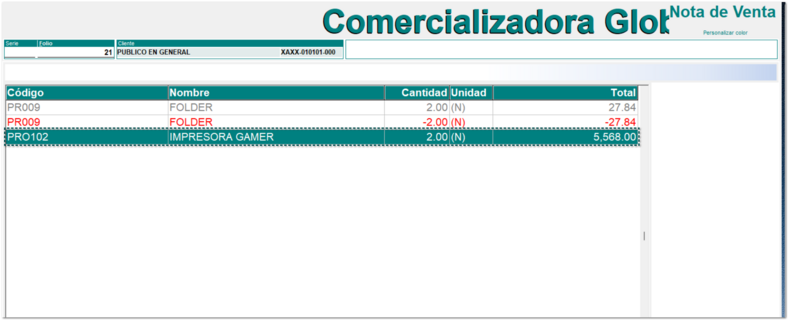
Después de cancelar un movimiento, tendrás la posibilidad de agregar más movimientos.
|
|
|
|
|
Se cancelarán por el total de Unidades, es decir; si el movimiento tiene 10 unidades, entonces el movimiento de cancelación será de las mismas 10 unidades.
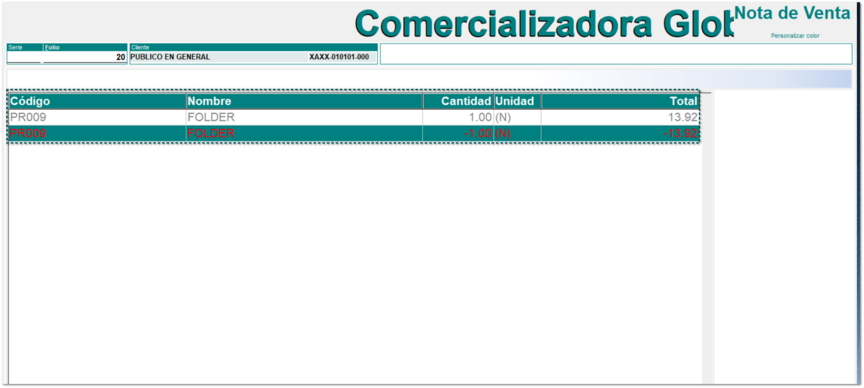
Una vez cancelado el movimiento, se agregará un movimiento con los mismos importes, y este se visualizará en color rojo:
| | Toma nota
En caso de tener más de un movimiento, deberás seleccionar el siguiente movimiento, y hacer clic nuevamente en el botón Opciones <F1> para poder cancelarlo.
|
|
|
|
|
¡Y listo!, así podrás Cancelar movimientos desde las Notas de venta.
|
|
|
|
|
| |
| | Cancelar toda la nota de venta / Cancelar el documento
Para cancelar toda la nota de venta junto con sus movimientos / productos incluidos, realiza lo siguiente:
|
Paso
|
Acción
|
|
|
|
Haz clic en el botón Opciones <F1>, y elige la Cancelar documento:
|
|
|
|
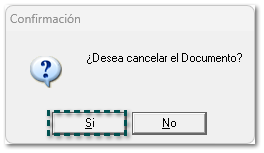
Aparecerá un mensaje de "Confirmación" preguntando si se desea cancelar el documento, y haz clic en el Sí:
| | Recuerda
Una vez cancelado el documento, ya no podrás agregar más movimientos al documento.
|
|
|
|
|
¡Y listo!, así podrás Cancelar todos los movimientos del documento de la Nota de venta.
|
|
|
|
|
| |
Consideraciones:
-
No se permitirá generar movimiento en 0 (cero). -
No se permitirá la captura de paquetes. -
El producto se agregará cuando exista disponibilidad en el almacén asignado a la caja, de lo contrario no se permitirá adicionar dicho producto, por lo que la existencia se validará de acuerdo con el almacén asignado a la caja. -
Una vez agregado al menos un producto, no se podrá cambiar el cliente. -
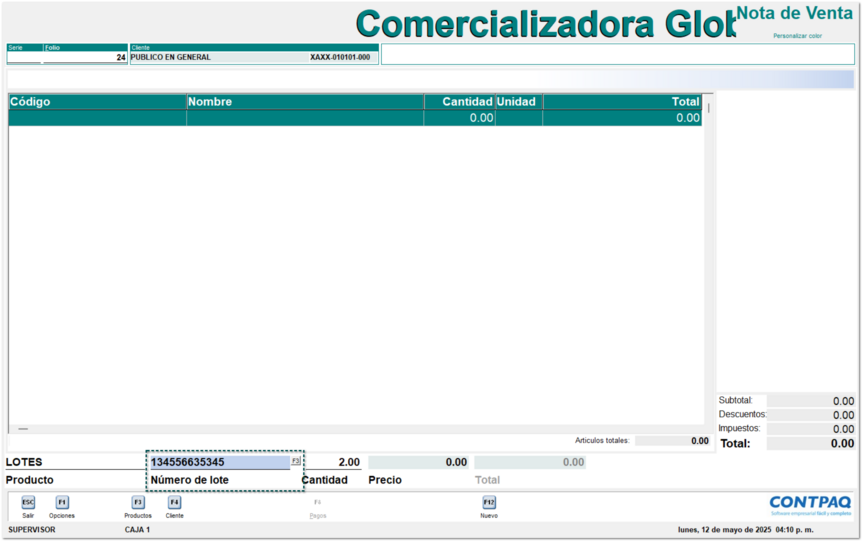
Productos con criterios de control: Al agregar productos con Criterios de control como Series o Lotes, el sistema permitirá elegir el producto con la información de Series o Lotes.
-
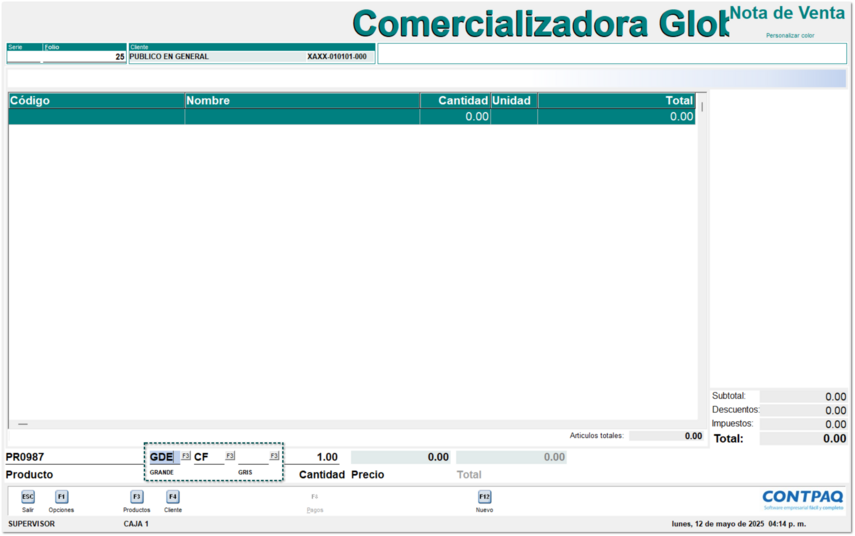
Cuando se incluya un producto el cual contienen Características, el sistema permitirá seleccionar dicho producto con la información correspondiente con los detalles de características, los cuales son de solo lectura y selección.
-
En caso de que algún producto tenga descuento, se mostrará el importe total con el descuento aplicado.
|