Nuevo reporte "Desglose de IEPS pagado"
C725167
Beneficio
A partir de ahora, se adiciona el reporte "Desglose de IEPS pagado", para poder identificar y visualizar el desglose de los Impuestos IEPS por movimiento de tus documentos de facturas pagadas, así como consultar los impuestos que se tengan configurados por movimientos en los documentos generados en tu empresa.
Configuración
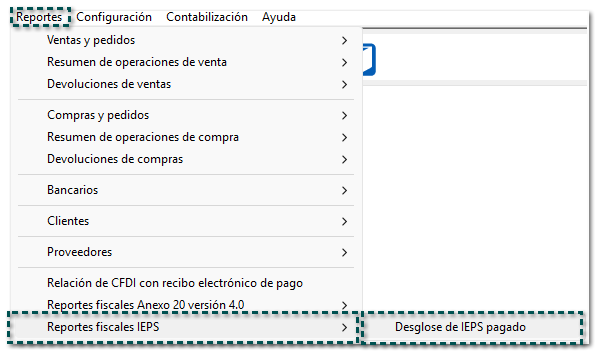
Dentro del menú Reportes, se añade en el submenú "Reportes fiscales IEPS", en el que se incluye dicho reporte.
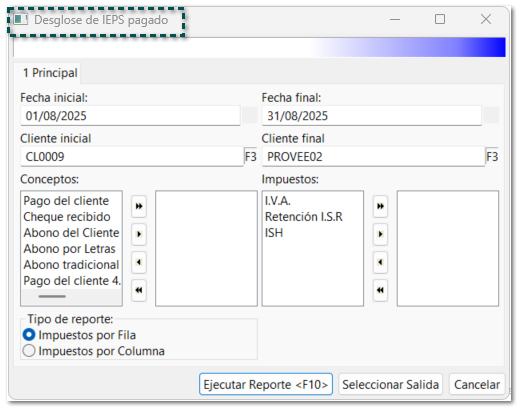
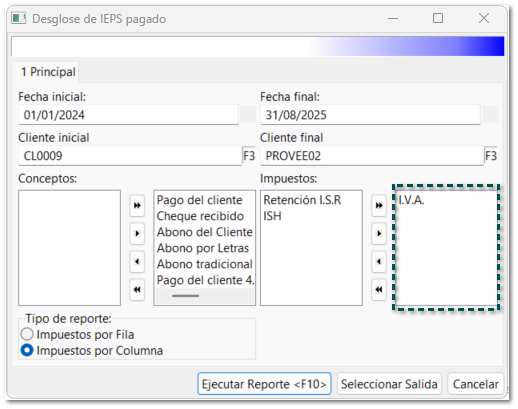
Al ingresar al reporte, se mostrarán los siguientes filtros como:
|
Filtro
|
Descripción
| ||
|
Rango de Fecha
|
La fecha inicial por omisión será el primer día del mes en curso.
La fecha final por omisión será el último día del mes en curso.
| ||
|
Cliente
|
Se podrá seleccionar un cliente en específico o se podrá dejar vacío el campo, o bien, indicar un rango de clientes.
| ||
|
Listado de conceptos
|
Tendrás la posibilidad de indicar uno o varios conceptos del tipo de documento modelo como: Pago del cliente, Abono del cliente y Cheque recibido.
Al no seleccionar ningún concepto, se considerará como si se hubieran seleccionado "todos".
| ||
|
Listado de impuestos
|
En el caso de los impuestos, se mostrará el listado de los impuestos utilizados y configurados por la empresa, por lo que se podrán seleccionar los requeridos.
En caso de no seleccionar ningún impuesto, aparecerán todos los impuestos de los documentos de los conceptos seleccionados, por lo que solo se mostrarán los movimientos con Objeto de impuesto que sí consideran impuestos.
Toma en cuenta que no se considerarán ni aparecerán los movimientos que tengan los siguientes Objetos de impuesto los cuales no consideran objetos de impuesto:
| ||
|
Tipo de reporte
|
Se tendrán dos (2) tipo de reporte:
Impuestos por Fila / Impuestos por Columna.
Por omisión, estará seleccionado "Impuestos por Fila".
|
Al ejecutar el reporte, se abrirá un archivo de Excel con la siguiente información:

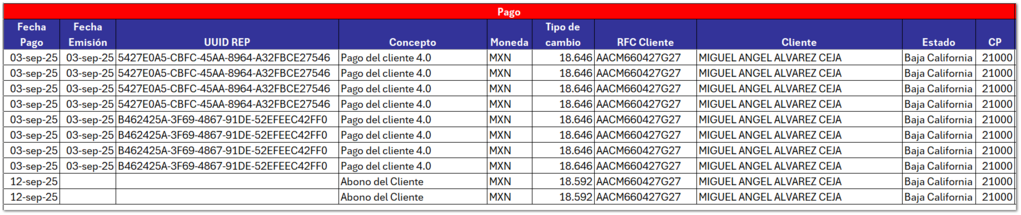
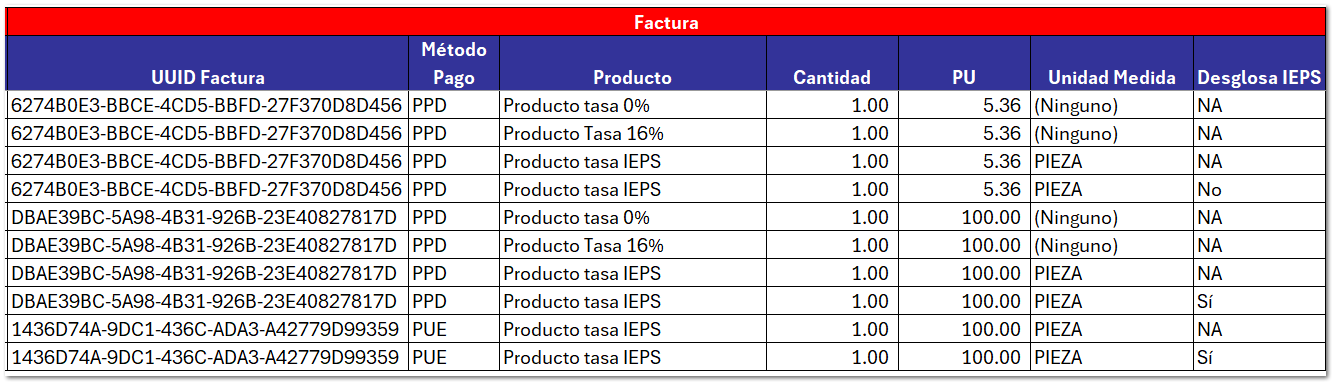
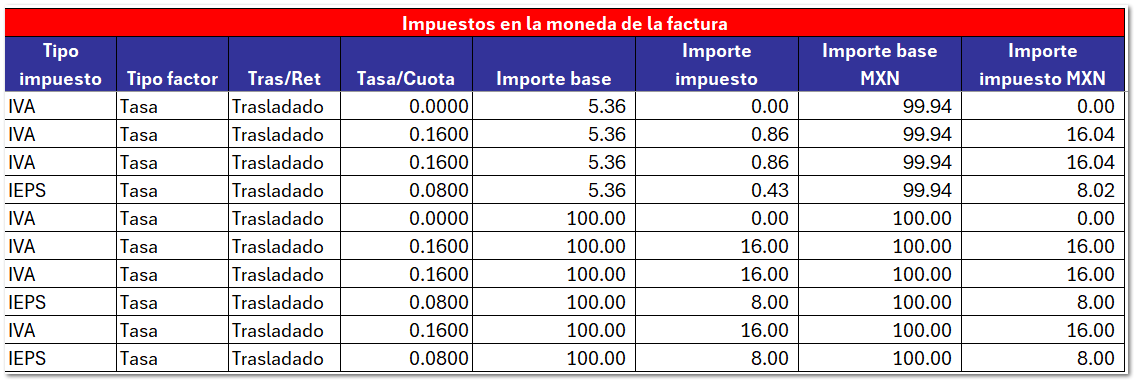
 Cuando se ejecute el reporte eligiendo la opción "Impuestos por fila", se mostrará la información organizada por fila; es decir, los movimientos por cada impuesto de la siguiente manera: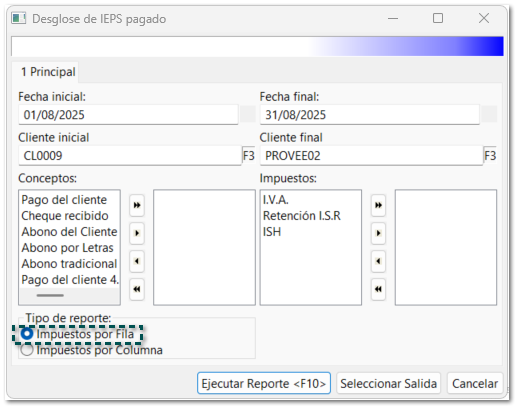
Información a mostrar en el reporte
|
Columna
|
Descripción
| ||
|
Sección: Pago
| |||
|
Fecha Pago
|
Corresponderá a la fecha de creación del pago u abono realizado, y se mostrará de acuerdo a la información seleccionada en el filtro.
| ||
|
Fecha Emisión
|
En esta columna aparecerá la fecha de timbrado del documento de pago, Si el documento de pago no está timbrado, la columna se mostrará vacía.
| ||
|
UUID REP
|
Mostrará el UUID del REP cuando el pago esté timbrado, en caso de que no se encuentre timbrado, la celda se mostrará vacía.
| ||
|
Concepto
|
En esta columna, se mostrará el nombre del concepto del documento de pago u abono.
| ||
|
Moneda
|
Moneda del REP.
| ||
|
Tipo de cambio
|
Tipo de cambio que se registró cuando se generó el REP.
| ||
|
RFC Cliente
|
RFC del cliente capturado en el REP.
| ||
|
Cliente
|
Razón social del cliente configurado en el REP.
| ||
|
Estado
|
Estado definido en la dirección fiscal del cliente del REP.
| ||
|
CP
|
Código Postal registrado en la dirección fiscal del cliente del REP.
| ||
|
Sección: Factura
| |||
|
UUID Factura
|
UUID de la factura pagada.
| ||
|
Método Pago
|
Se mostrará el "Método de pago" definido en la factura pagada:
| ||
|
Producto
|
Descripción del producto / movimiento capturado en la factura pagada.
| ||
|
Cantidad
|
Unidades del producto de la factura pagada.
| ||
|
PU
|
Precio unitario del producto de la factura pagada.
| ||
|
Unidad Medida
|
Descripción de la Unidad de medida y peso seleccionada en el producto de la factura pagada.
| ||
|
Desglose IEPS
|
Indicará si el IEPS se desglosó o no en la factura, en caso de ser un impuesto diferente a IEPS, se mostrará NA.
| ||
|
Sección: Impuestos en la moneda de la factura
| |||
|
Tipo Impuesto
|
Aparecerá el tipo de impuesto utilizado por el producto en la factura, sus valores pueden ser: IVA, IEPS, ISR o Local.
| ||
|
Tipo Factor
|
Se visualizará el tipo de factor utilizado por el producto en la factura, sus valores pueden ser: Tasa, Cuota o Exento.
| ||
|
Tras/Ret
|
Se mostrará impuesto trasladado o retenido.
| ||
|
Tasa/Cuota
|
Importe de la tasa o cuota utilizado. Se mostrarán hasta 4 decimales.
| ||
|
Importe base
|
Importe base del impuesto expresado en la moneda de la factura.
| ||
|
Importe impuesto
|
Importe del impuesto expresado en la monda de la factura.
| ||
|
Importe base MXN
|
Importe base del impuesto expresado en moneda MXN.
| ||
|
Importe impuesto MXN
|
Importe del impuesto expresado en moneda MXN.
| ||
Información del pago:
Información de la factura:
Impuestos pagados:
Consideraciones cuando los impuestos se muestran por fila
-
Cada renglón representa un impuesto de cada movimiento de la factura pagada, por lo tanto, si el movimiento tiene más de un impuesto, cada impuesto se mostrará de forma específica por ese movimiento. A su vez si la factura tiene más de un movimiento, se mostrará dicha factura tantos movimientos se tengan.
Cuando se ejecute el reporte eligiendo la opción "Impuestos por columna", se mostrará de la siguiente manera; es decir, la información de los movimientos agrupada por impuestos en columnas: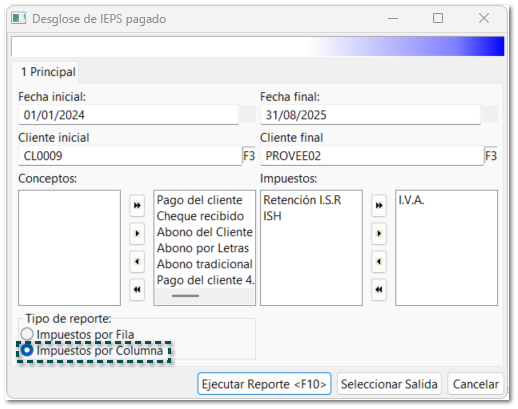
Nota
En este reporte, se mostrará agrupada la información de los impuestos que se tengan filtrados y definidos en la empresa.
|
Información a mostrar en el reporte
|
Columna
|
Descripción
| ||
|
Sección: Pago
| |||
|
Fecha Pago
|
Corresponderá a la fecha de creación del pago u abono realizado, y se mostrará de acuerdo a la información seleccionada en el filtro.
| ||
|
Fecha Emisión
|
En esta columna aparecerá la fecha de timbrado del documento de pago, Si el documento de pago no está timbrado, la columna se mostrará vacía.
| ||
|
UUID REP
|
Mostrará el UUID del REP cuando el pago esté timbrado, en caso de que no se encuentre timbrado, la celda se mostrará vacía.
| ||
|
Concepto
|
En esta columna, se mostrará el nombre del concepto del documento de pago u abono.
| ||
|
Moneda
|
Moneda del REP.
| ||
|
Tipo de cambio
|
Tipo de cambio que se registró cuando se generó el REP.
| ||
|
RFC Cliente
|
RFC del cliente capturado en el REP.
| ||
|
Cliente
|
Razón social del cliente configurado en el REP.
| ||
|
Estado
|
Estado definido en la dirección fiscal del cliente del REP.
| ||
|
CP
|
Código Postal registrado en la dirección fiscal del cliente del REP.
| ||
|
Sección: Factura
| |||
|
UUID
|
UUID de la factura pagada.
| ||
|
Método Pago
|
Se mostrará el "Método de pago" definido en la factura pagada:
| ||
|
Producto
|
Descripción del producto / movimiento capturado en la factura pagada.
| ||
|
Cantidad
|
Unidades del producto de la factura pagada.
| ||
|
PU
|
Precio unitario del producto de la factura pagada.
| ||
|
Unidad Medida
|
Descripción de la Unidad de medida y peso seleccionada en el producto de la factura pagada.
| ||
|
Desglose IEPS
|
Indicará si el IEPS se desglosó o no en la factura, en caso de ser un impuesto diferente a IEPS, se mostrará NA.
| ||
|
Sección: Impuestos pagados
| |||
|
Tipo Impuesto
|
Aparecerá el tipo de impuesto utilizado por el producto en la factura, sus valores pueden ser: IVA, IEPS, ISR o Local.
| ||
|
Tipo Factor
|
Se visualizará el tipo de factor utilizado por el producto en la factura, sus valores pueden ser: Tasa, Cuota o Exento.
| ||
|
Tras/Ret
|
Se mostrará impuesto trasladado o retenido.
| ||
|
Tasa/Cuota
|
Importe de la tasa o cuota utilizado. Se mostrarán hasta 4 decimales.
| ||
|
Importe base
|
Importe base del impuesto expresado en la moneda de la factura.
| ||
|
Importe impuesto
|
Importe del impuesto expresado en la monda de la factura.
| ||
|
Importe base MXN
|
Importe base del impuesto expresado en moneda MXN.
| ||
|
Importe impuesto MXN
|
Importe del impuesto expresado en moneda MXN.
| ||
|
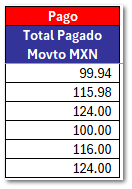
Sección: Pago
| |||
|
Total Pagado Movto MXN
|
(Total pagado de cada uno de los movimientos).
| ||
Información del pago:

Información de la factura:
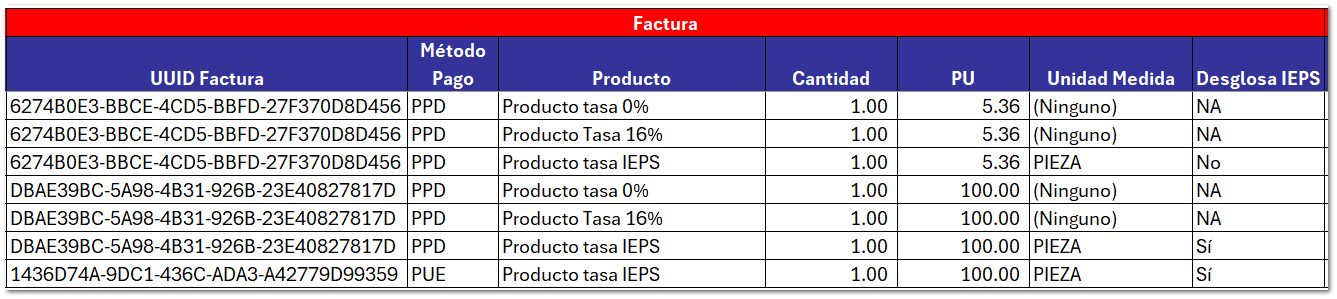
Impuestos pagados.
Para este ejemplo, se tienen varios impuestos; como: IVA, IEPS, IH Retención ISR y Retención IVA:


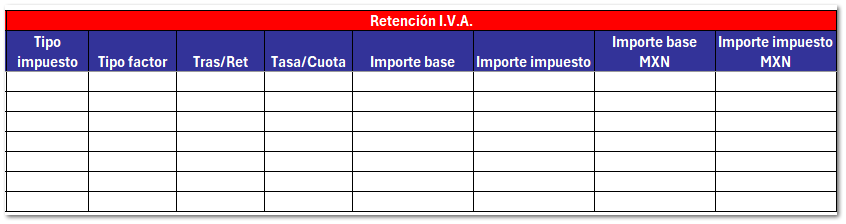
Consideración
Toma en cuenta que, aunque no se seleccione en el filtro de la ventana del reporte los impuestos a mostrar, de igual manera, se visualizará la información de los impuestos configurados en la empresa.
|
Pago.
Consideraciones cuando los impuestos se muestran por columna
-
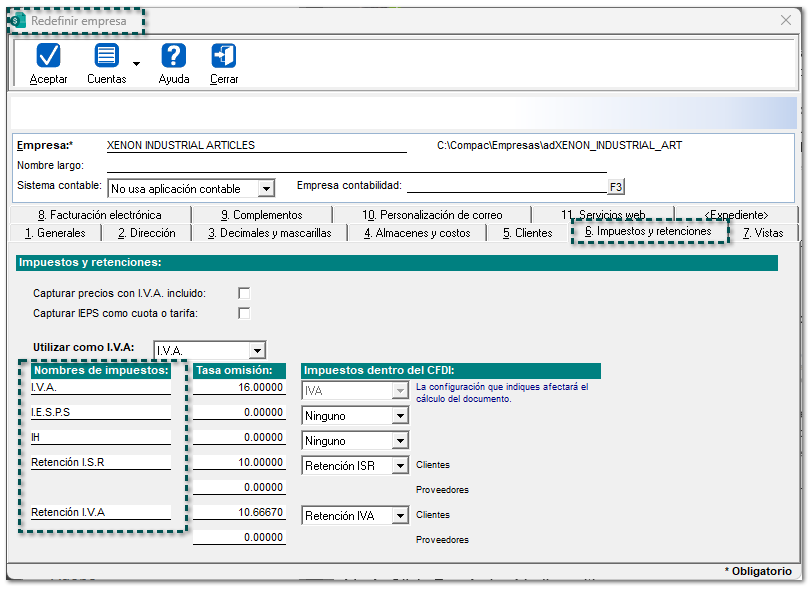
En la Redefinición de la empresa, se muestra la configuración de los impuestos de la empresa, diferenciando entre la posición del IVA, los IEPS que se manejen, impuestos y retenciones locales, así como la retención de ISR y retención de IVA.
-
Por cada impuesto seleccionado en los parámetros del reporte, se agregará un grupo de columnas con la información específica de ese impuesto.
-
Se tomará de la Redefinición de la empresa el nombre utilizado para ese impuesto.
2. Si se selecciona IVA, mostrará tanto las columnas correspondientes al IVA como las columnas correspondientes a la retención de IVA.
3. Si se selecciona IEPS, mostrará las columnas correspondientes a los IEPS que se tengan considerados. Se pueden llegar a tener hasta 3 impuestos IEPS considerados.
4. Si se selecciona Local, mostrará las columnas correspondientes tanto a los impuestos como retenciones locales.
5. Si se selecciona la retención de ISR, aparecerán las columnas correspondientes a dicho impuesto.
6. Si el movimiento que se está mostrando no tiene alguno de estos impuestos, las celdas correspondientes estarán vacías.
7. Cada impuesto y sus correspondientes columnas se visualizarán en base al orden en que se configuraron desde la Redefinición de la empresa.
b. Cada renglón representará un movimiento de la factura pagada, por lo tanto, si el movimiento tiene más de un impuesto, la información correspondiente a cada impuesto se mostrará en las columnas correspondientes a dicho impuesto.
Consideraciones generales (impuestos por fila y por columna)
-
Se validará el concepto de la factura que se esté pagando, para identificar si éste tiene configurado cada impuesto IEPS como "tasa" o como "cuota".a. En caso de que sea Cuota, se obtendrá del catálogo de productos la cantidad fiscal para poder determinar la base de la cuota.
-
Cuando se trate de un IVA exento, se mostrará la celda vacía correspondiente al importe del impuesto.
-
Los importes que se mostrarán, corresponderán a la proporción pagada de la factura.
Permisos de perfil del usuario
Desde el perfil del usuario, podrás definir qué perfiles podrán tener acceso y permisos para ingresar al reporte "Desglose de IEPS pagado", por lo que, desde la pestaña Reportes, sección CFDIs, tendrás la posibilidad de habilitar o deshabilitar la opción "Desglose de IEPS pagado".
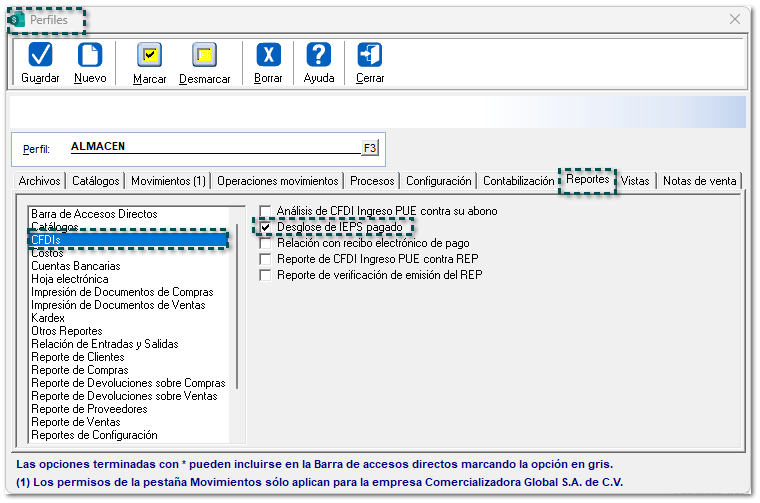
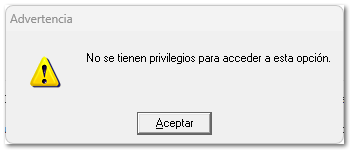
Si el perfil no tiene asignado el permiso, y el usuario intenta ingresar al reporte antes mencionado, se mostrará el siguiente mensaje:
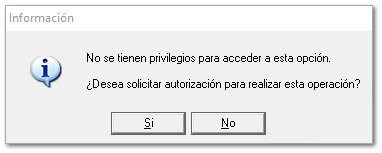
Al dar clic en el botón Sí, se abrirá una ventana, para que un usuario con permisos pueda ingresar al reporte.
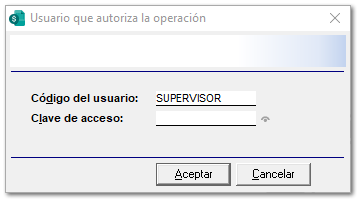
De lo contrario, aparecerá una ventana indicando que no se tienen privilegios para acceder a la opción.