Autenticación OAuth 2.0 de Gmail
Folio C621773
Beneficio
A partir de esta versión, CONTPAQi® Comercial Start/Pro cuenta con la nueva autenticación de OAuth 2.0 de Gmail para que puedas configurar tus cuentas de correo vía SMTP, y realizar el envío de tus documentos en formato PDF, XML y/o HTML.
Importante
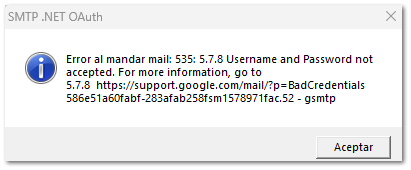
A partir del 30 de septiembre de 2024 Google dejó de dar soporte al método de autenticación de envío de correo vía SMTP utilizando usuario y contraseña, y solo será posible realizar la configuración mediante OAuth 2.0.
Si deseas conocer más sobre el tema haz clic aquí.
|
Configuración
Realiza lo siguiente para configurar tu cuenta de Gmail mediante SMTP con autenticación OAuth 2.0:
|
Paso
|
Acción
|
| ||
 |
Ingresa al link https://mail.google.com/ e inicia sesión con la cuenta de correo de Gmail que utilizarás para enviar los tus documentos.
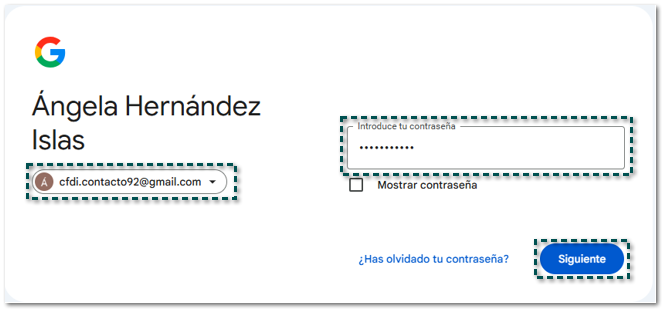
Captura tu correo y te solicitará contraseña; haz clic en Siguiente.
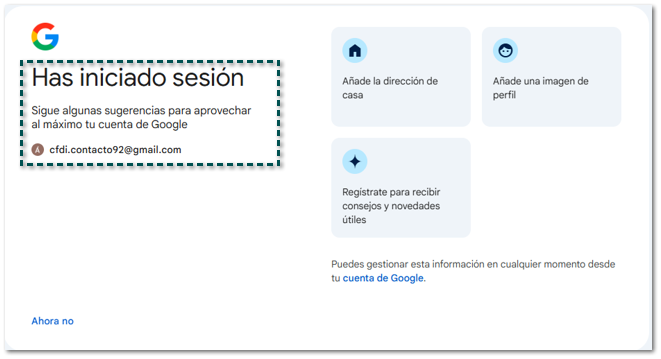
 Verifica tu sesión en Gmail esté iniciada.
 |
| ||
 |
Abre CONTPAQi® Comercial Start/Pro.
Ingresa a la empresa, ve a la pestaña GENERAL y haz clic en Configurar correo electrónico.
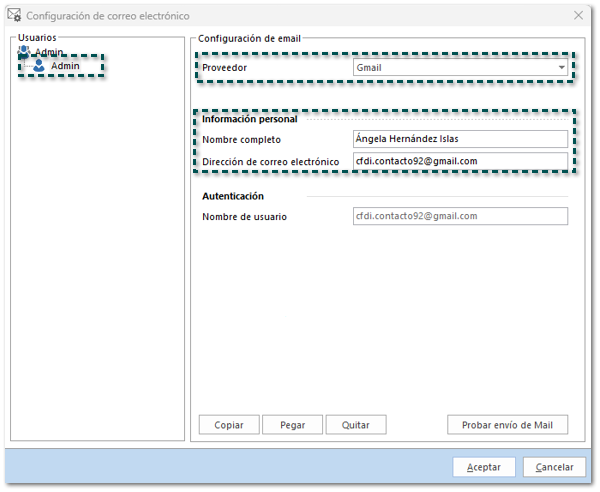
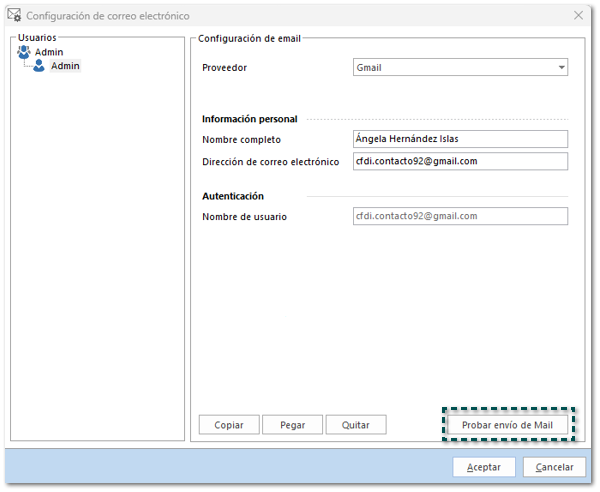
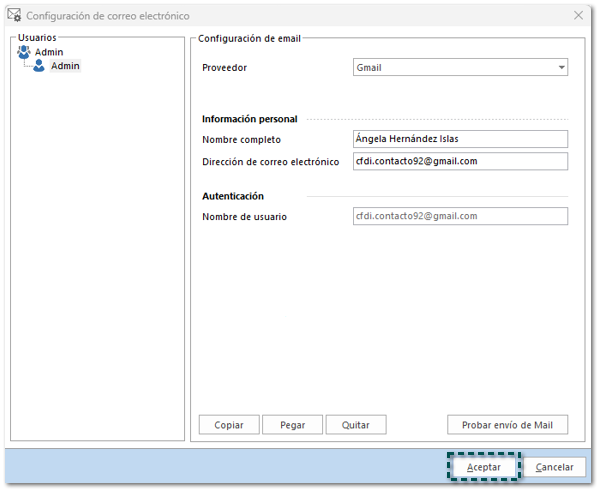
Dentro de la configuración de correos, en el usuario correspondiente, elige Proveedor = Gmail y asigna los datos de Información personal.
|
| ||
 |
Haz clic en el botón Probar envío de Mail.
 |
| ||
 |
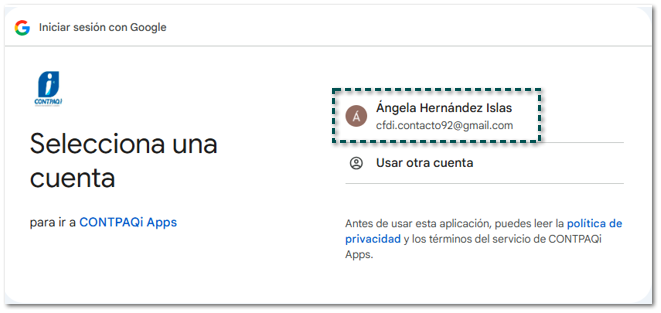
Se abrirá la ventana del explorador de internet predeterminado, te pedirá seleccionar la cuenta de correo a configurar; elige la cuenta.
|
| ||
 |
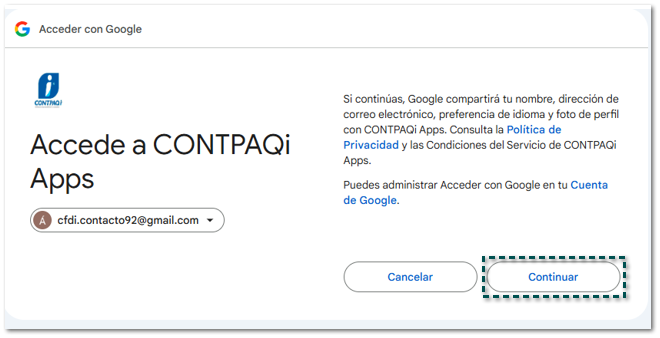
En la siguiente ventana, elige Continuar.
 |
| ||
 |
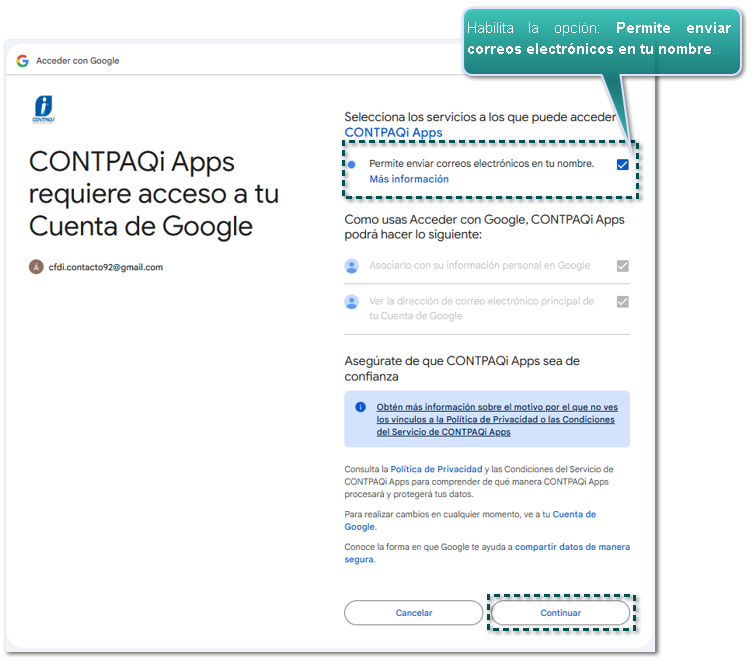
Habilita la opción Permite enviar correos electrónicos en tu nombre, y haz clic en Continuar.
|
| ||
 |
Se mostrará el mensaje, prueba enviada con éxito.
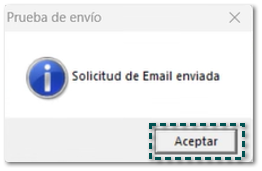 Desde la ventana Configuración de correo electrónico, haz clic en Aceptar.
 |
| ||
 |
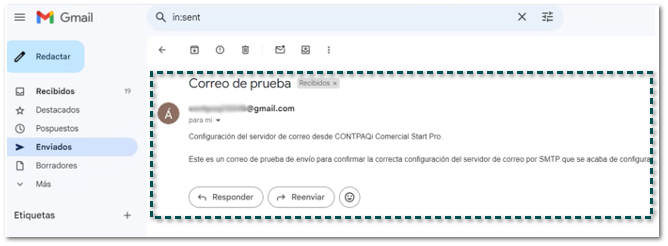
¡Listo!, La configuración fue realizada, puedes validar el correo de prueba que llegó a tu cuenta, lo que indica que ya puedes realizar el envío de tus documentos por correo.
 |
|