
 Caso Práctico: Cómo migrar bases de datos de Microsoft® Access a SQL Server®
Convertir bases de datos de Microsoft® Access a SQL Server®
Ahora que ya tienes instalada la herramienta de conversión, proceder a ejecutarla, para ello realiza lo siguiente:
Recuerda
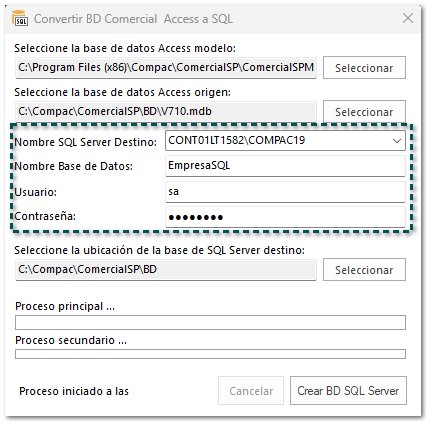
Debes tener los datos de la instancia de SQL Server® a la mano:
|
|
Paso
|
Acción
|
| ||||||||||
 |
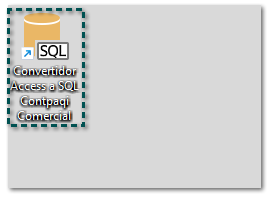
Desde el escritorio de tu equipo identifica la herramienta Convertidor Access a SQL Contpaqi Comercial y haz doble clic sobre ella.
 |
| ||||||||||
 |
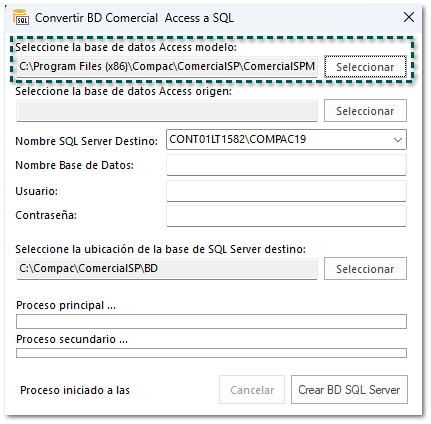
Se mostrará la siguiente ventana, el campo Seleccione la Base de datos Access modelo, el cual toma por omisión la ruta:
C:\Program Files (x86)\Compac\ComercialSP\ComercialSPModelo.mdb
Si la instalación se encuentra en una ruta diferente deberás indicarla desde el botón Seleccionar.
 |
| ||||||||||
 |
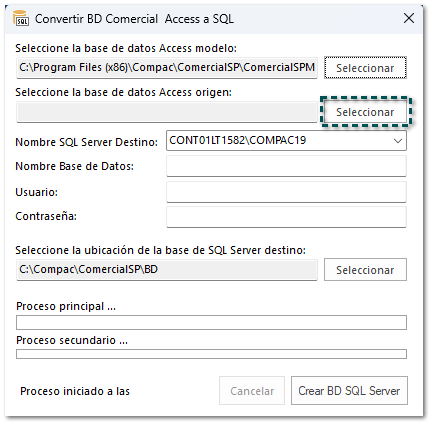
Haz clic en el botón Seleccionar del campo Seleccione la base de datos Access origen.
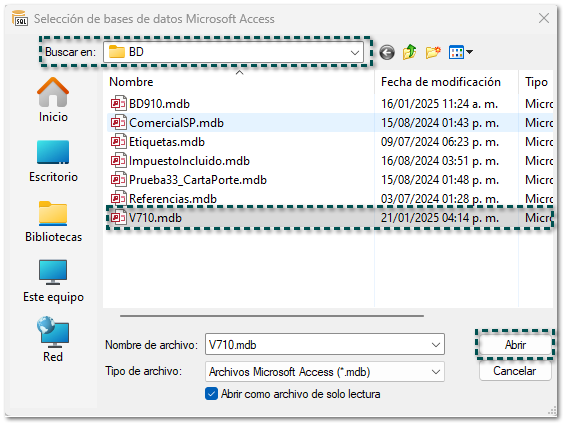
 Ve al directorio (ruta) donde se encuentra la base de datos que deseas convertir a SQL, selecciónala y haz clic en Abrir.
|
| ||||||||||
 |
Enseguida, se tienen los datos de la instancia de SQL server®:
|
| ||||||||||
 |
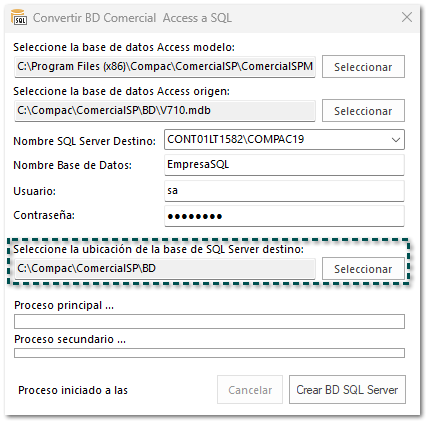
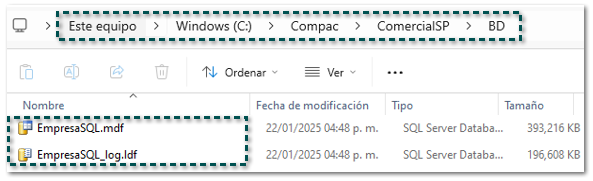
El campo Seleccione la ubicación de la base de SQL server destino toma por omisión la ruta: C:\Compac\ComercialSP\BD, donde se guardarán los archivos de la nueva base de datos.
Si deseas asignar una ruta diferente deberás indicarla desde el botón Seleccionar.
|
| ||||||||||
 |
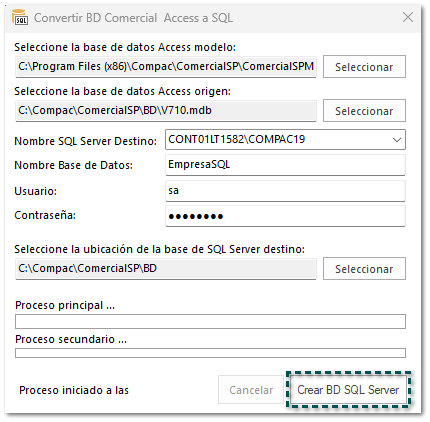
Una vez configurados los datos de la ventana, haz clic en el botón Crear DB SQL Server.
 |
| ||||||||||
 |
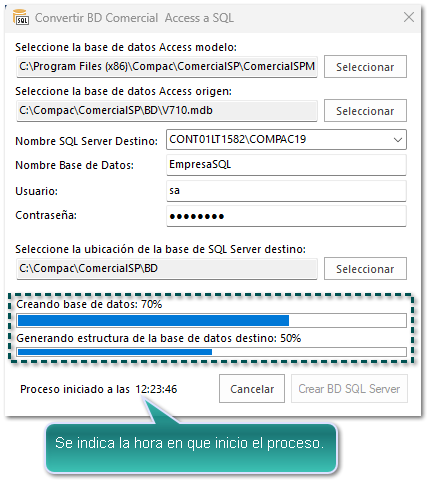
Se iniciarán el proceso de conversión de la base de datos, indicando el avance y la hora en que inicio el proceso.
 |
| ||||||||||
 |
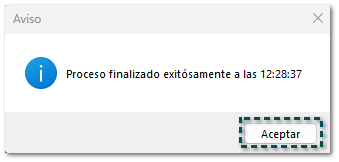
Al finalizar se mostrará el siguiente mensaje, que indica que fue exitoso, así como la hora en que terminó, haz clic en Aceptar.
 En la ruta asignada en el campo: Seleccione la ubicación de la base de SQL server destino, se mostrarán los archivos NombreBD.mdf y NombreBD_Log.ldf de la base de datos de SQL Server®.
 |
| ||||||||||
 |
¡¡Y listo!!, La empresa fue convertida a SQL, ahora ya podrás abrirla desde el sistema.
|
|