 Caso Práctico: Cómo migrar bases de datos de Microsoft® Access a SQL Server®
Eliminar bases de datos de Microsoft® Access del listado
Ahora, convertiste tu base de datos de Microsoft® Access a SQL Server®, y ya tienes conectada tu base de datos de SQL Server® desde el sistema; puedes eliminar las bases de datos de Access desde listado para que ya no se muestren, para ello realiza lo siguiente:
|
Paso
|
Acción
|
| ||
 |
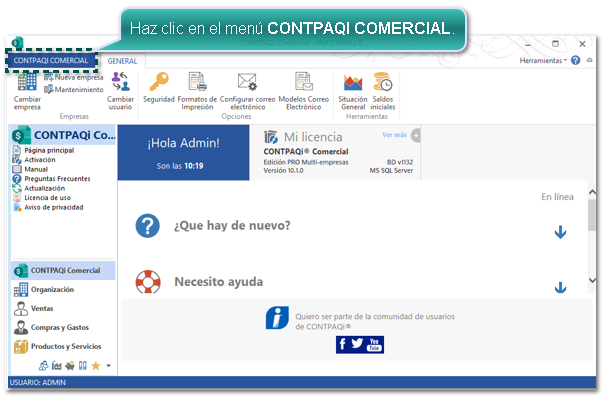
Dentro del sistema, haz clic en el menú CONTPAQI COMERCIAL.
 |
| ||
 |
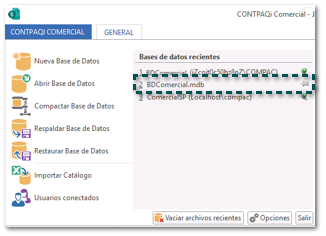
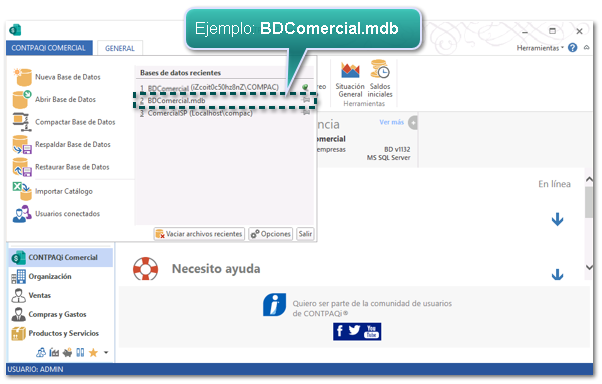
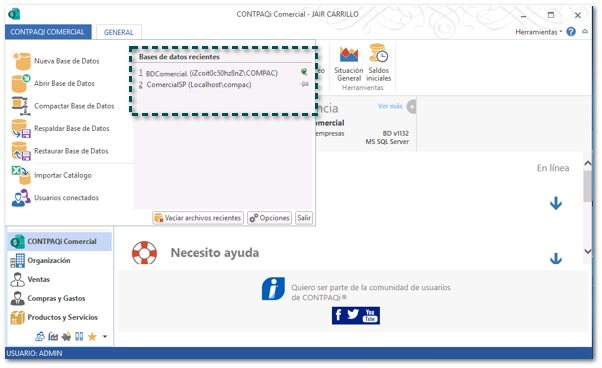
En el apartado Bases de datos recientes, identifica la base de datos de Microsoft® Access, la cual tiene extensión .mdb que son las que debes eliminar.
 |
| ||
 |
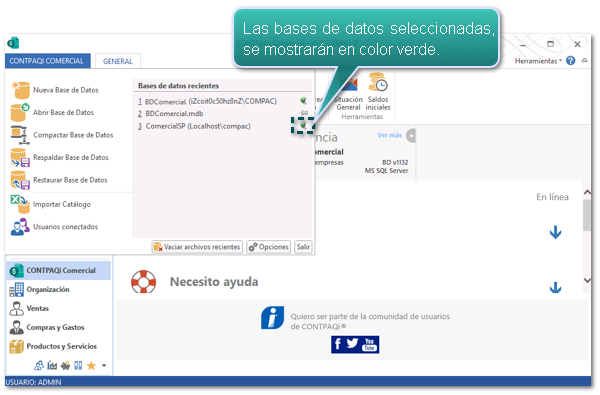
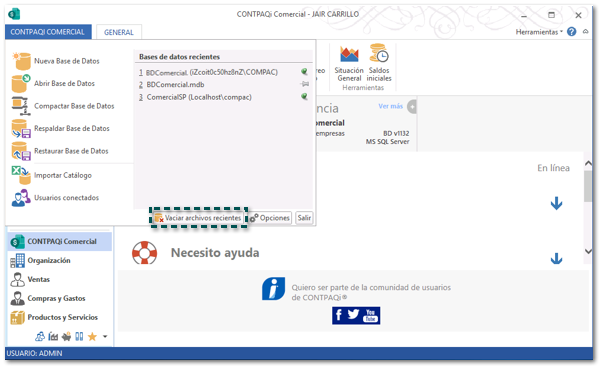
Una vez identificadas las bases de datos de datos a eliminar, deberás elegir las que permanecerán; para ello presiona la tecla Ctrl + Clic izquierdo del mouse en el pin que tiene cada una de ellas, se mostrarán el color verde.
|
| ||
 |
Una vez seleccionadas las BD que se permanecerán en el listado, haz clic en el botón Vaciar archivos recientes.
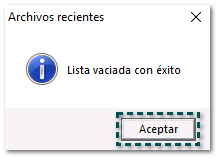
 Se mostrará el mensaje de confirmación, haz clic en Aceptar.
 |
| ||
 |
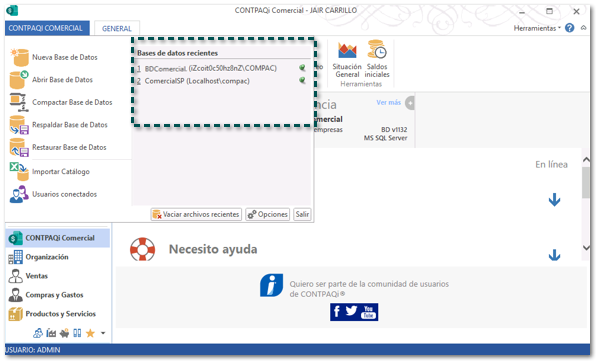
Al ingresar nuevamente al menú CONTPAQI COMERCIAL, las bases de datos que no fueron seleccionadas ya no se muestran en el listado.
 |
| ||
 |
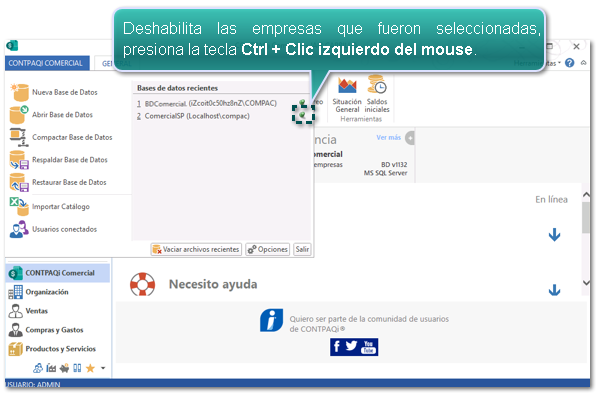
En las bases de datos que quedaron disponibles y que no están activas desmarca el pin presionando la tecla Ctrl + Clic izquierdo del mouse en cada una de ellas, para deshabilitarlo.
 |
| ||
 |
¡Listo!, ahora la lista solo cuenta con las bases de dato que requieres, y la base de datos activa se muestra en color verde.
 |
|