Cargar solo Movimientos
Para importar únicamente los Movimientos del CFDI de nómina, selecciona la opción Cargar solo Movimientos y haz clic en Continuar.
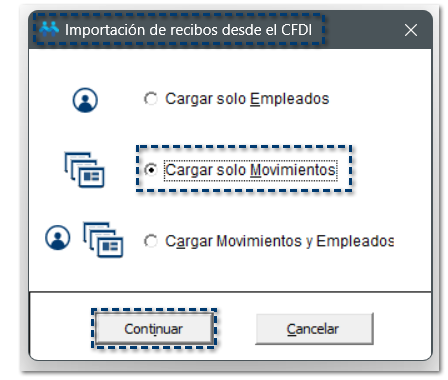
Visualizarás la ventana de parámetros del módulo Importación de Movimientos de CFDI a Nóminas.
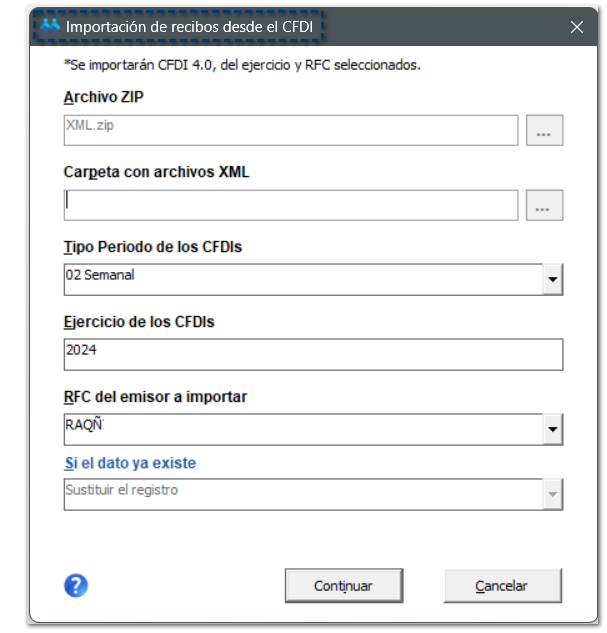
 Parámetros de importación de XMLs:
A continuación, te explicaremos a detalle cada uno de los parámetros a configurar:

Archivo ZIP:
Podrás subir los archivos en una carpeta con formato .ZIP, es decir, una carpeta comprimida.
Al hacer clic en  , se mostrará el Explorador de Windows®, deberás indicar la ubicación donde se encuentra la carpeta con formato .ZIP y seleccionarla:
, se mostrará el Explorador de Windows®, deberás indicar la ubicación donde se encuentra la carpeta con formato .ZIP y seleccionarla: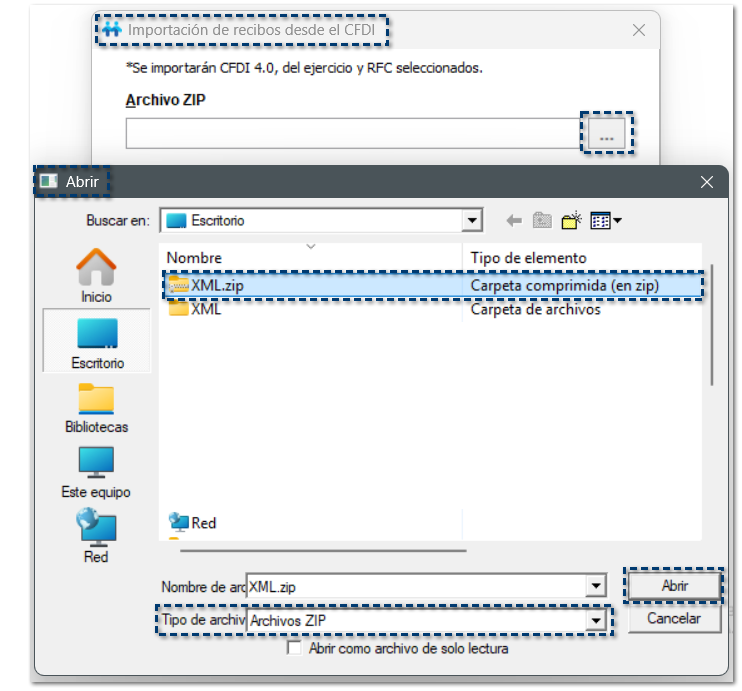
Nota
Los archivos XML deben estar en la carpeta raíz que contiene dentro del .ZIP
|
Carpeta con archivos XML:
Podrás subir los archivos XML que se encuentran guardados en una carpeta; podrás realizar la búsqueda desde un Explorador de Windows®.
Al hacer clic en , se mostrará el Explorador de Windows®, deberás indicar la ubicación donde se encuentra la carpeta con los archivos XML a importar:
, se mostrará el Explorador de Windows®, deberás indicar la ubicación donde se encuentra la carpeta con los archivos XML a importar: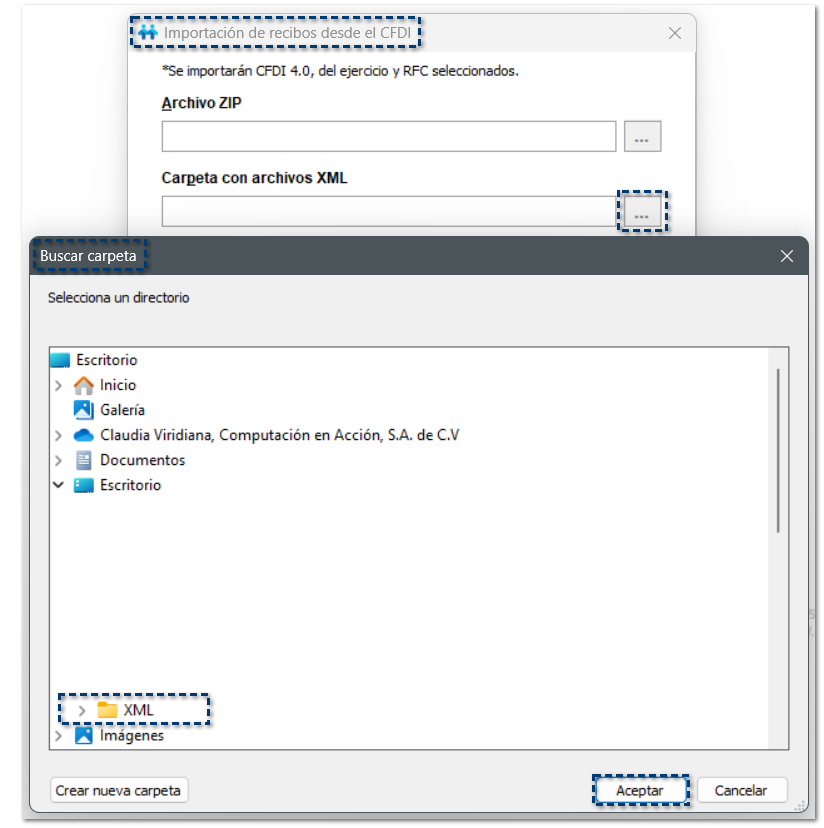
Nota
Al seleccionar la opción Carpeta con archivos XML, podrás seleccionar la carpeta que contenga los archivos XMLs a importar.
|
Tipo Periodo de los CFDIs:
Se mostrará el listado de los tipos de periodos que estén dados de alta en tu empresa; por omisión, se mostrará la opción 02 Semanal.
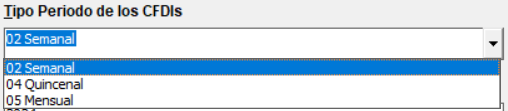
Ejercicio de los CFDIs:
Se mostrará el ejercicio vigente de la empresa; podrás modificarlo si así lo requieres.

RFC del emisor a importar:
Se mostrará el RFC del emisor.

Si el dato ya existe:
Al validar la información de los XMLs que fueron seleccionados, se validará que no exista en la base de datos de la empresa, en caso contrario, se sustituirá la información previamente generada en el sistema con la información obtenida de los XML importados.

Una vez que has especificado la información necesaria para importar los CFDI de nómina, haz clic en el botón Continuar, para iniciar el proceso de importación:
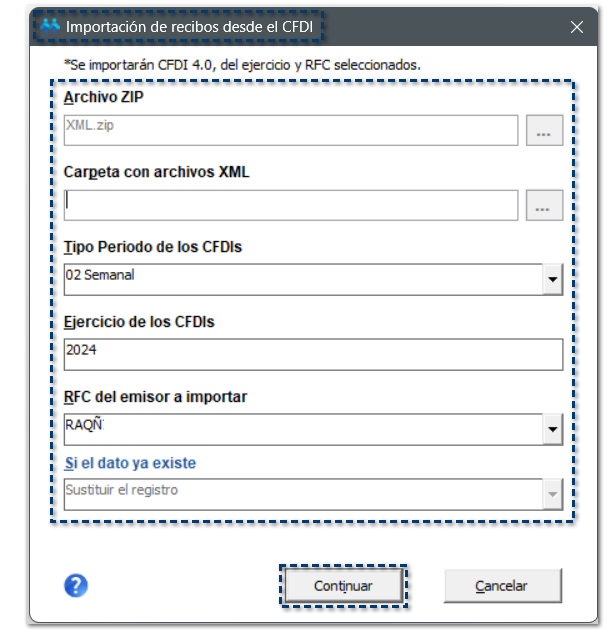 Importación de recibos desde el CFDI:
Al finalizar el proceso de validación y revisión de los archivos XMLs, se mostrará la bitácora RESUMEN DE LECTURA DE CFDI'S PARA LA IMPORTACIÓN DE RECIBOS, en la cual te indica el total de archivos que fueron leídos, haz clic en el botón Aceptar.

Al consultar la bitácora RESUMEN DE LECTURA DE CFDI'S PARA LA IMPORTACIÓN DE RECIBOS, podrás visualizar la siguiente información:
¤ Total de CFDI leídos que cumplen con las condiciones para extraer movimientos
¤ Total de CFDI leídos que cumplen con las condiciones para extraer movimientos de Periodo Extraordinario:
¤ Total de CFDI leídos que no cumplen con las condiciones para extraer movimientos
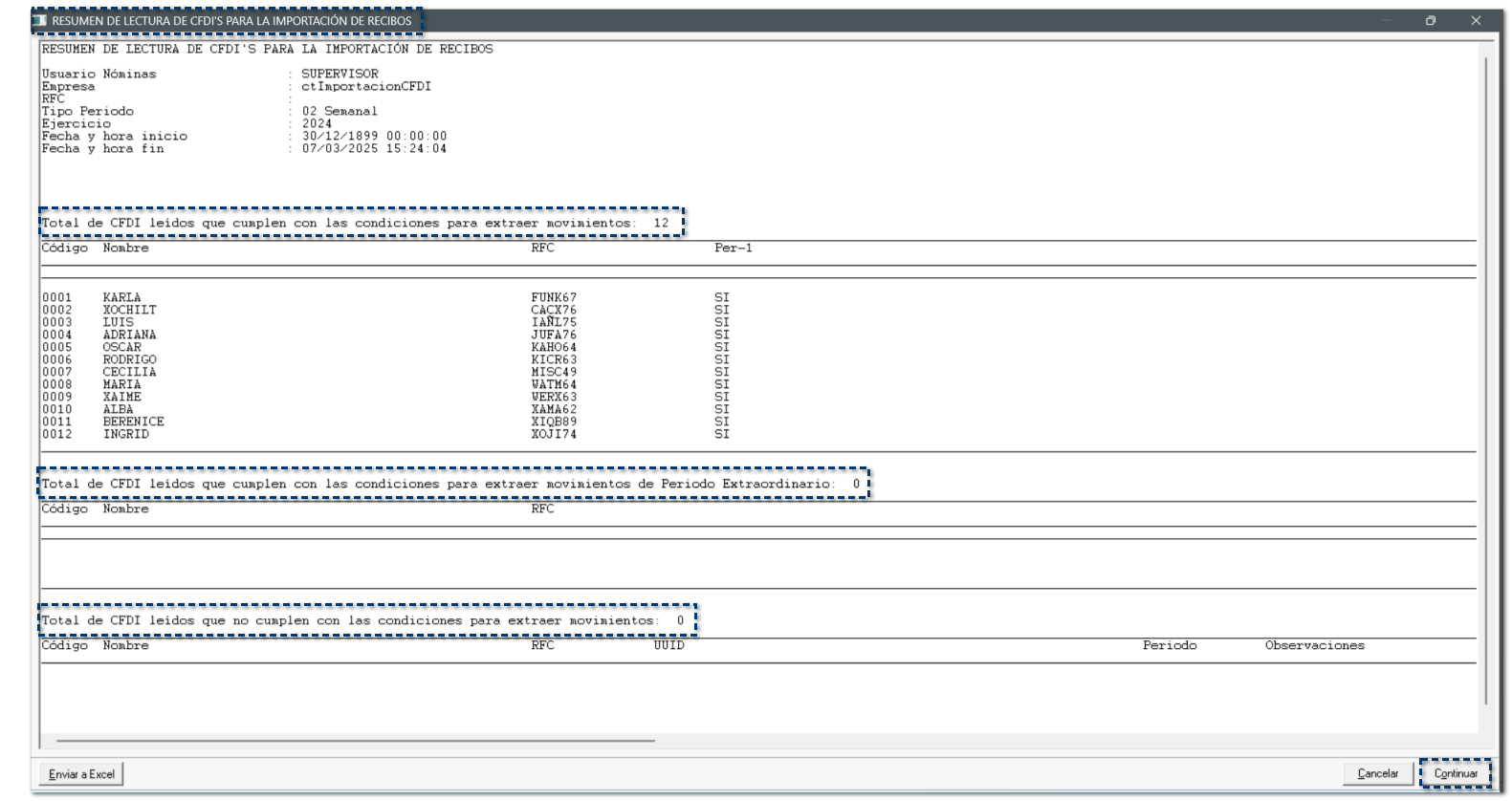
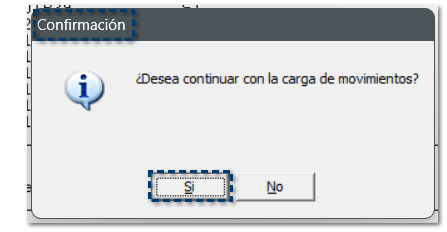
Al hacer clic en Continuar, se mostrará una ventana de confirmación para continuar con la carga de movimientos. Haz clic en Si.
Beneficio
Si deseas conocer más información sobre este módulo, consulta el siguiente caso práctico:
|
Mapeo de conceptos de CFDI a Nóminas:Cuando se avanza en la importación de recibos, se mostrará una pantalla para hacer el match o mapeo de los conceptos que incluye el CFDI (Percepciones, Otros pagos y Deducciones) con los conceptos que existen en la base de datos de CONTPAQi Nóminas®.
En dicha ventana es importante revisar los conceptos que se encontraron en los CFDI y relacionarlos con algún concepto de CONTPAQi Nóminas®.
La relación se hace mediante la CLAVE SAT de los conceptos. Recuerda que encontrarás conceptos de tipo Percepción, Otros Pagos y Deducciones, con su correspondiente clave SAT.
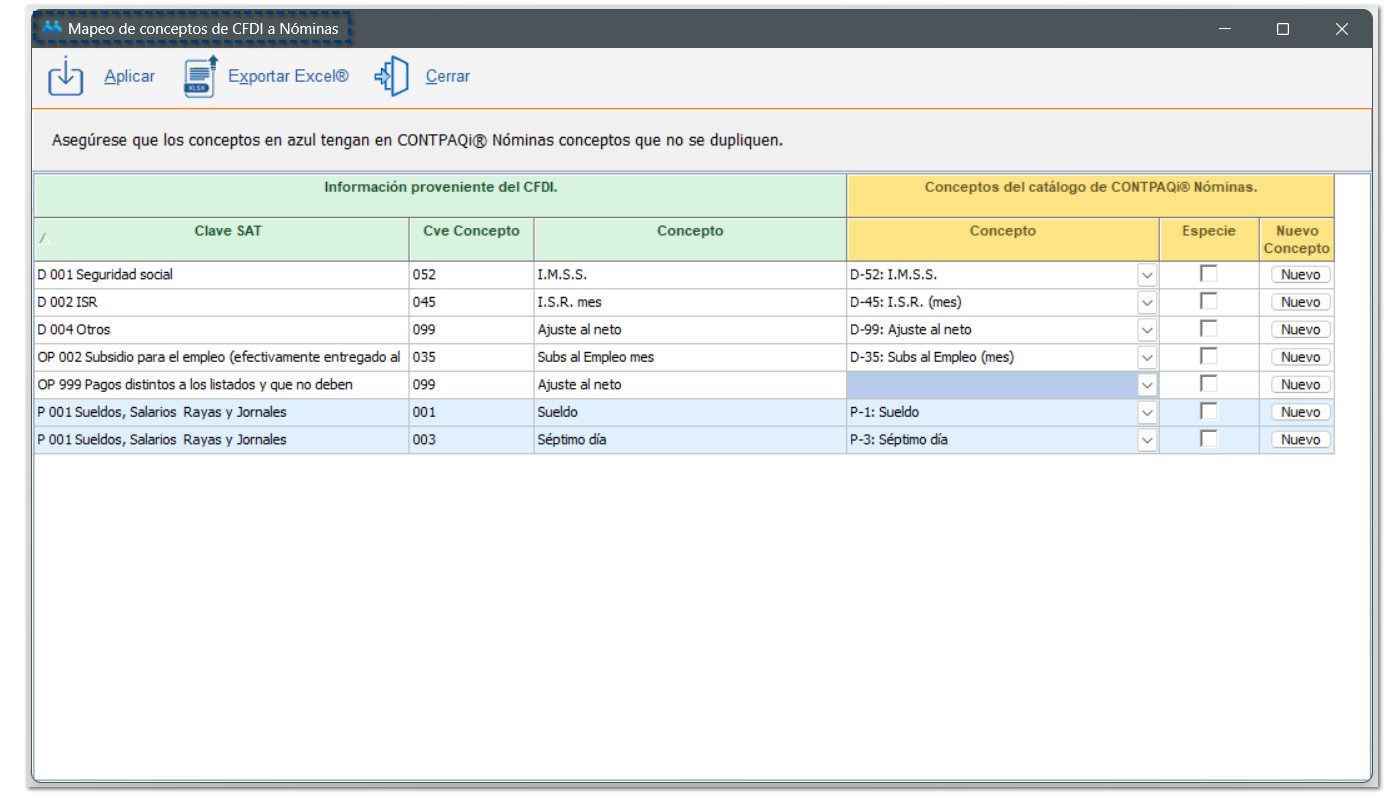
A continuación, te explicaremos a detalle cada una de las secciones que conforman el siguiente módulo:
Información proveniente del CFDI:
En esta sección, se mostrará la información de los conceptos obtenidos del CFDI de nómina.
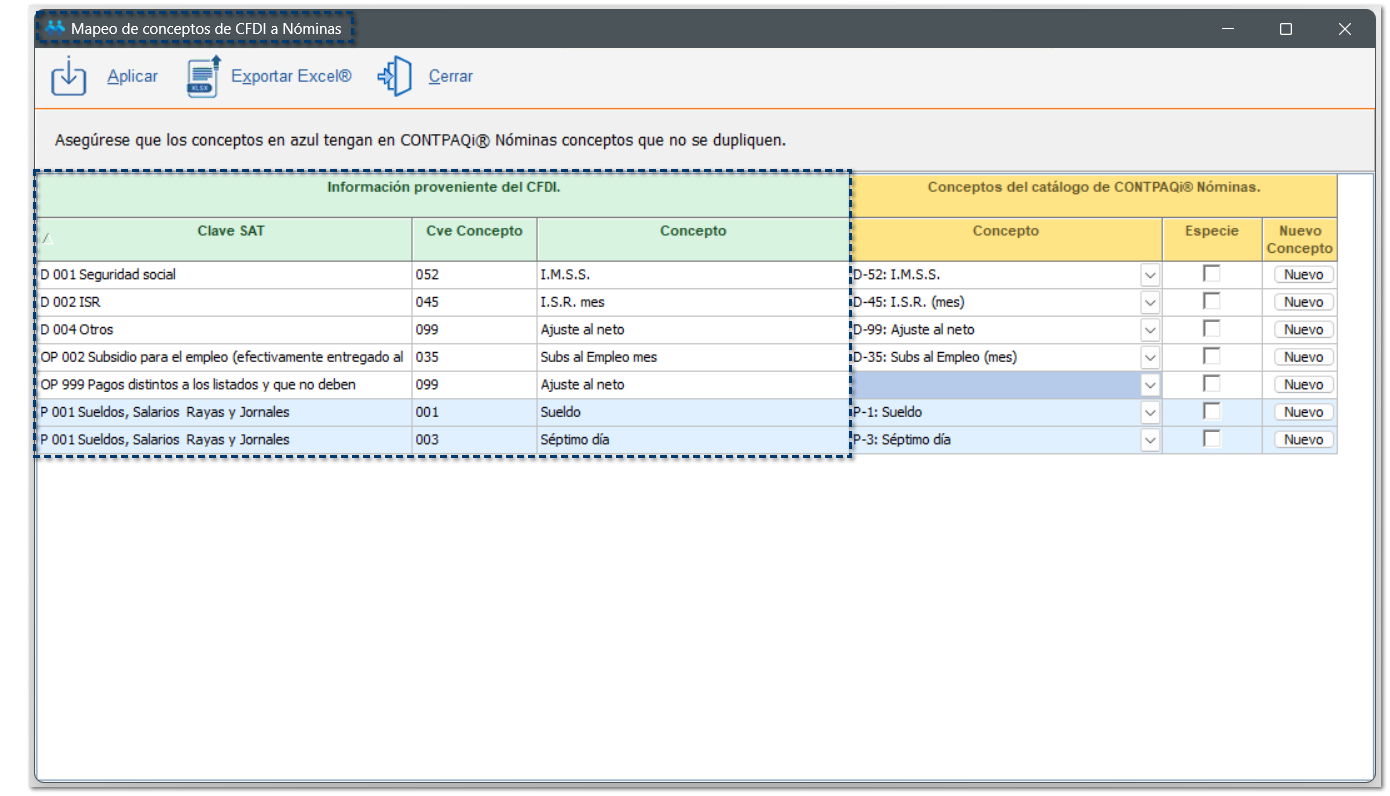
Podrás visualizar la siguiente información:
¤ Clave SAT:
Validará las Clave SAT con base al catálogo del SAT y realizará una comparativa con el catálogo registrado en base de datos.
¤ Cve Concepto:
Tomará el número de concepto que le fue asignado en el sistema de nóminas.
¤ Concepto:
Nombre del concepto asignado en el sistema de nóminas; podrás modificarlo si así lo requieres.
Conceptos del catálogo de CONTPAQi Nóminas®:
En esta sección, se mostrará la información de los conceptos obtenidos del catálogo de conceptos de CONTPAQi Nóminas®.
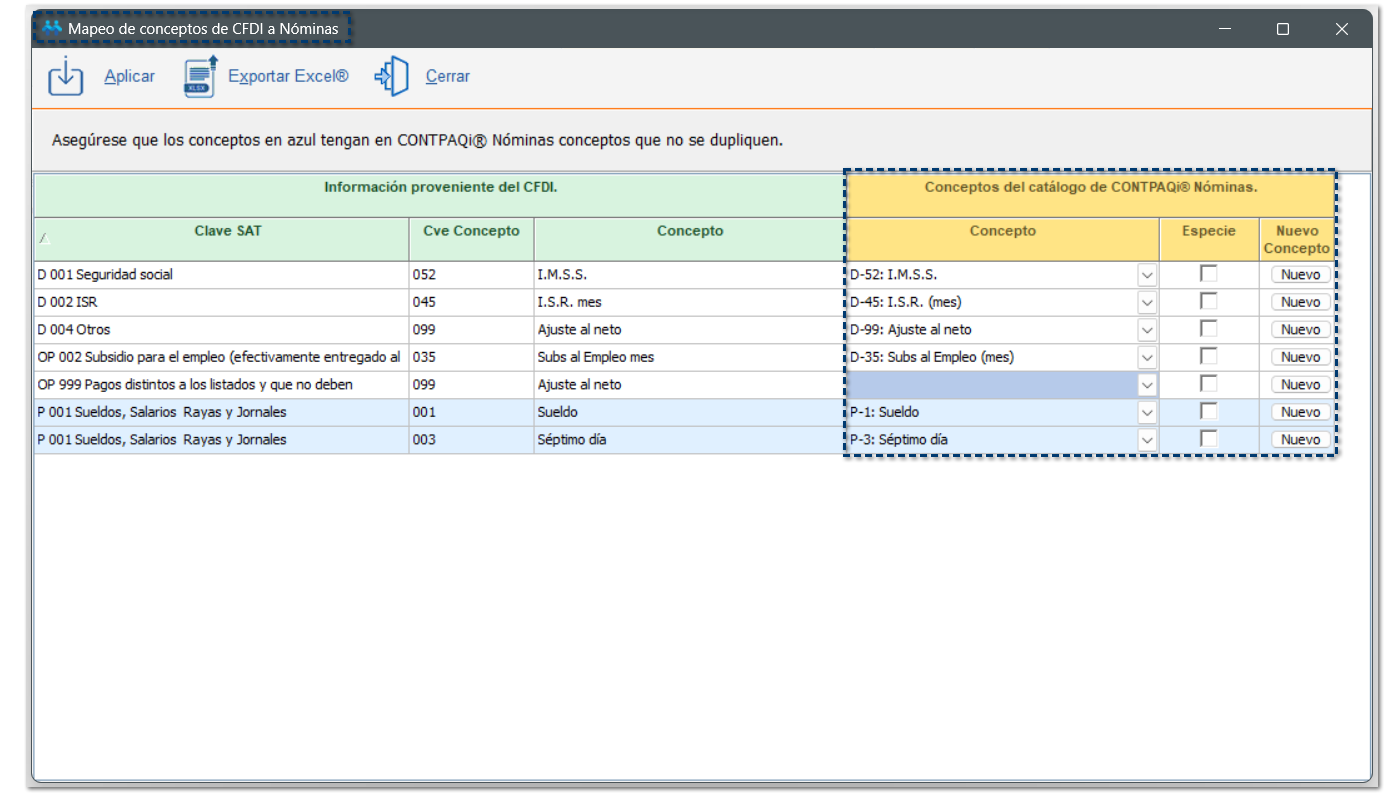
Podrás visualizar la siguiente información:
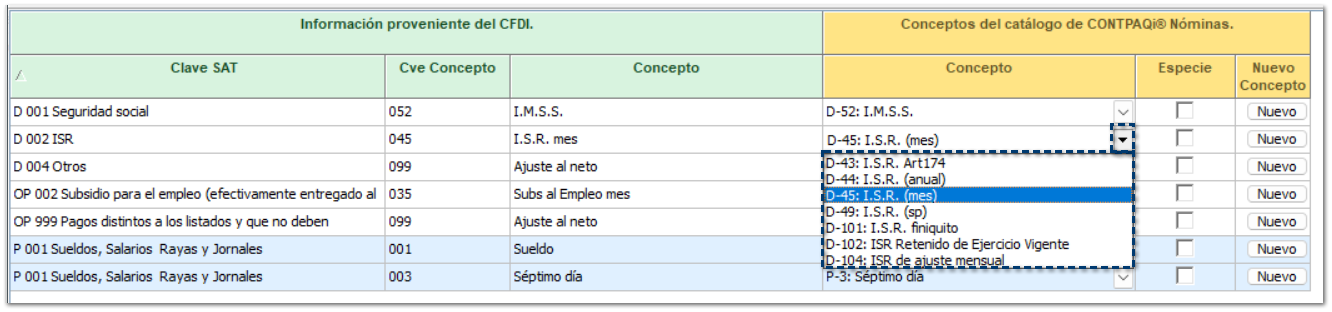
¤ Concepto:
Listado de conceptos relacionados a la Clave SAT.
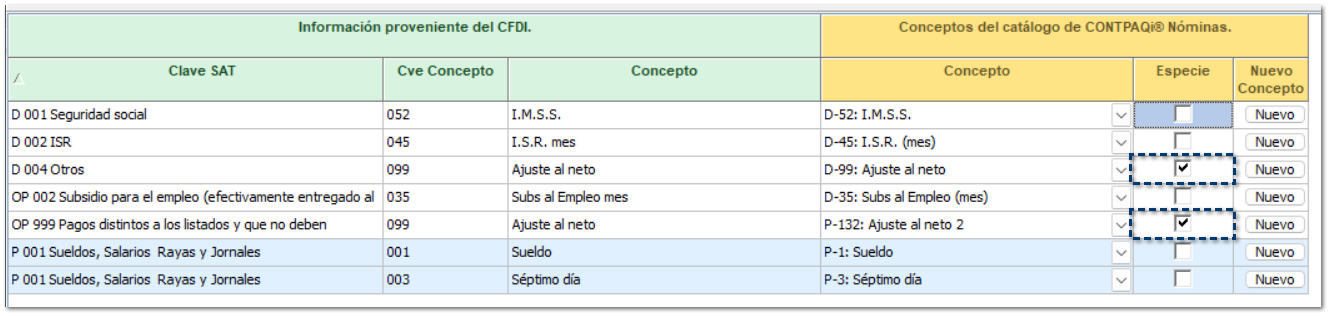
Podrás modificar el concepto sugerido, si así lo requieres. Si el concepto no existe dentro del catálogo de conceptos, esta lista se mostrará vacía. Si existen 2 Claves Sat repetidas en un mismo CFDI, por regla de negocio deberás seleccionar o crear 2 conceptos de nómina para que no se empalmen sus importes.
¤ Especie:
Podrás indicar si el concepto se configurará como Especie.
¤ Nuevo Concepto:
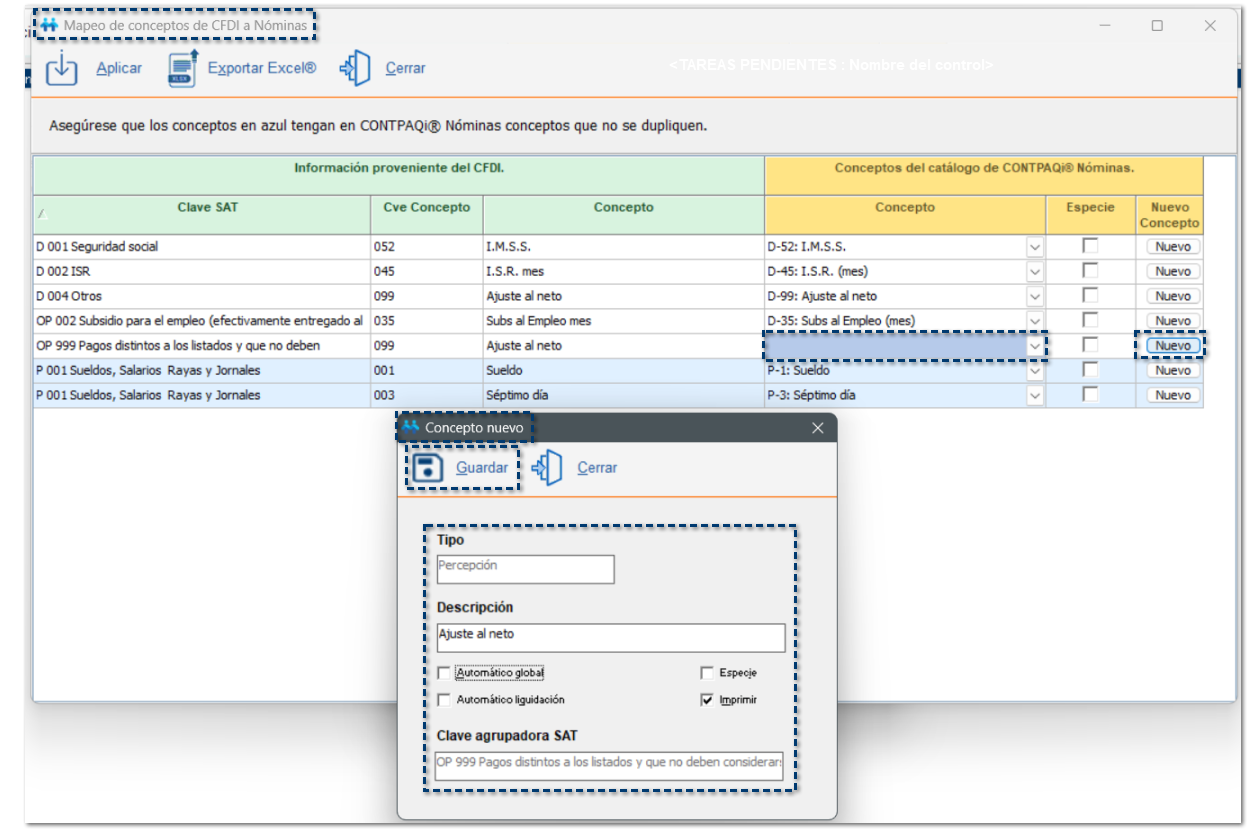
Si el sistema detecta un concepto que no está registrado en el catálogo de Conceptos, podrás realizar la configuración y registro desde este módulo.
Al hacer clic en el botón Nuevo, se mostrará la ventana Concepto nuevo, que te permitirá realizar el nuevo registro del concepto, así como la configuración necesaria para el cálculo de la nómina.
Importante
Todos los conceptos deben estar relacionados. La ventana de mapeo te sugerirá los conceptos que existan en CONTPAQi Nóminas® con el tipo de concepto y la clave SAT del concepto que se está leyendo en el CFDI. Si hay más de un concepto en Nóminas con la clave SAT, podrás seleccionar el que corresponda con tu concepto del CFDI. Si no existe en CONTPAQi Nóminas® un concepto que tenga la clave SAT que se está leyendo en el CFDI, el mapeo en la sección de Nóminas se mostrará en blanco, y tendrás la opción de pre-crear un concepto para continuar con el proceso. Al final de la columna se muestra el botón Nuevo, que te ayudará a crear un nuevo concepto. Si en un mismo CFDI se encuentran dos movimientos a un mismo concepto, la ventana de mapeo de conceptos los marcará con fondo azul, y te permitirá crear conceptos nuevos, ya que una regla de negocio en CONTPAQi Nóminas® es que no puedo tener dos movimientos en un sobre recibo en el que se utilice el mismo concepto. |
Exportar Excel®:
Al hacer clic en el botón  , podrás realizar la exportación de la información mostrada en el módulo a un documento de Excel®.
, podrás realizar la exportación de la información mostrada en el módulo a un documento de Excel®.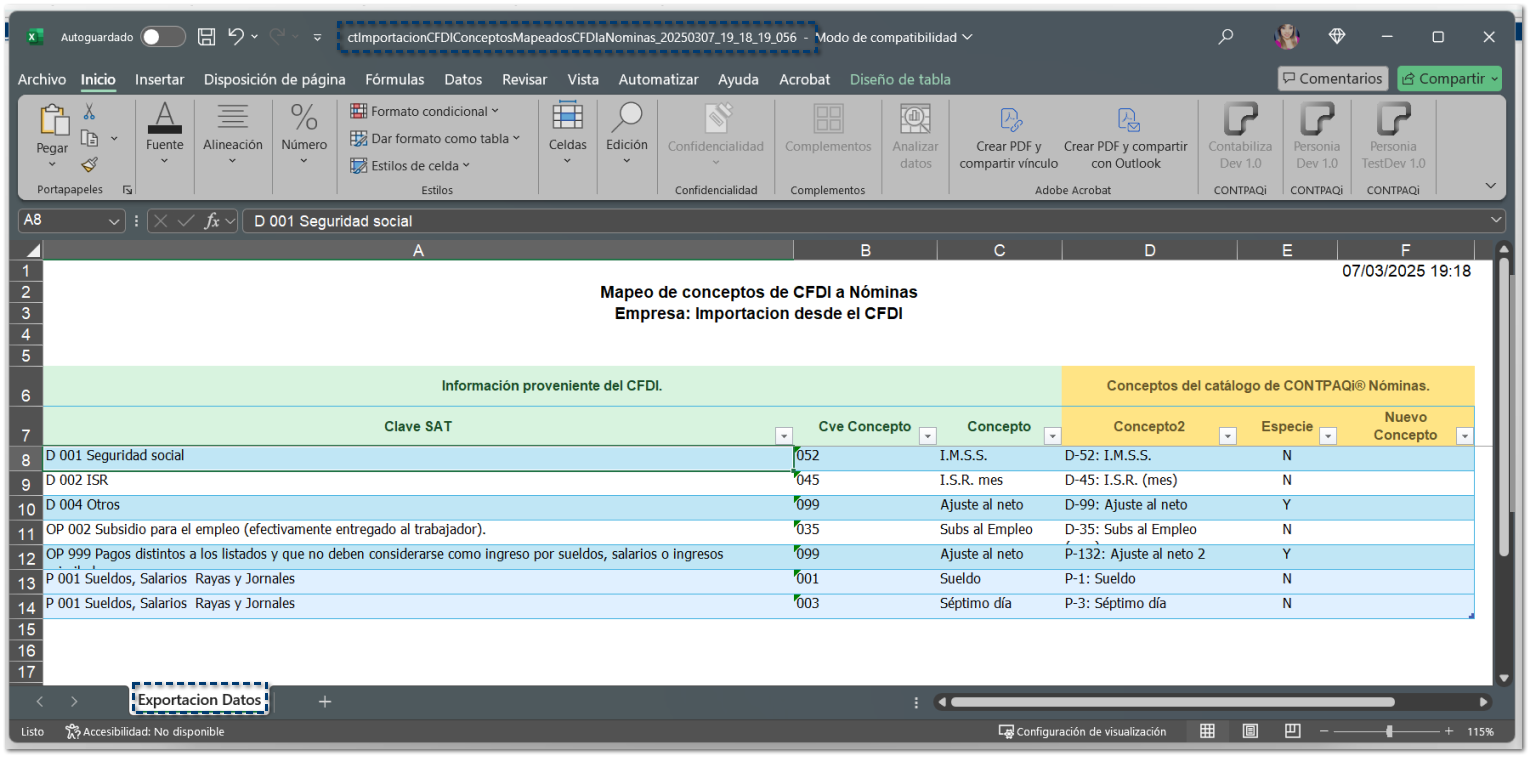
Aplicar:
Después de configurar la información faltante de los conceptos, hac clic en el botón  .
.
.Se generarán los registros de los recibos y los movimientos de cada concepto leído del CFDI en CONTPAQi Nóminas®, con base en la configuración de conceptos que se realizó.
Al finalizar el proceso, se mostrará el siguiente mensaje que indica que el proceso de lectura de CFDIs ha terminado, por lo que, se requiere ejecutar las utilerías de reconstrucción de acumulados y reconstrucción del historial del empleado.
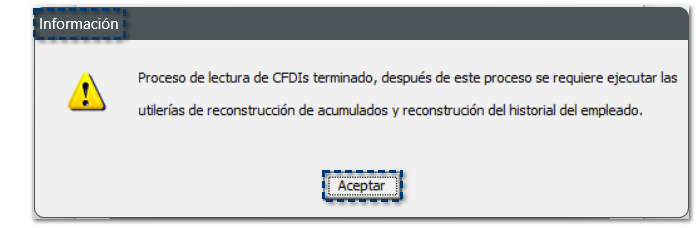
Siguiendo con el proceso, se mostrará una bitácora como resumen de la información cargada, y en caso de haber pre-creado conceptos, se indicarán los conceptos precreados.
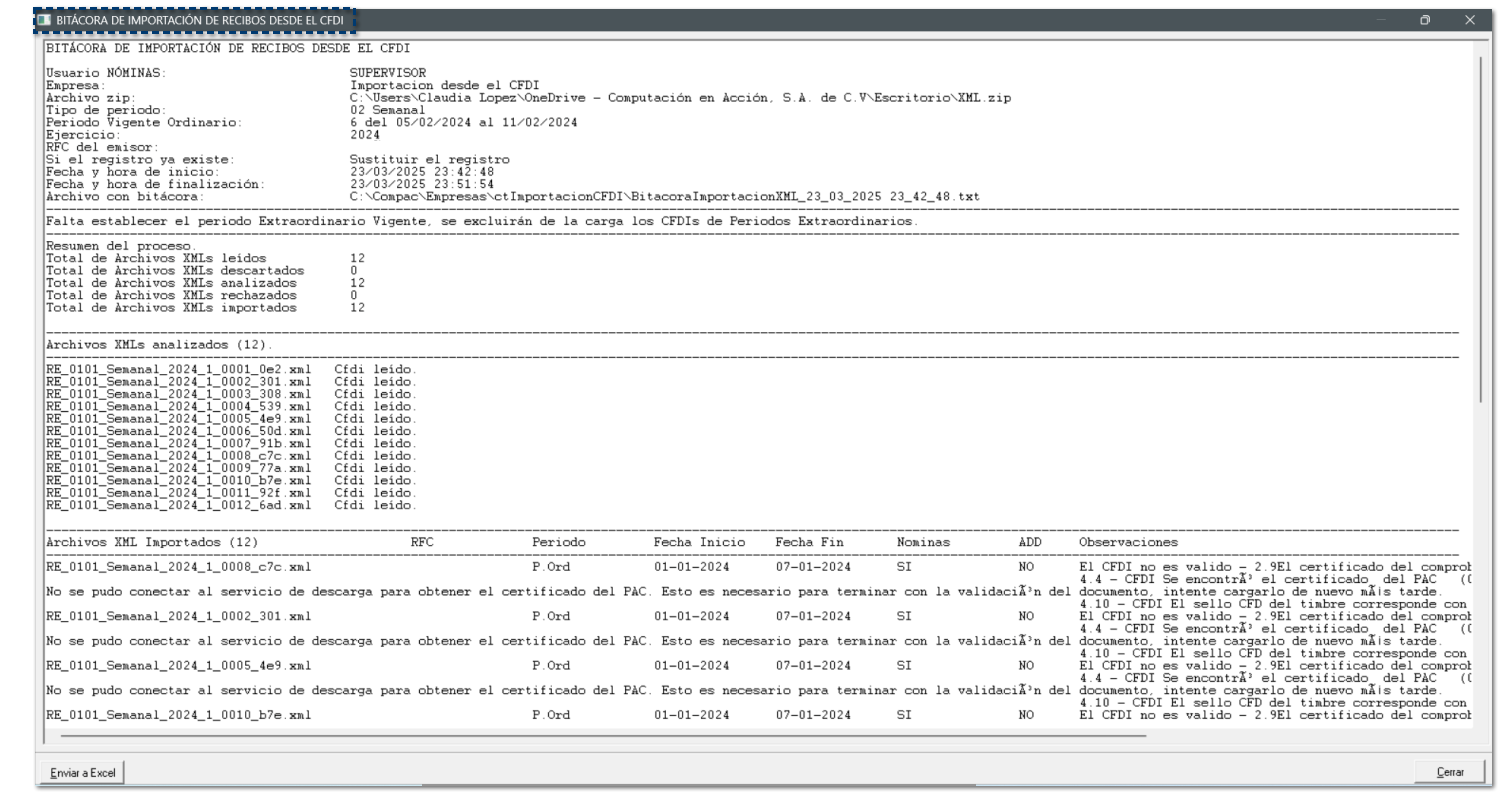
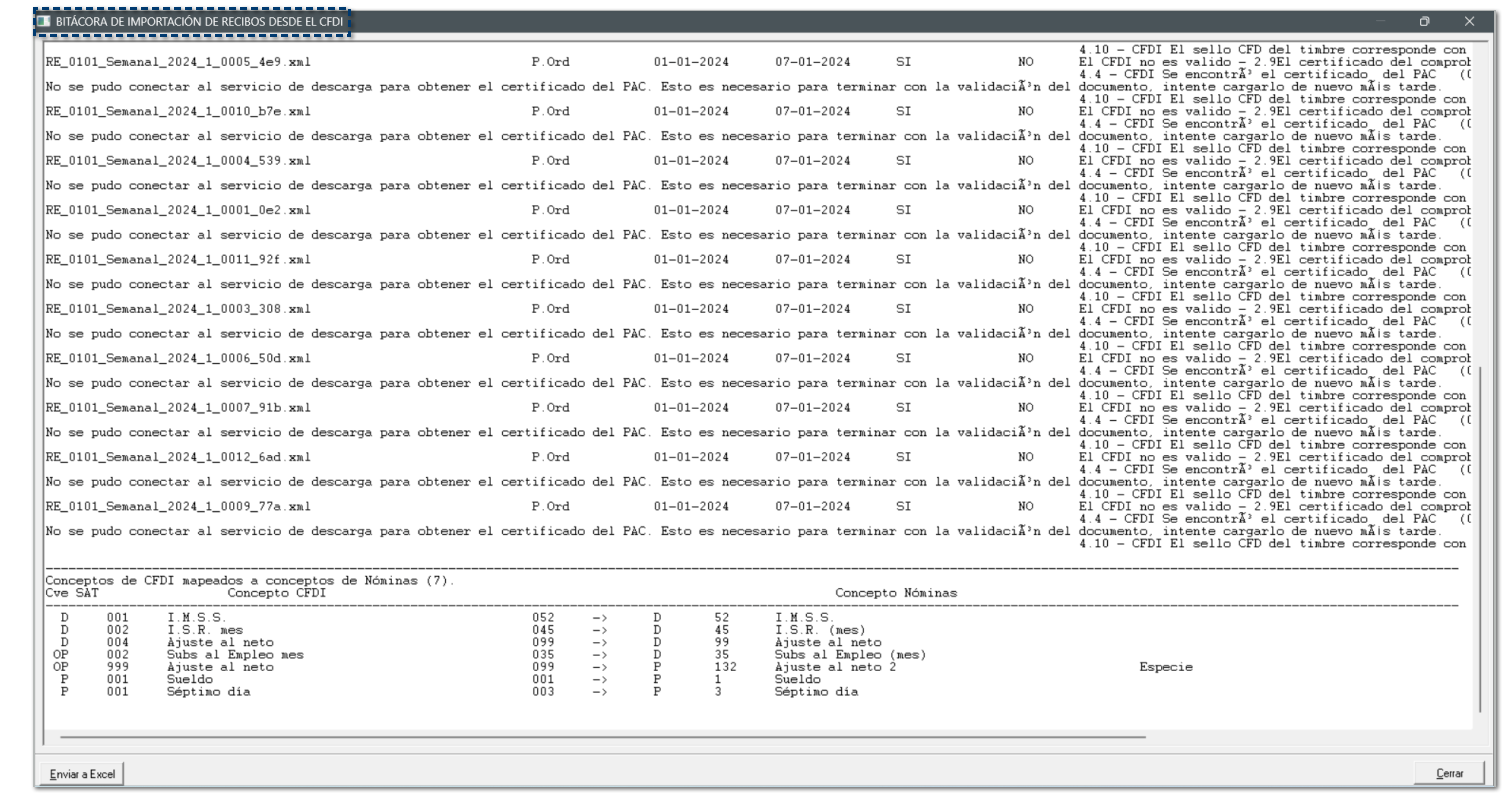
Después de hacer clic en el botón Aceptar, podrás consultar la BITÁCORA DE IMPORTACIÓN DE RECIBOS DESDE EL CFDI, que muestra el desglose de la siguiente información:
¤ Total de Archivos XMLs leídos
¤ Total de Archivos XMLs descartados
¤ Total de Archivos XMLs analizados
¤ Total de Archivos XMLs rechazados
¤ Total de Archivos XMLs importados
¤ Conceptos de CFDI mapeados a conceptos de Nóminas
¤ Conceptos dados de alta, corrobore que la información sea correcta en el catálogo de conceptos
Recuerda
La bitácora del proceso de importación de empleados se guarda en la siguiente ruta:
X:\Compac\Empresas\ctNombre_Empresa
Por ejemplo: C:\Compac\Empresas\ctImportacionCFDI
Podrás consultar el archivo TXT que se genera con el siguiente nombre:
BitácoraImportaciónXML_DD_MM_AAAA_HH_MM_SS.txt
Por ejemplo: BitacoraImportacionXML_07_03_2025 18_31_58.txt
|
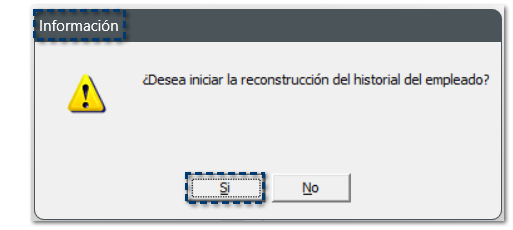
Al finalizar el proceso, se mostrará un mensaje que te sugiere ejecutar la utilería Reconstrucción del historial del empleado, haz clic en el botón Si para continuar.
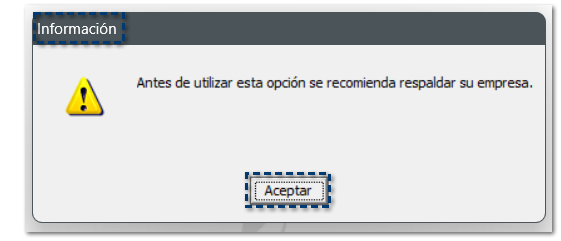
Para ejecutar esta utilería, te recomendamos realizar un respaldo de tu empresa.
Visualizarás la ventana Reconstrucción del historial del empleado, donde deberás especificar los parámetros de ejecución para esta utilería.
Haz clic en Iniciar para continuar con el proceso.

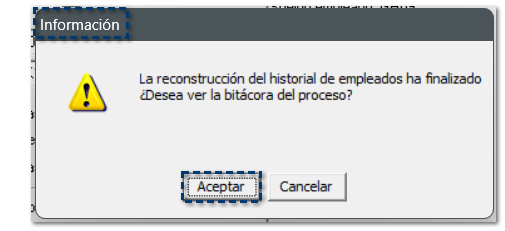
Al finalizar la reconstrucción del historial de empleados, haz clic en Aceptar, para consultar la bitácora del proceso.
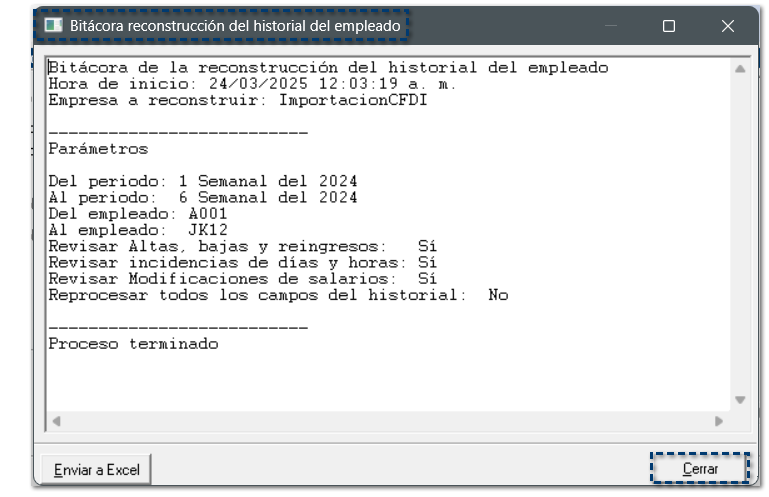
En esta bitácora podrás validar si los empleados presentan inconsistencias respecto al registro de fechas para su corrección.
Al cerrar la bitácora, te sugerimos ejecutar la utilería Reconstrucción de acumulados, haz clic en el botón Si para continuar.

Para ejecutar esta utilería, te recomendamos realizar un respaldo de tu empresa.
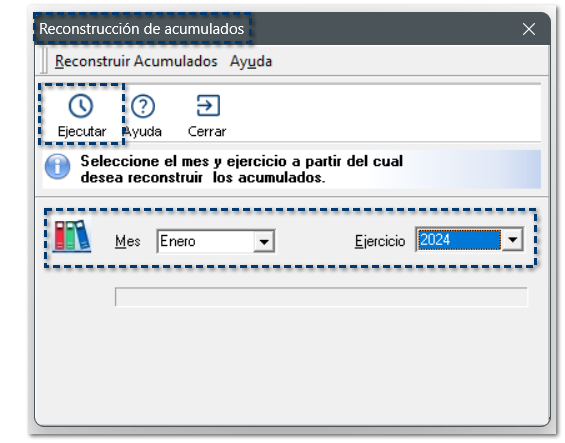
Visualizarás la ventana Reconstrucción de acumulados, en la cual deberás seleccionar el mes y ejercicio a partir del cual deseas reconstruir los acumulados.
Haz clic en Ejecutar para iniciar el proceso.
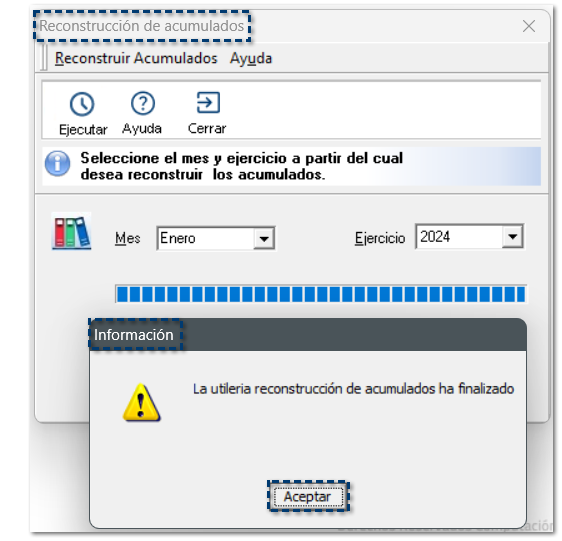
Al finalizar la reconstrucción de acumulados, haz clic en Aceptar.
Al ingresar a la prenómina y consultar los sobre-recibos que se generaron por medio de los XML que se importaron, visualizarás que el sobre-recibo se mostrará timbrado con el UUID correspondiente al XML.
Los movimientos estarán insertados en base de datos como reportados, y se visualizarán en color azul.

Nota
En caso de que se hubieran pre-creado conceptos, es importante ingresar al catálogo de conceptos y terminar la configuración, configurar sus fórmulas, indicarle los acumulados que tendrán y ya teniendo TODOS tus conceptos que intervienen en la nómina configurados con sus respectivos acumulados, volver a ejecutar la utilería Reconstrucción de acumulados.
|
Consideraciones
 El periodo debe estar autorizado para realizar la importación de los XML. Es necesario ejecutar la utilería Reconstrucción de acumulados, después de finalizar el proceso de importación.