Activa CONTPAQi Colabora® desde el Envío masivo de recibos electrónicos
Beneficio
Para facilitar el proceso de distribución de los recibos de nómina y mejorar la comunicación con los colaboradores, CONTPAQi Nóminas® ahora permite activar y utilizar CONTPAQi Colabora® directamente desde la opción Envío masivo de recibos electrónicos.
Esta nueva característica también incluye validaciones adicionales para proteger la creación de empresas y licencias en Colabora, asegurando que solo el usuario SUPERVISOR pueda realizar configuraciones iniciales y otorgar permisos a los usuarios capturistas.
Con ello se garantiza un proceso ordenado, seguro y con un control adecuado de accesos.
Configuración
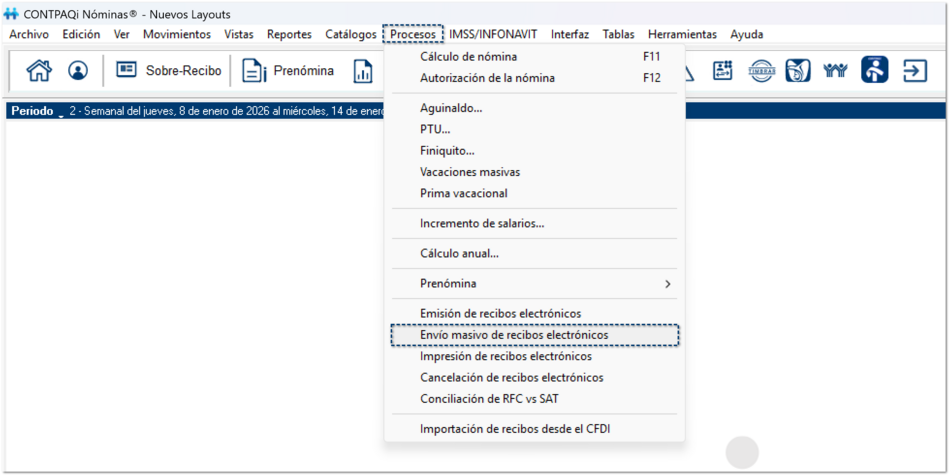
Ingresa al menú Procesos y selecciona el submenú Envío masivo de recibos electrónicos.
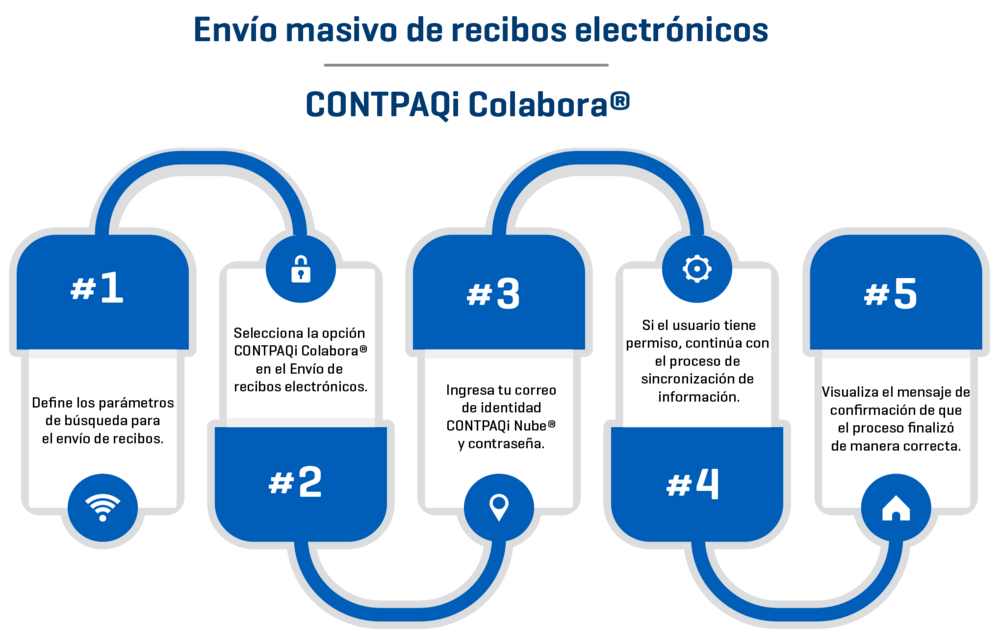
Conoce el flujo del proceso que deberás seguir para la creación de la empresa en CONTPAQi Colabora®:
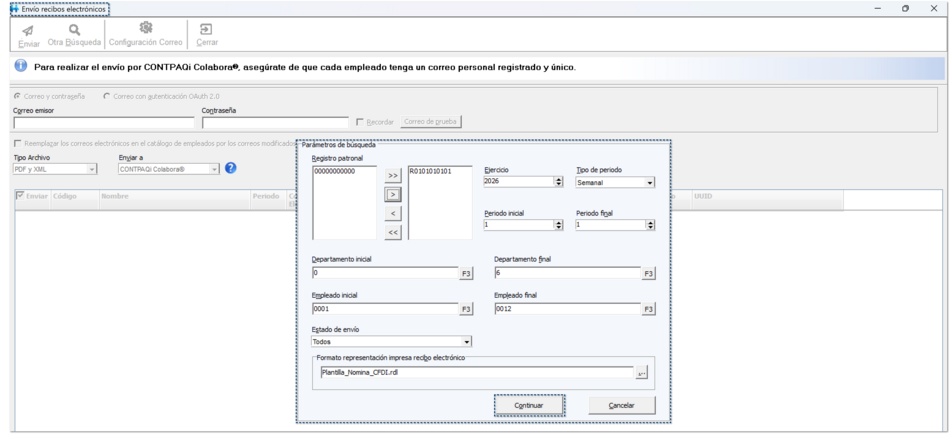
Captura los Parámetros de búsqueda correspondientes y haz clic en el botón Continuar.
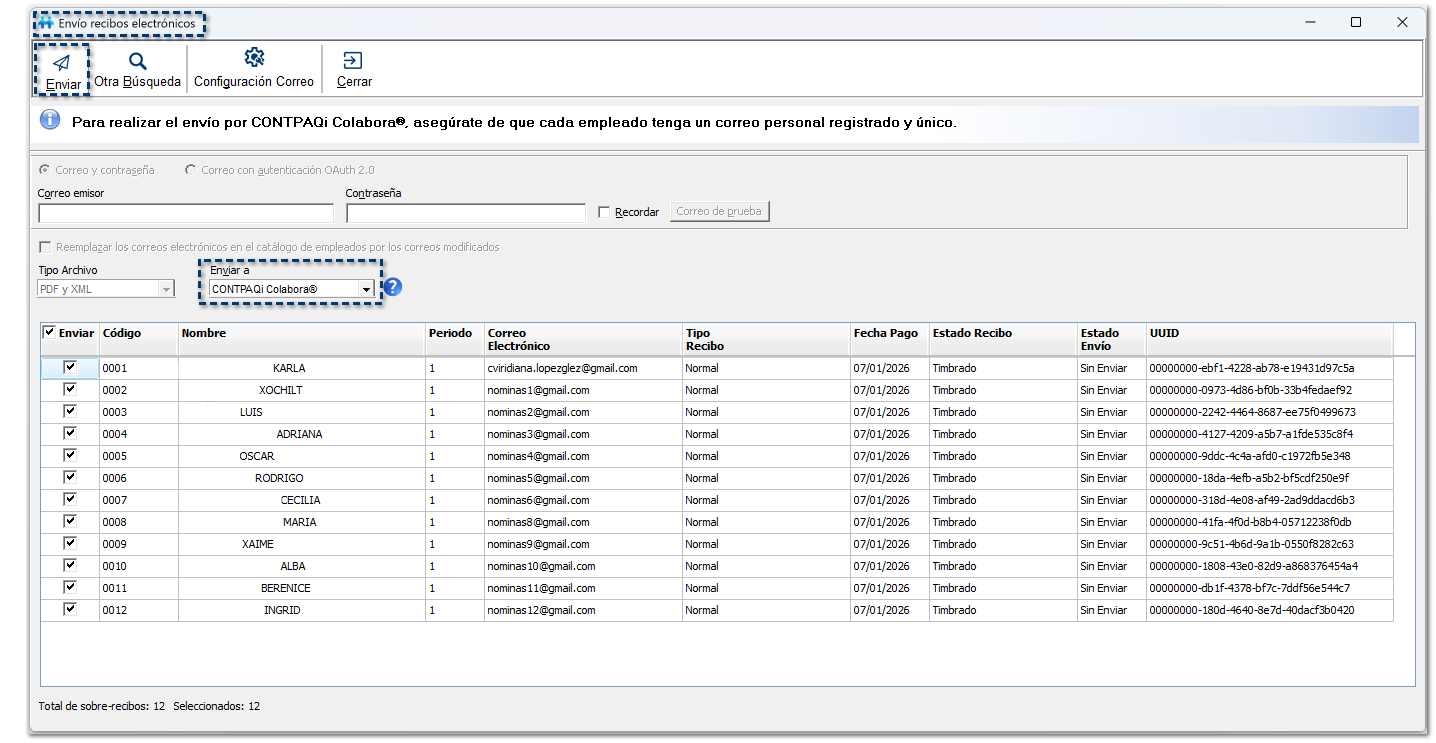
En el campo Enviar a, se incluye la opción CONTPAQi Colabora®, que se mostrará seleccionada por omisión, al realizar el proceso.
Haz clic en el botón Enviar.
Al iniciar esta acción, se mostrará la ventana de bienvenida, en la que podrás consultar la guía rápida para comenzar el uso de CONTPAQi Colabora® y un video demostrativo del proceso.
Haz clic en Continuar.
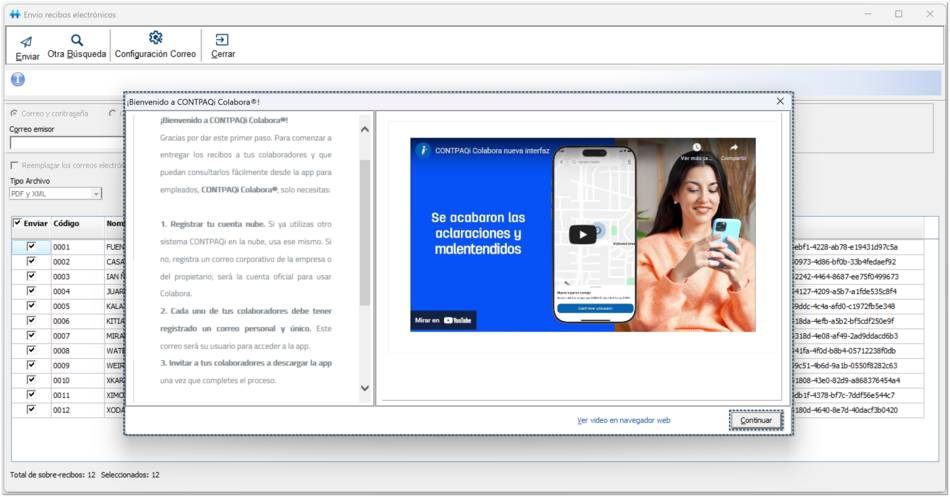
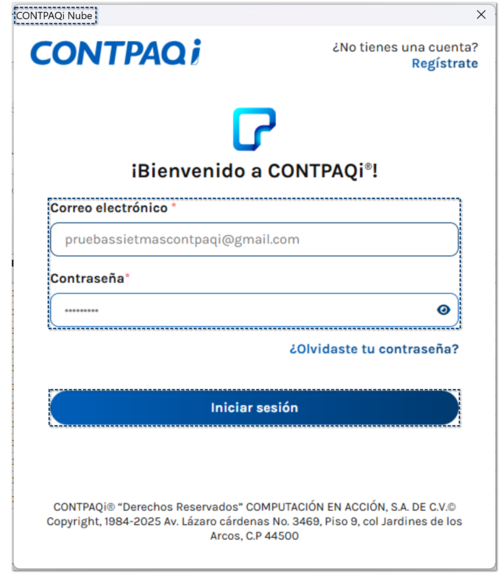
 Activa tu empresa por primera vez - Usuario SUPERVISOR:Registrar tu cuenta nube.
Si ya utilizas otro sistema CONTPAQi en la nube, usa ese mismo. Si no, registra un correo corporativo de la empresa o del propietario; será la cuenta oficial para usar Colabora.
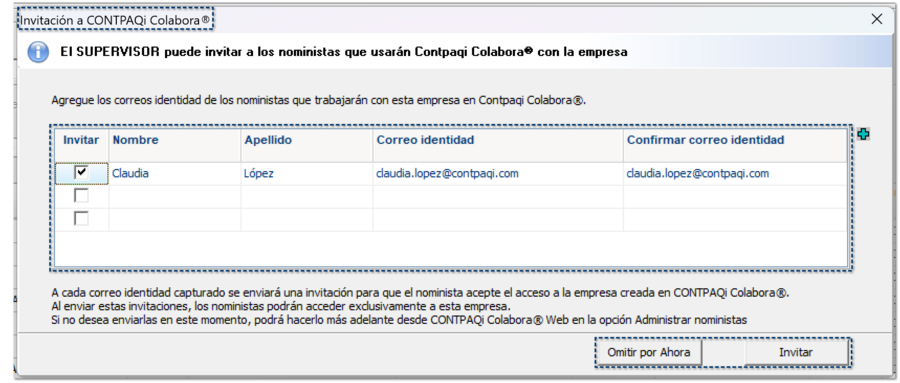
Cuando el SUPERVISOR ingresa por primera vez a usar Colabora desde el Envío masivo de recibos, se mostrará la ventana Invitación a CONTPAQi Colabora®, en la que únicamente el usuario SUPERVISOR, capturar los correos electrónicos de los usuarios noministas que desea invitar.
Estas invitaciones permiten que los noministas entren posteriormente usando su propia identidad nube y puedan realizar envíos de recibos, siempre que cuenten con permiso.
Si no deseas enviarlas, podrás hacerlo más adelante desde CONTPAQi Colabora® Web, en la opción Administrar noministas.
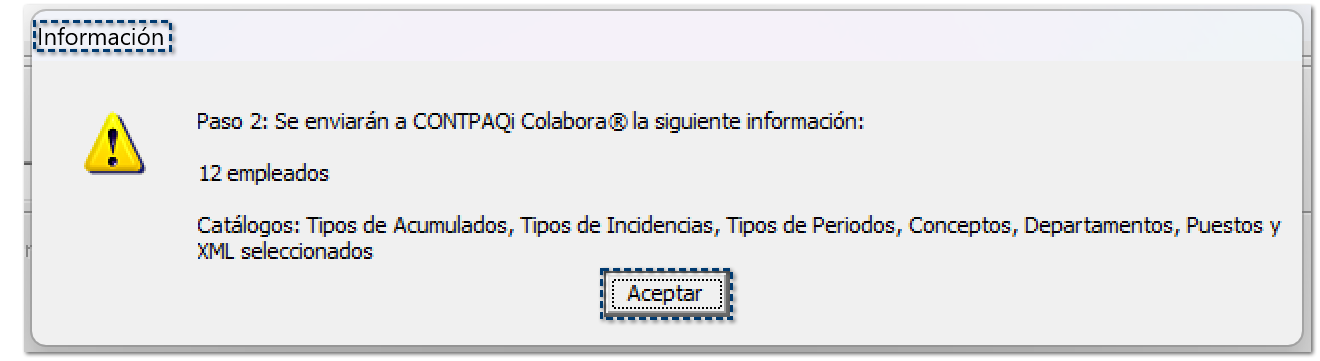
 Al continuar con el proceso, se mostrará una ventana informativa que te indica la información que será enviada a CONTPAQi Colabora®, cantidad de empleados y catálogos.
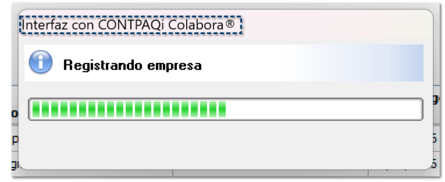
 Visulizarás el avance del proceso en la sincronización de información.
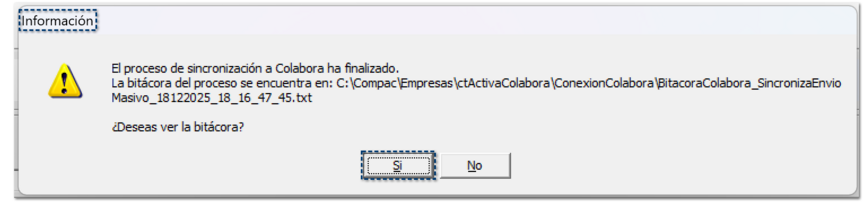
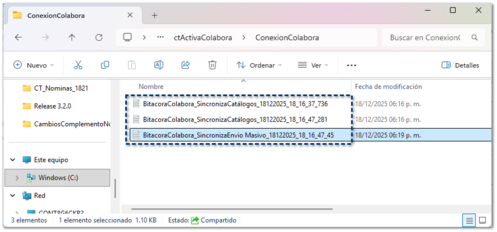
 Al finalizar el proceso de sincronización a Colabora, podrás consultar la Bitácora del proceso.
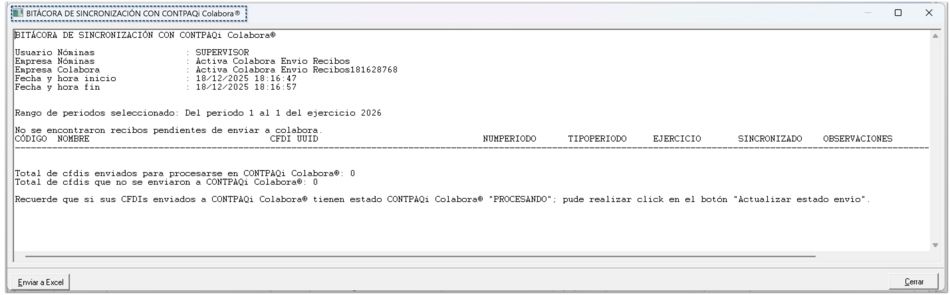
 Podrás consultar el desglose de la información que ha sido enviada a CONTPAQi Colabora®.
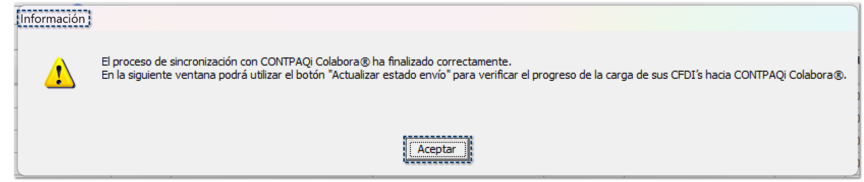
Después de consultar al bitácora del proceso, se mostrará una ventana de confirmación que te indica que el proceso de sincronización con CONTPAQi Colabora® ha finalizado correctamente.
Haz clic en Aceptar.
 Visualizarás la ventana Integración con CONTPAQi Colabora®, mostrando la información que fue sincronizada desde tu empresa de nóminas.
Haz clic en el botón Actualizar estado envío para verificar el proceso de la carga de tus CFDIs hacia CONTPAQi Colabora®.
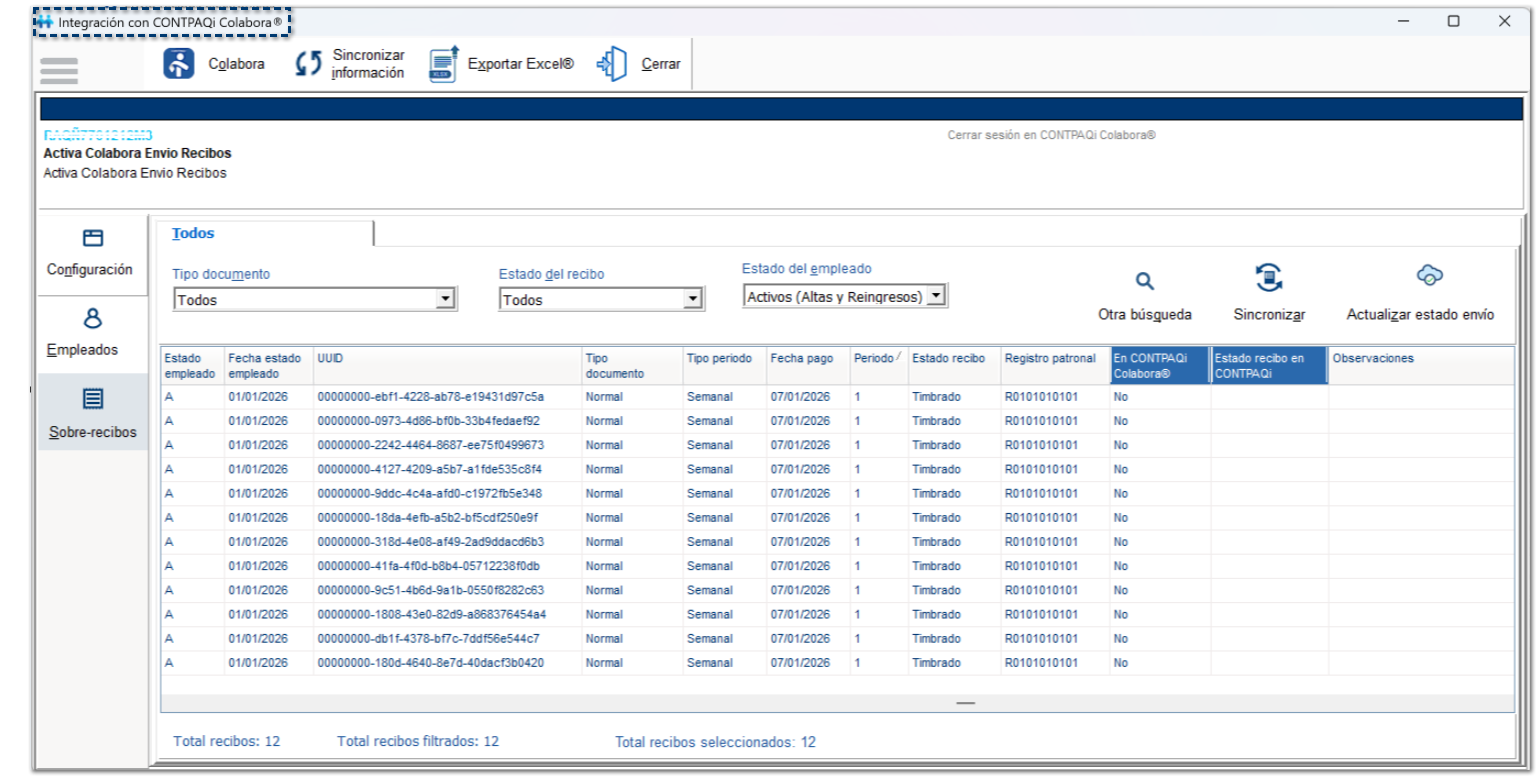 Si deseas ingresar a CONTPAQi Colabora® Web, haz clic en el botón Colabora.
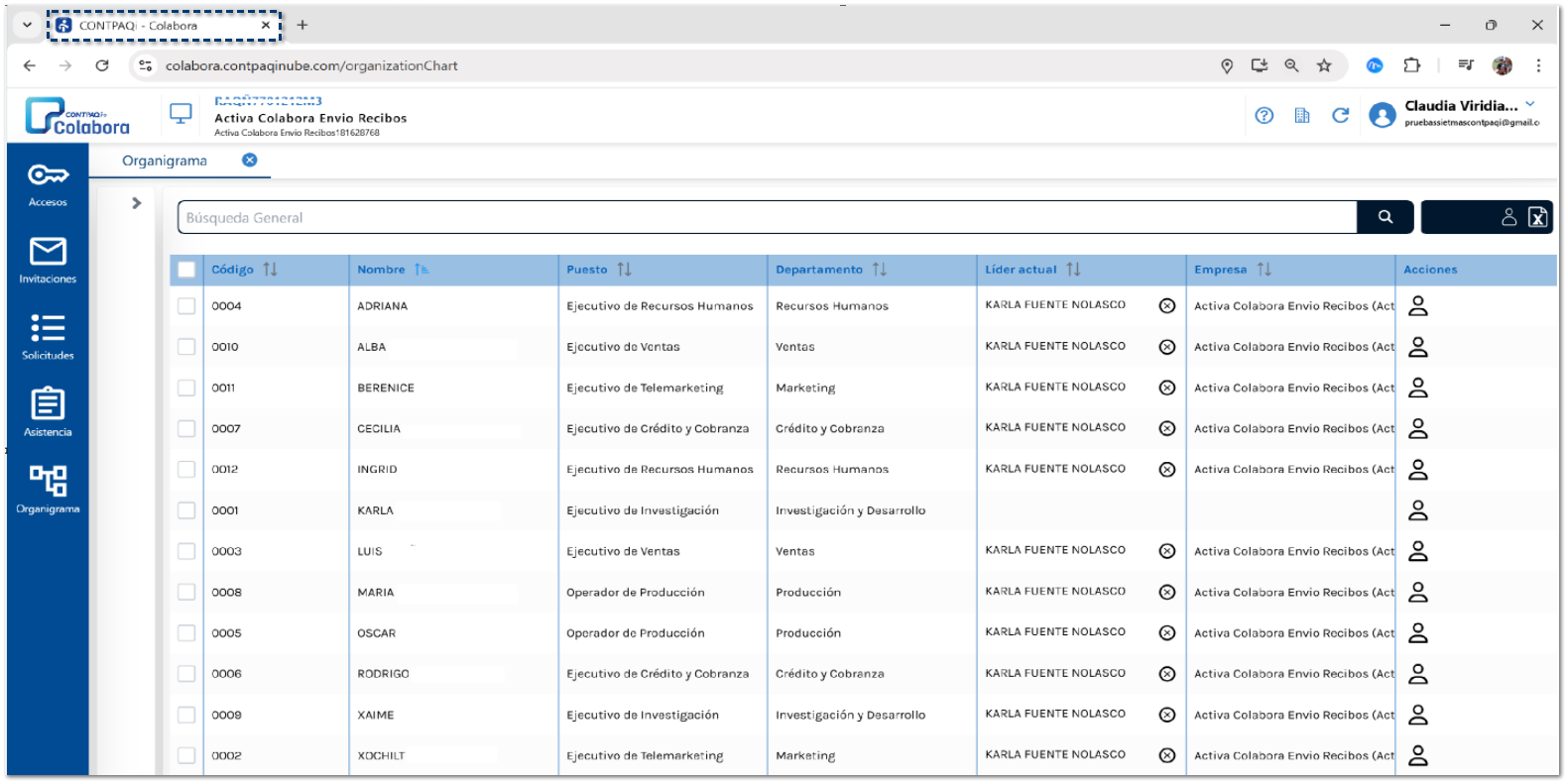
Te redireccionará a la empresa creada, donde podrás visualizar los empleados sincronizados durante el proceso.
 |
Activa tu empresa por primera vez - usuario Nominista:Cuando el usuario nominista ejecuta el proceso Envío masivo de recibos electrónicos y selecciona el tipo de envío Colabora, si la empresa aún no está creada en CONTPAQi Colabora®, el sistema mostrará una ventana solicitando autorización del SUPERVISOR.
La ventana solicitará la siguiente información:
Hasta que el SUPERVISOR no valide sus credenciales, no se permitirá crear la empresa en Colabora.
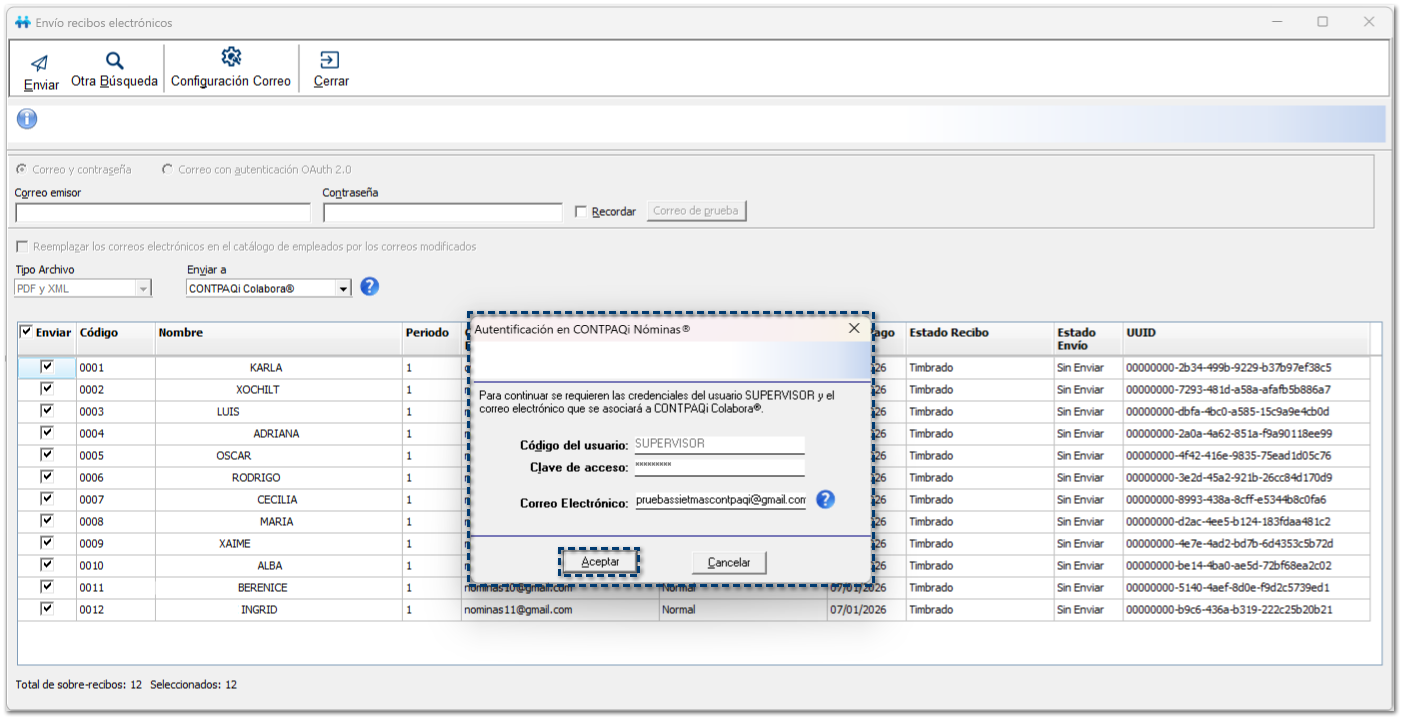
Después de capturar las credenciales del usuario SUPERVISOR, se mostrará la siguiente ventana informativa que indica que en la siguiente paso, deberás capturar el correo (identidad) del SUPERVISOR, necesario para crear la empresa en CONTPAQi Colabora®.
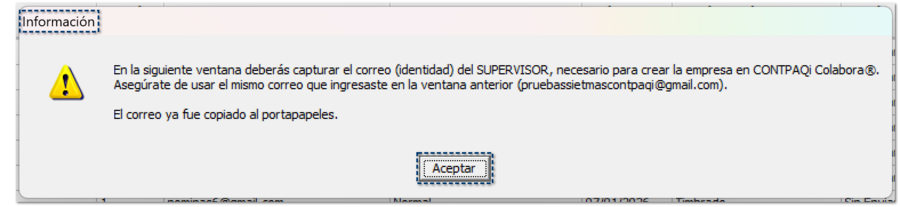 Estarás listo para comenzar la activación de tu empresa desde el usuario nomista.
|
Consideraciones
 Si la empresa ya está creada en CONTPAQi Colabora®, al realizar el envío masivo de recibos electrónicos, visualizarás el siguiente mensaje de confirmación del proceso que se realizará antes de enviar los CFDIs a tus empleados: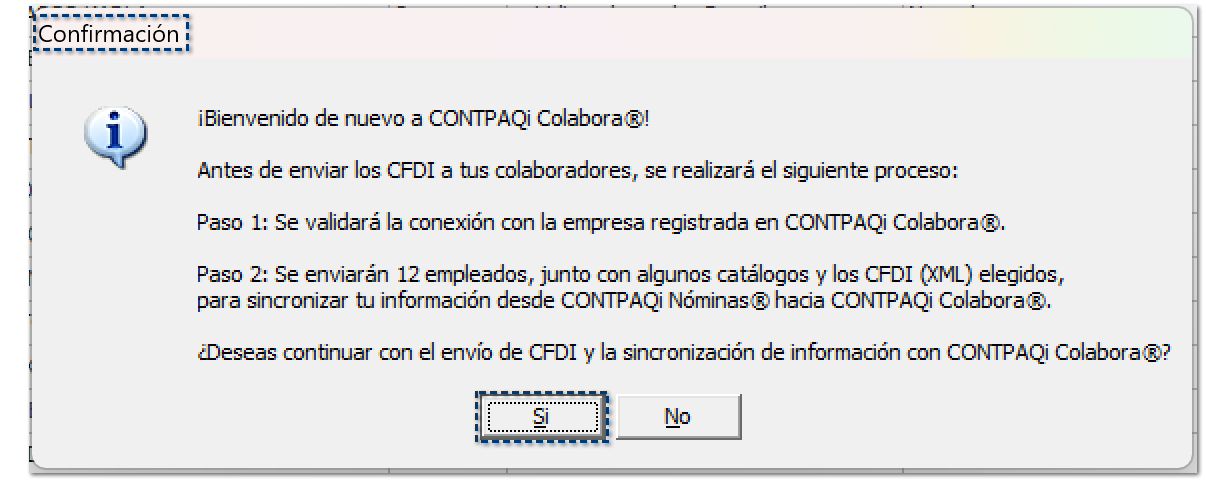
Nota
 Crear una empresa en CONTPAQi Colabora® con 1000 colaboradores puede tardar hasta unos 5 minutos en enviar toda la información a la nube (sin considerar la carga de CFDIs). Si se llegaran a cargar 500 CFDIs a CONTPAQi Colabora®, estos se cargarán asíncronamente y este proceso puede ejecutarse en un rango de 25 minutos. Si se llegaran a cargar 1000 CFDIs a CONTPAQi Colabora®, estos se cargarán asíncronamente y este proceso puede ejecutarse en un rango de 60 minutos. Crear una empresa en CONTPAQi Colabora® con 1000 colaboradores puede tardar hasta unos 5 minutos en enviar toda la información a la nube (sin considerar la carga de CFDIs). Si se llegaran a cargar 500 CFDIs a CONTPAQi Colabora®, estos se cargarán asíncronamente y este proceso puede ejecutarse en un rango de 25 minutos. Si se llegaran a cargar 1000 CFDIs a CONTPAQi Colabora®, estos se cargarán asíncronamente y este proceso puede ejecutarse en un rango de 60 minutos. |