¿Cómo crear cuentas de prueba (Demo) en Mercado Pago?
Utiliza cuentas de prueba para asegurar que tu integración soporta todos los flujos y escenarios posibles. Tienen las mismas características que una cuenta real de Mercado Pago, lo que te permite probar el funcionamiento de las integraciones que estás desarrollando.
Para realizar las pruebas, debes tener al menos dos cuentas:
-
Vendedor: cuenta requerida para configurar la aplicación y las credenciales. Esta es tu cuenta de usuario.
2. Comprador: cuenta necesaria para probar el proceso de compra.
Además de estas cuentas, también es importante utilizar las Tarjetas de prueba para probar la integración de pago y simular el proceso de compra, así como el saldo en la cuenta de Mercado Pago del usuario de prueba. Te mostramos más detalles a continuación.
Importante
|
|
Paso
|
Acción
|
| ||||||||||||||
 |
Accede a tu cuenta de Mercado Pago Developers desde el sitio y haz clic en la opción "Tus Integraciones" para crear una Cuenta de prueba.
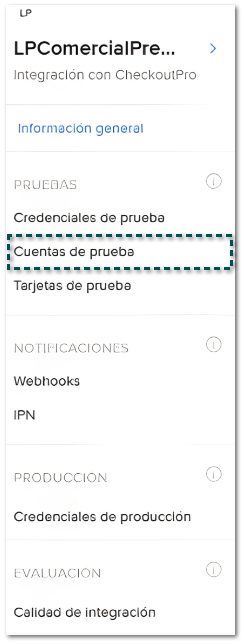
 Una vez dentro de tus integraciones, haz clic en la opción Cuentas de prueba encontrada en el del lado izquierdo de la pantalla.
 |
| ||||||||||||||
 |
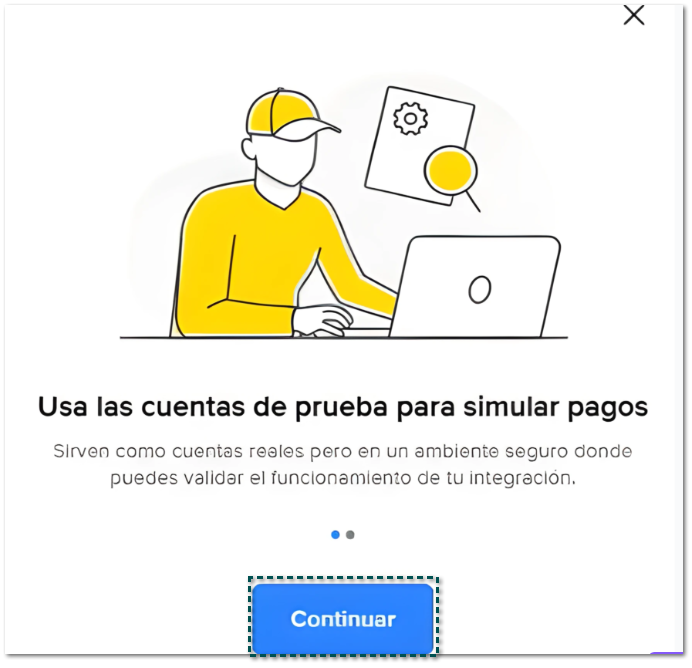
Se mostrará una ventana indicando que se van a Usar las cuentas de prueba para simular tus pagos, y haz clic en el botón Continuar.
 |
| ||||||||||||||
 |
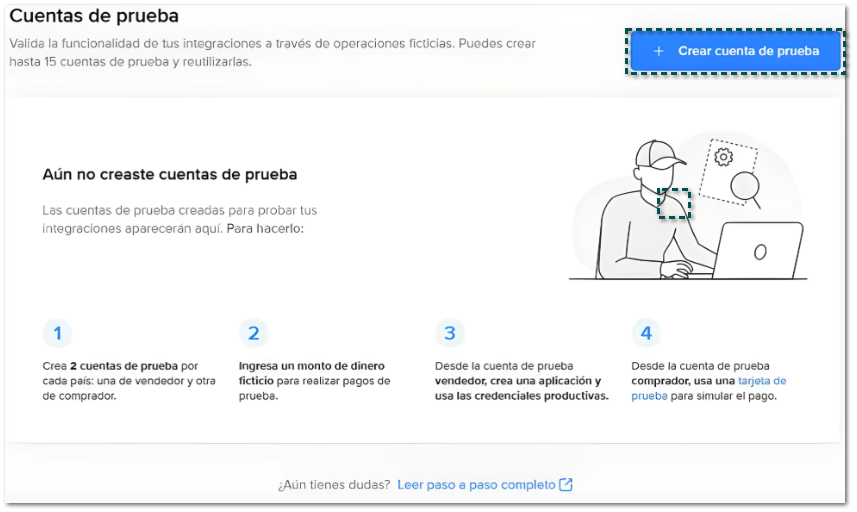
Para crear la cuenta del Vendedor:
Da clic en el botón + Crear cuenta de prueba.
 |
| ||||||||||||||
 |
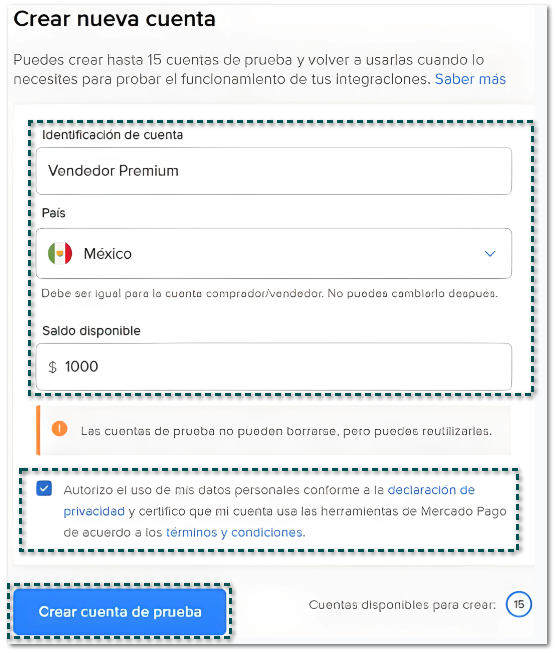
Posteriormente, en esta ventana captura el "Identificador de la cuenta" para este caso capturaremos la cuenta de tipo Vendedor para identificar la cuenta, el "País" de operación de la cuenta, "Saldo disponible", "Autoriza el uso de tus datos personales de acuerdo con la Declaración de Privacidad y asegúrate de que tu cuenta utiliza las herramientas de Mercado Pago según los Términos y Condiciones marcando la casilla de selección", y posteriormente da clic en el botón Crear cuenta de prueba.
|
| ||||||||||||||
 |
¡Y listo!, la cuenta de prueba se ha creado con éxito!
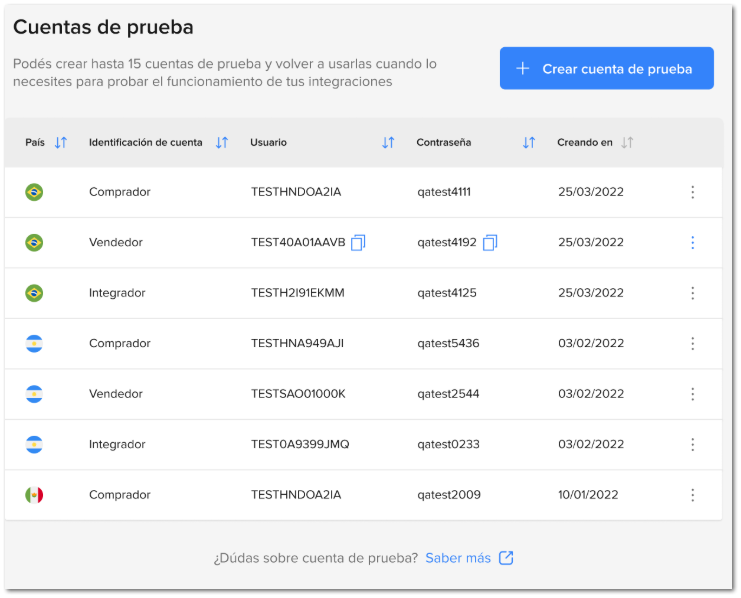
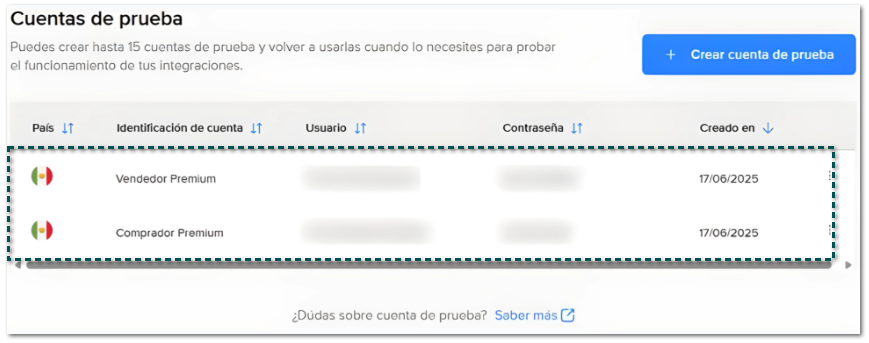
En esta ventana, se visualizarán las cuentas de pruebas dadas de alta desde Mercado Pago.
 Ejemplos de cuentas de prueba (ficticias):
|
| ||||||||||||||
 |
Para crear la cuenta del Comprador:
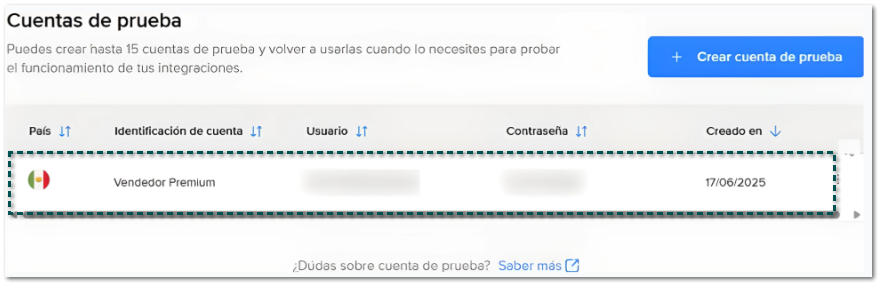
Nuevamente da clic en el botón + Crear cuenta de prueba, para visualizar las cuentas que ya tengas dadas de alta en tu cuenta.
Desde aquí, se visualizarán las cuentas dadas que tengas en Mercado Pago.
 |
| ||||||||||||||
 |
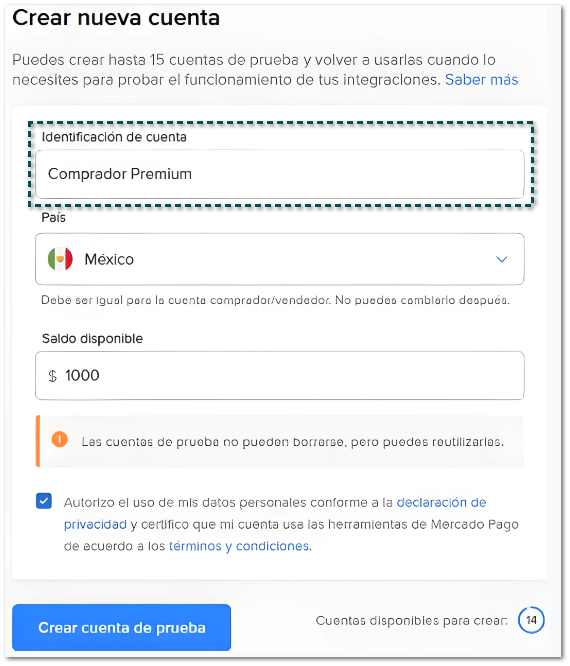
Podrás crear otra cuenta de tipo Comprador, por lo que, al dar clic en el botón de + Crear cuenta de prueba nuevamente, te mostrará la ventana para capturar a dicho Comprador.
 |
| ||||||||||||||
 |
Al crearla, aparecerá en la lista de Cuentas de prueba.
 |
| ||||||||||||||
|
|
|
|
 y luego selecciona la opción Editar datos.
Importante
|
Validar inicio de sesión con usuarios de prueba
Al iniciar sesión en la web con usuarios de prueba e intentar acceder a algunas de las secciones del Panel del Desarrollador, es posible que te sea solicitada una autenticación mediante un código enviado por e-mail.
Como se trata de usuarios ficticios, no tendrás acceso a este e-mail que recibirá el código. En cambio, debes realizar esa validación introduciendo los últimos 6 dígitos que componen el User ID de la cuenta de prueba o los últimos 6 dígitos que componen su Access Token productivo.
Ten en cuenta que, al realizar este inicio de sesión con una cuenta de prueba, no tendrás acceso a ciertas secciones dentro del Panel del Desarrollador, como a Credenciales de prueba o Calidad de integración. Se trata de secciones que no sólo no son necesarias para este tipo de cuentas, sino que también pueden interferir en el uso adecuado y deseado de los mismos.
|
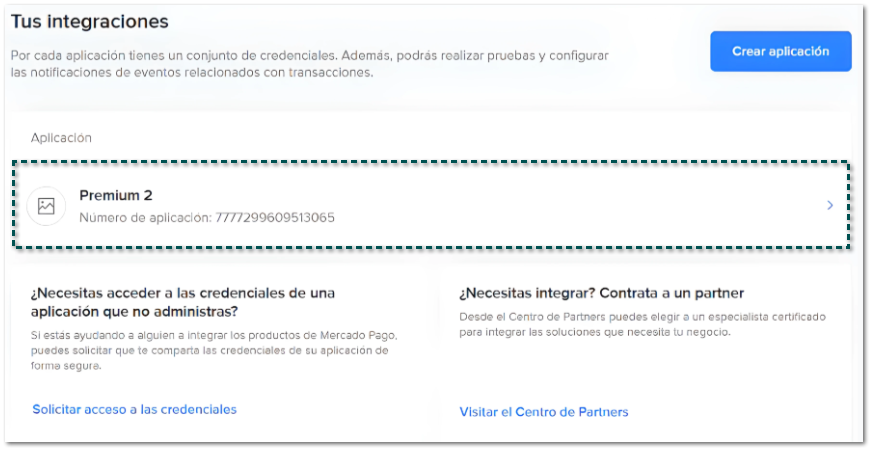
Para este escenario, accede a tu cuenta de Mercado Pago de prueba y utiliza tus cuentas de prueba creadas. Una vez iniciado sesión con tu cuenta, accede en la cuenta de Mercado Pago Developers y posteriormente da clic en la sección de Tus Integraciones, se mostrarán las aplicaciones creadas.
Haz clic en la aplicación que hayas creado.
Recuerda
Da clic en la siguiente liga para saber, ¿Cómo crear una aplicación y obtener el Access Token?
|
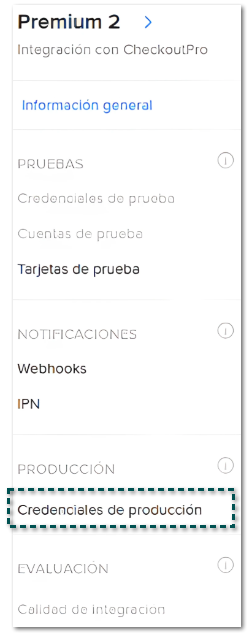
Desde esta ventana da clic en Credenciales de prueba
Nota
En este caso, ya no se habilitará la opción Credenciales de prueba, ya que se ingresó con una Cuenta de prueba la cual se generó anteriormente en este tema.
|
Al ingresar a la opción Credenciales de producción, para este caso, ya se habían creado la aplicación y generado un Access Token para la cuenta de Vendedor, por lo que éste, se tendrá que copiar y pegar en el sistema comercial
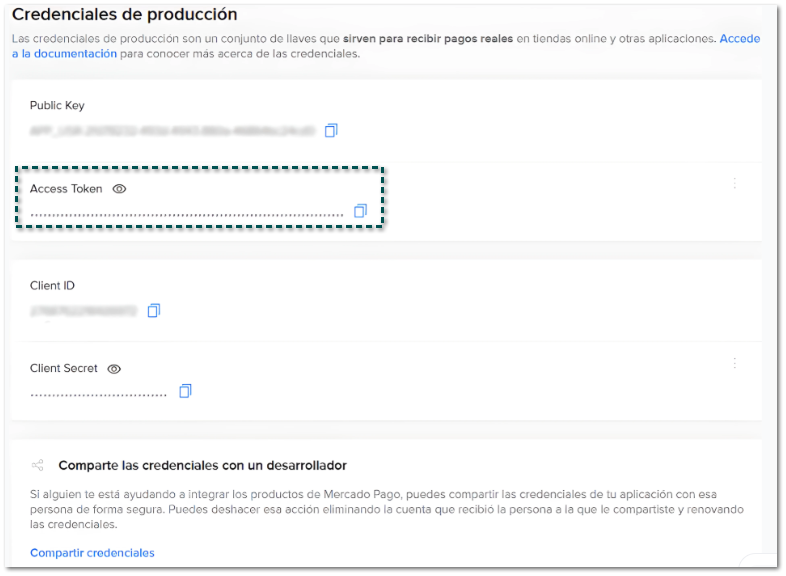
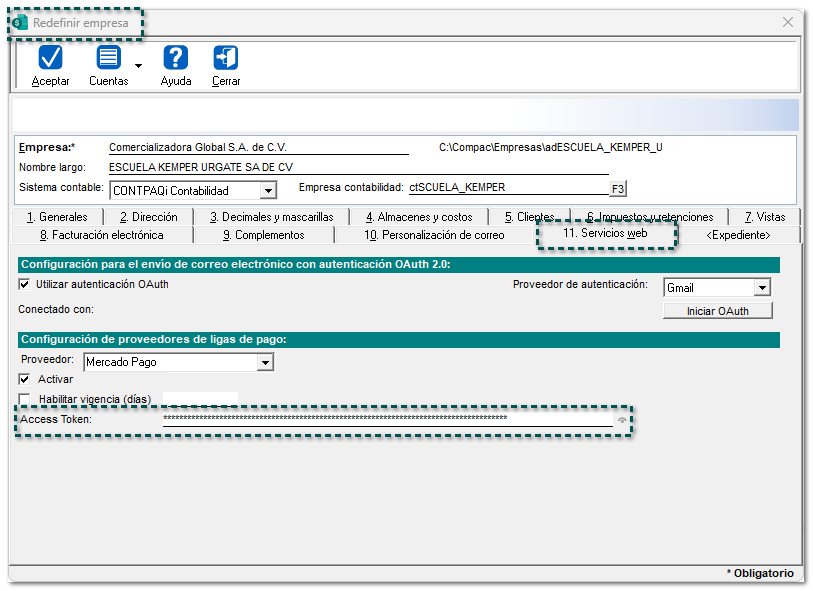
Dentro de la Redefinición de empresa, pestaña 11. Servicios web de dicho sistema, pega el Access Token para que puedas empezar a generar Ligas de Pago de pruebas.
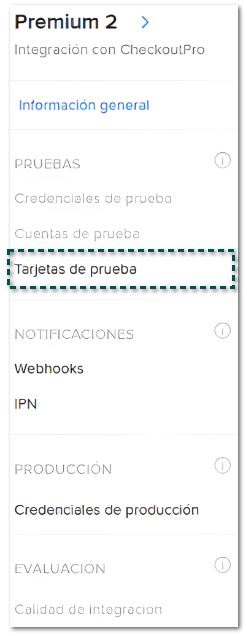
Además, las cuentas de prueba (Demo), tienen Tarjetas de prueba, para esto, haz clic en el botón Tarjetas de prueba:
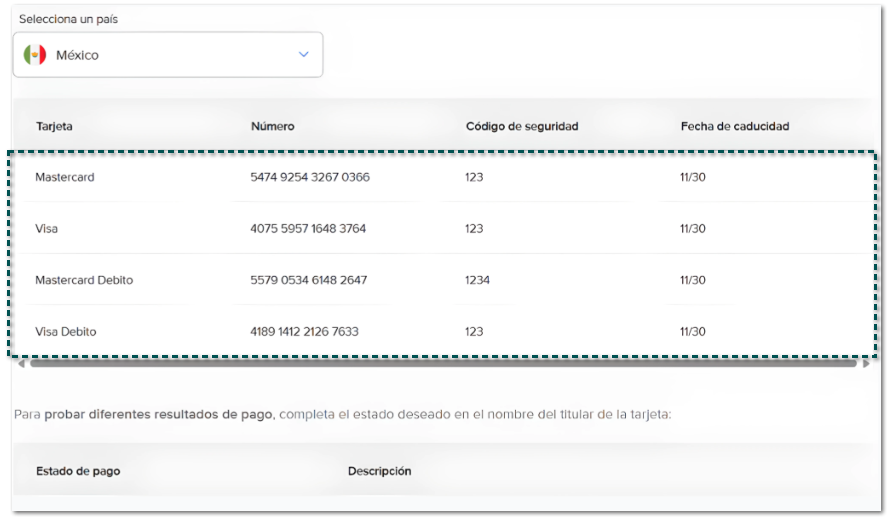
Aparecerán las tarjetas de prueba dadas de alta por Mercado Pago, las cuales, podrás utilizarlas sólo para realizar pruebas para pago.
En la parte inferior de esta misma ventana, podrás consultar los Estados del Pago que podrá tener dicho pago.
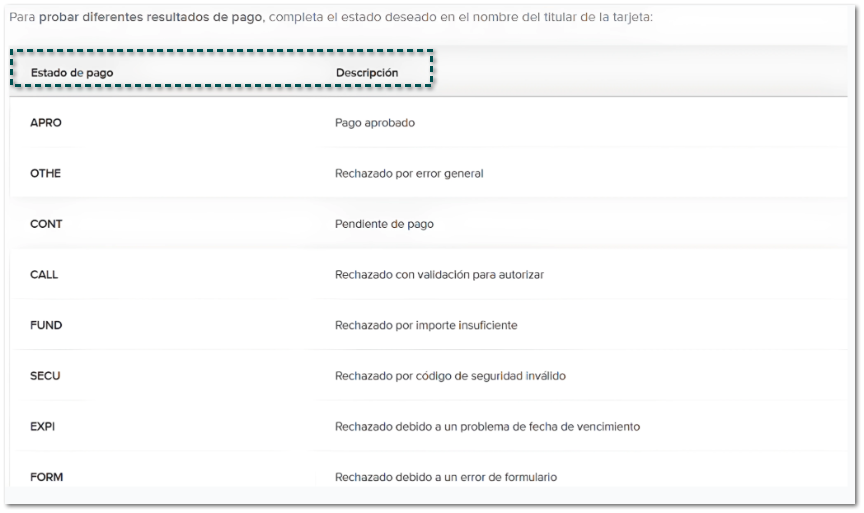
Los estados del Pago realizado a través de Mercado Pago que se podrán considerar en esta vista son:
|
Estado
|
Descripción
|
|
Inicial
|
Este estado se mostrará cuando aún no se genere la liga de pago, aunque se haya asociado los documentos correspondientes.
|
|
Pendiente
|
En este estado, ya se generó la liga de pago, pero el cliente aún no ha pagado ni completado el proceso de pago.
|
|
Aprobado
|
El cliente ya ha realizado el pago y ha sido aprobado o acreditado con éxito.
Este estado sería el "final", por lo que ya se podría generar el documento de pago.
|
|
Autorizado
|
El pago ha sido autorizado, pero aún no se ha capturado.
|
|
En proceso de revisión
|
El ´pago está en proceso de revisión.
|
|
Disputa iniciada
|
El cliente ha iniciado una disputa.
|
|
Rechazado
|
El pago fue rechazado.
|
|
Cancelado
|
El pago fue cancelado o caducó.
|
|
Reembolsado
|
El pago fue reembolsado.
|
|
Contracargo
|
Se realizó un contracargo en la tarjeta del comprador.
|
Toma nota
Los estados de "Cancelada", "Vencida" o "Pagada", se considerarán como Inactivas.
|
Video demostrativo
Toma nota
Para realizar pruebas y verificar si las configuraciones realizadas durante tú integración funcionan correctamente, y si los pagos se procesarán sin errores, evitando posibles fallas al poner el checkout a disposición de los compradores finales, valida la información respecto a las Pruebas de integración.
|