Solución
Para solucionar esta situación, sigue estos pasos:
Deshabilitar las actualizaciones automáticas en Microsoft Excel:
|
Paso
|
Acción
|
 |
Ingresa a cualquier aplicación de Microsoft Excel.
|
 |
Dentro del aplicativo elige el menú Archivo, y después la opción Cuenta.
|
 |
Ahí elige Opciones de actualización y seleccionar Deshabilitar actualizaciones.
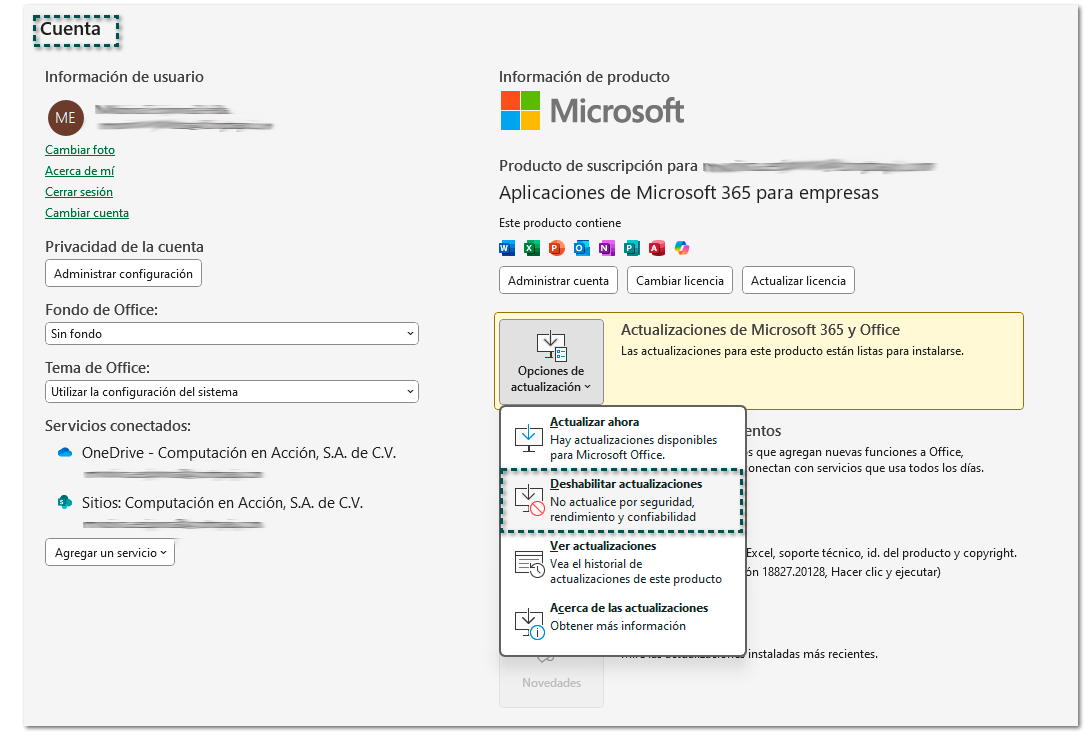 De esta forma ya no se permitirán las actualizaciones de forma automática.
|
|
|
|
Regresar a la actualización en donde no se presenta esta situación:
Importante
Asegúrate de que el updateversion sea 16.0.18730.20186
|
|
Paso
|
Acción
|
|
|
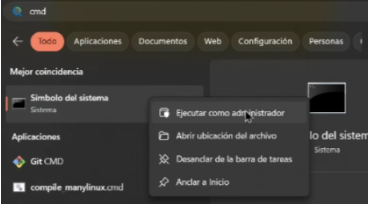
Ejecuta el Símbolo del sistema (CMD) como administrador.
 |
|
|
Una vez abierto, teclea el siguiente comando y presiona la tecla <Enter>:
cd %ProgramFiles%\Common Files\Microsoft Shared\ClickToRun\
 |
|
|
Después, sin cerrar el CMD, teclea el siguiente comando y presiona la tecla <Enter>:
OfficeC2RClient.exe /update user updatetoversion=16.0.18730.20186
 |
 |
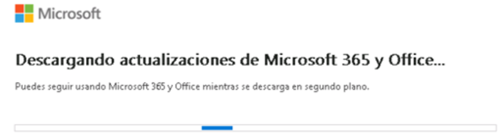
Espera que se descarguen e instalen las actualizaciones de Microsoft Office 365.
 |
 |
Reinicia el equipo, y verifica que se cuente con la siguiente versión instalada 18730.20186:
 |
 |
Valida que la hoja electrónica programada con SDK se ejecute de forma correcta.
|
|
|
|