
Módulo de Determinación del SBC
Beneficio
A partir de esta versión, CONTPAQi Personia® tiene a tu disposición el nuevo módulo de Determinación de SBC, el cual te permite modificar tanto la parte fija (por aniversario laboral) y/o variable del SBC de los empleados, haciendo este proceso mucho más rápido y eficaz, y puede ser aplicado a más de un registro patronal a la vez.
Las grandes ventajas de este nuevo módulo son:
¤ Posibilidad de elegir a los colaboradores que requieres aplicar la modificación de salarios.
¤ Tendrás una vista de los colaboradores por tipo de periodo, donde podrás visualizar las siguientes pestañas:
|
¤ SBC fija+ variable
|
¤ Parte fija
|
¤ Parte variable
|
¤ Detalle parte variable
|
¤ Posibilidad de exportar a Excel® la información del módulo, para que lo puedas utilizar como hoja de trabajo.
Configuración
A partir de ahora visualizarás el nuevo menú IMSS, que incluye el módulo Determinación de SBC.
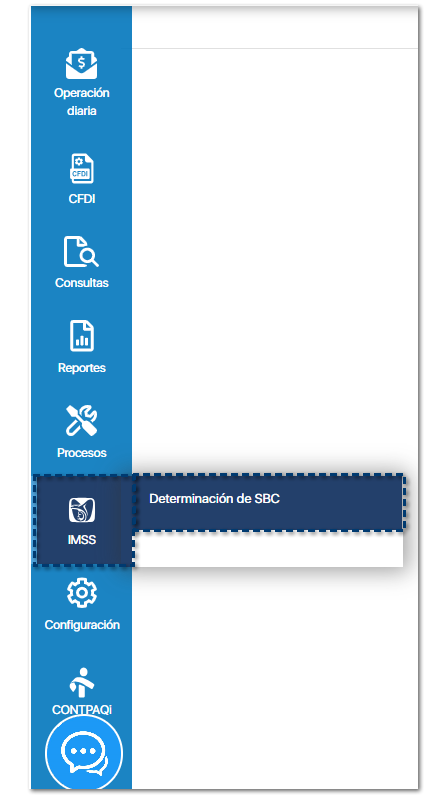
Una vez seleccionada esta opción, visualizarás el módulo Determinación de SBC:
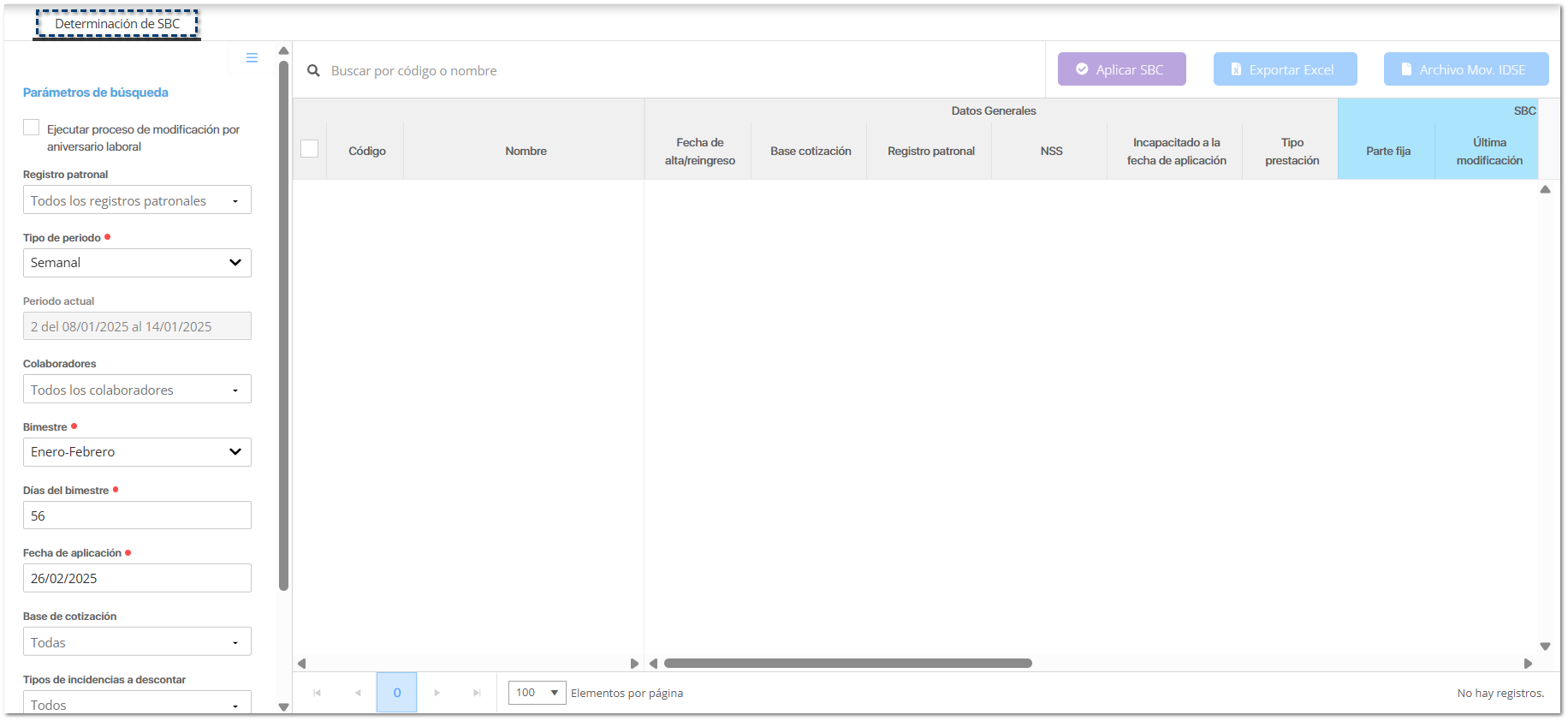
A continuación, te explicaremos a detalle cada una de las secciones que conforman este módulo:

Parámetros de búsqueda:
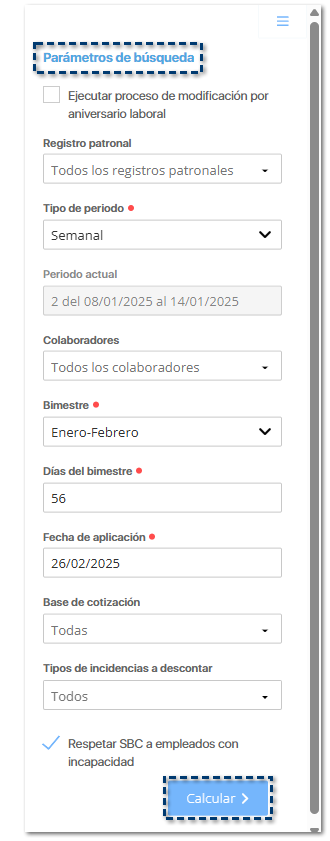
Para ejecutar este proceso, necesitas definir los siguientes filtros dentro de la ventana de Parámetros de búsqueda:
|
Parámetro
|
Descripción
|
|
Ejecutar proceso de modificación por aniversario laboral
|
Por omisión, se mostrará deshabilitado.
Al hacer clic en este check, se ocultarán los parámetros: Colaboradores, Bimestre, Días del bimestre, Fecha de aplicación y Tipos de incidencias a descontar.
|
|
Registro patronal
|
Listado de registros patronales registrados en tu empresa.
Por omisión, se mostrarán Todos los registros patronales.
|
|
Tipo de periodo
|
Listado de periodos ordinarios dados de alta en tu empresa.
Solo puedes seleccionar un tipo de periodo a la vez.
|
|
Periodo actual
|
Visualizarás la información del periodo con base al tipo de periodo seleccionado.
Este campo es únicamente informativo, es decir, no es posible editarlo.
|
|
Colaboradores
|
Listado de colaboradores dados de alta en tu empresa.
Por omisión, se mostrarán Todos los colaboradores.
|
|
Bimestre
|
Visualizarás el bimestre de manera automática, el bimestre inmediato anterior y actual con base al periodo actual y al tipo de periodo seleccionado.
Por omisión, se mostrará el bimestre inmediato anterior. Solo podrás seleccionar un bimestre a la vez.
|
|
Días del bimestre
|
Se mostrarán los días naturales del bimestre seleccionado.
Es un campo editable, por lo tanto, no es posible capturar valores negativos, ni valores mayores a 70 días.
|
|
Fecha de aplicación
|
De manera automática, tomará la fecha del primer día del siguiente bimestre posterior al seleccionado.
Es un campo editable, por lo que no se permite una fecha menor a 158 días de la fecha de inicio del periodo vigente. Hacia adelante, se permite cualquier fecha.
|
|
Base de cotización
|
Listado de los tipos de base de cotización:
¤ Fijo
¤ Mixto
¤ Variable
Por omisión, se mostrarán Todas.
|
|
Tipos de incidencias a descontar
|
Listado de los tipos de incidencia a descontar:
¤ Ninguno
¤ Incapacidades
¤ Ausencias
Por omisión, se mostrarán Todos.
|
|
Respetar SBC a empleados con incapacidad
|
Por omisión, este check se mostrará habilitarlo, podrás desactivarlo si así lo requieres.
|
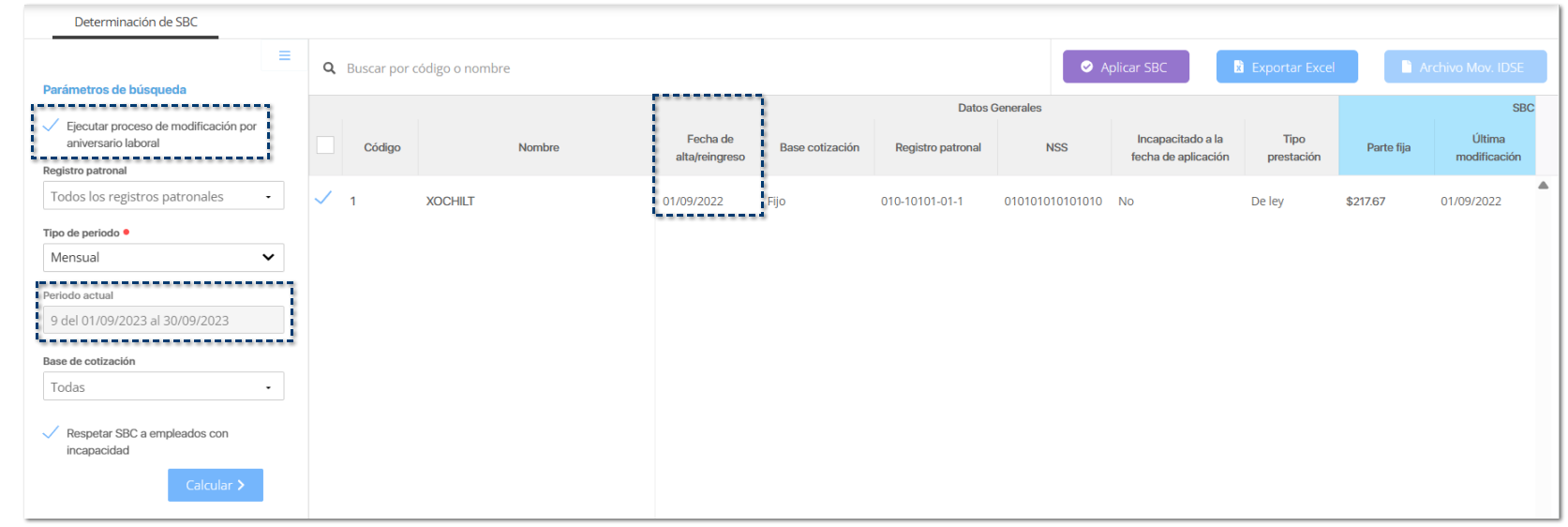
Al habilitar el parámetro Ejecutar proceso de modificación por aniversario laboral, mostrará únicamente a los colaboradores que cumplen su aniversario laboral dentro del periodo y fecha seleccionado para la aplicación del SBC.
Determinación del SBC:
Una vez que has definido los parámetros de búsqueda para la aplicación del SBC de los colaboradores, haz clic en el botón Calcular >  para visualizar el listado de colaboradores a los que será aplicado la modificación de SBC.
para visualizar el listado de colaboradores a los que será aplicado la modificación de SBC.Nota
Al hacer clic en
 , podrás ocultar los Parámetros de búsqueda, para tener una mejor visualización de los colaboradores mostrados. , podrás ocultar los Parámetros de búsqueda, para tener una mejor visualización de los colaboradores mostrados.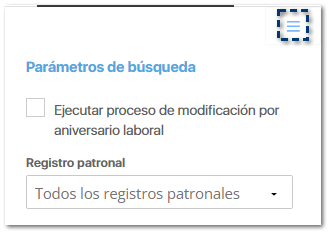 |
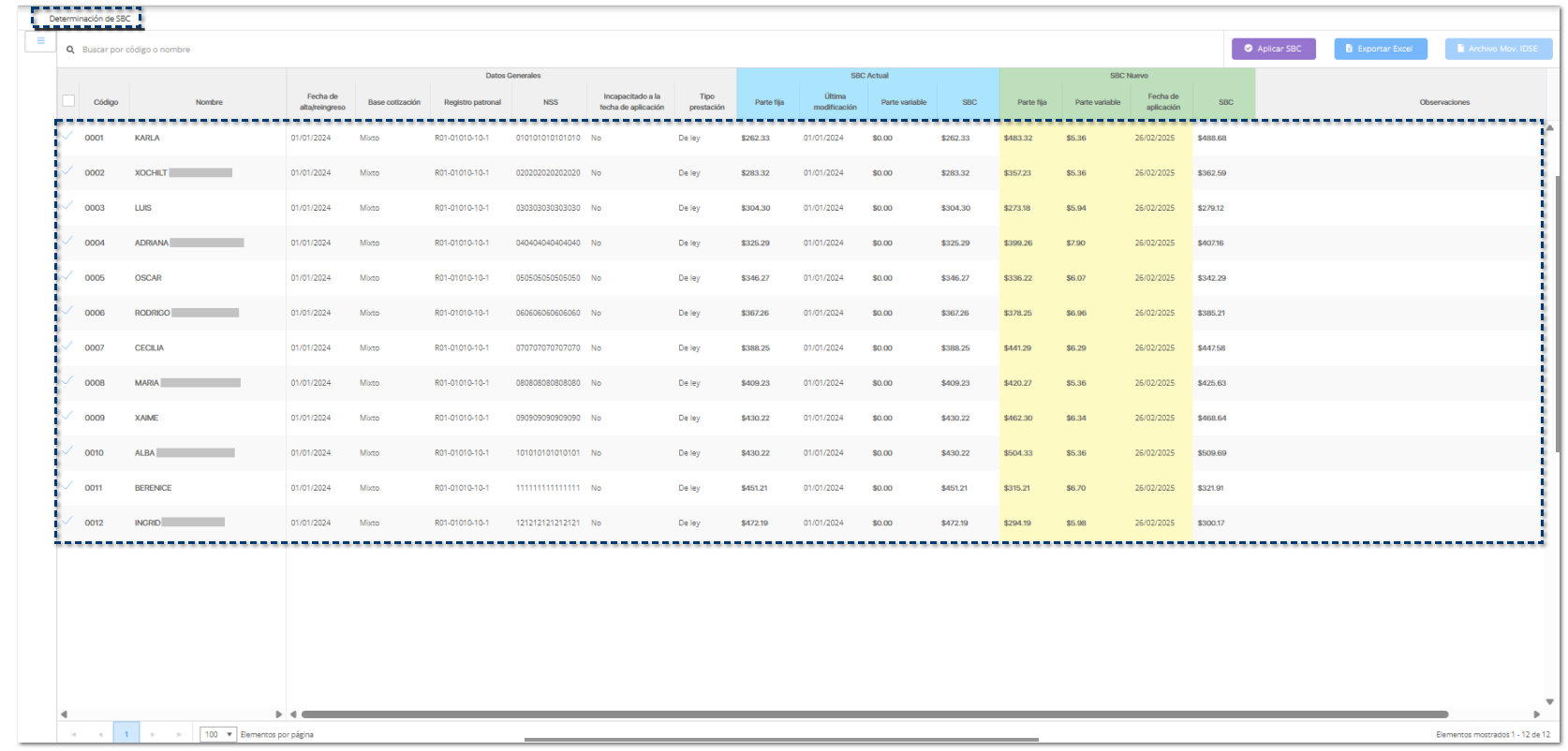
Este módulo se divide en 5 secciones:
-
Colaboradores
-
Datos Generales
-
SBC Actual
-
SBC Nuevo
-
Observaciones
A continuación, te explicamos a detalle cada una:
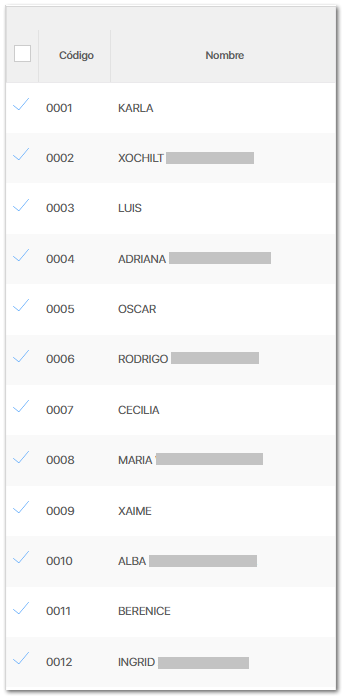
 Colaboradores
Podrás indicar si deseas aplicar el SBC para todos los colaboradores o seleccionar únicamente a ciertos colaboradores marcando el check de selección.
Visualizarás también el Código y Nombre de cada colaborador.
Datos Generales
En esta sección, visualizarás los datos con los que fue dado de alta el colaborador.
La información mostrada en esta sección, es únicamente para consulta, es decir, no podrás editar o modificar los datos de estas columnas.
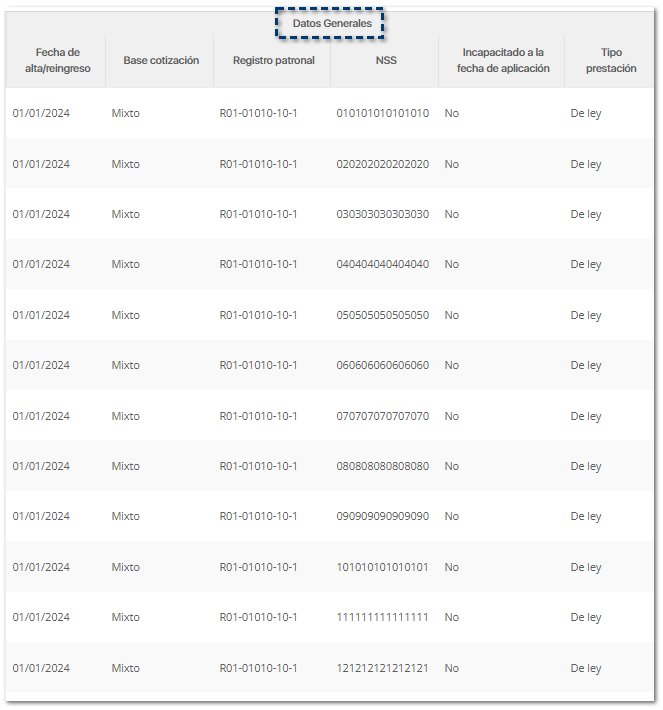
Visualizarás la siguiente información:
|
Columna
|
Descripción
|
|
Fecha de alta/reingreso
|
Fecha de alta o reingreso del colaborador.
Formato: DD/MM/AAAA
|
|
Base cotización
|
Tipo de base de cotización del colaborador: Fijo, Mixto, Variable.
|
|
Registro patronal
|
Clave del registro patronal.
|
|
NSS
|
Número de seguridad social.
|
|
Incapacitado a la fecha de aplicación
|
Si el colaborador cuenta con una incapacidad a la fecha de aplicación, se debe indicar Si.
|
|
Tipo prestación
|
Tipo de prestación del colaborador.
|
SBC Actual
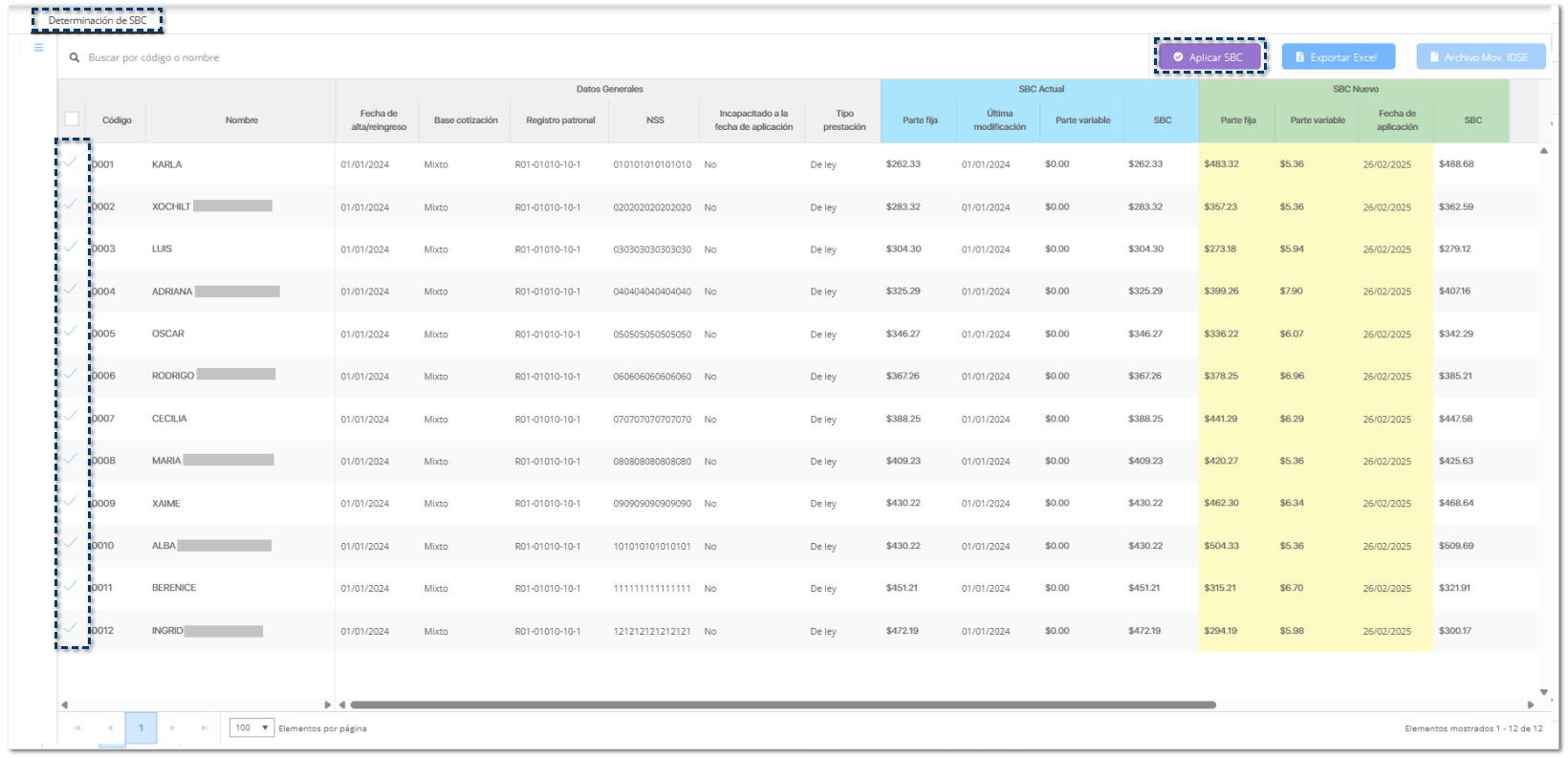
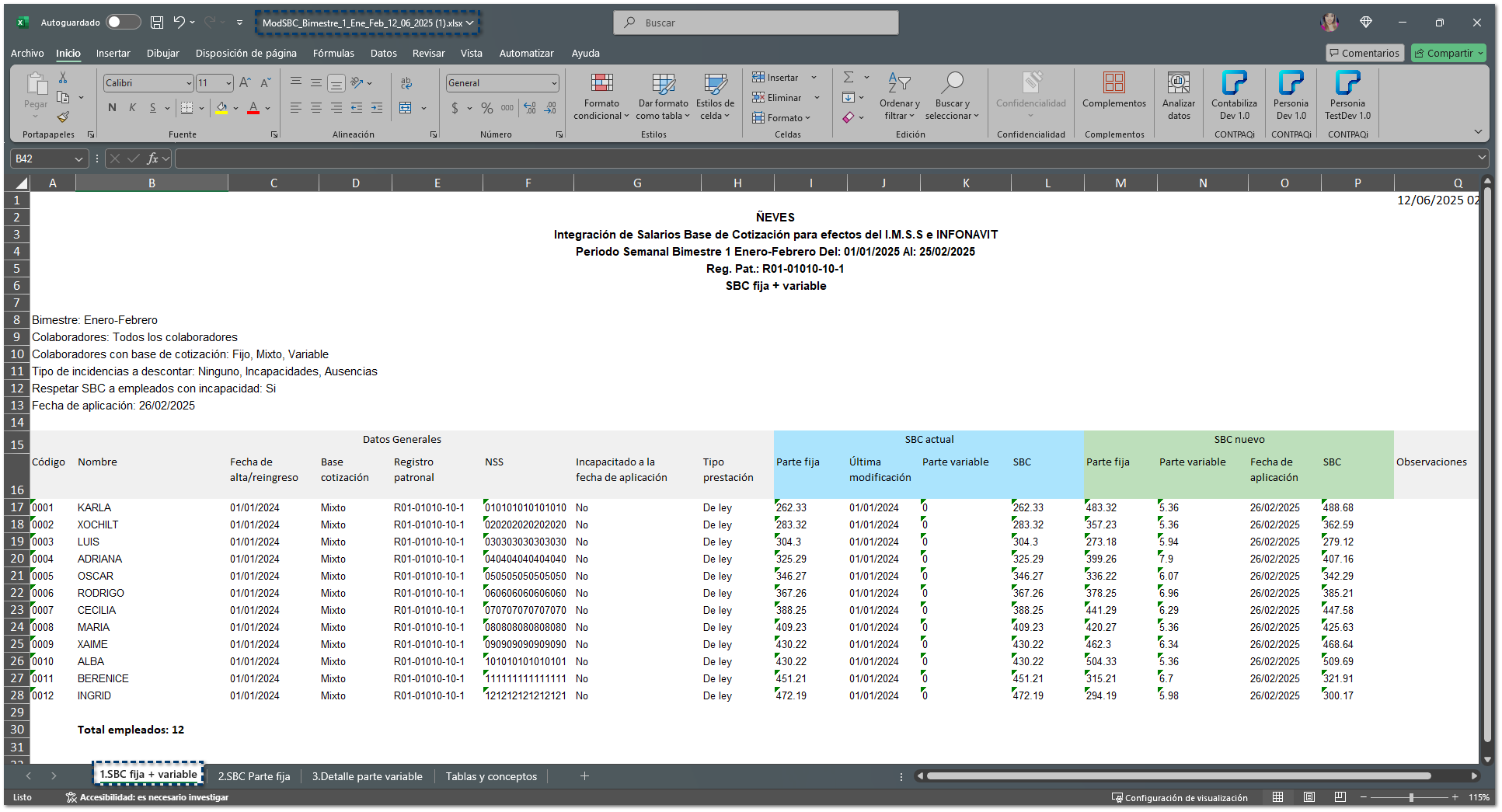
En esta sección se muestra el resultado final del cálculo del SBC fija + variable para aplicar los cambios.
La información mostrada en esta sección, es únicamente para consulta, es decir, no podrás editar o modificar los datos de estas columnas.
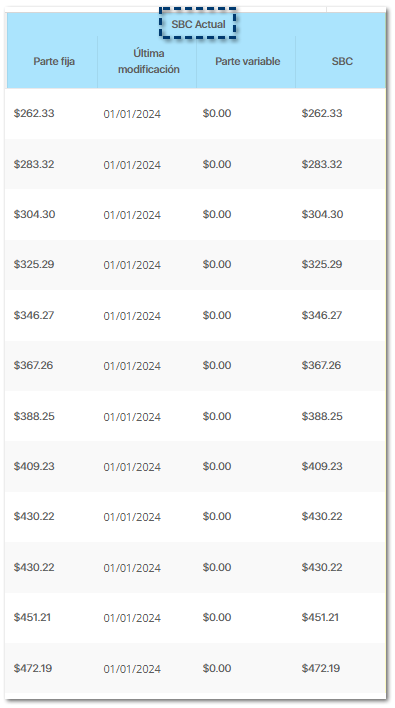
Visualizarás la siguiente información:
|
Columna
|
Descripción
|
|
Parte fija
|
Valor actual de la parte fija.
|
|
Última modificación
|
Fecha del último cambio del SBC.
Formato: DD/MM/AAA
|
|
Parte variable
|
Valor actual de la parte variable.
|
|
SBC
|
Valor actual del SBC parte fija + variable.
|
SBC Nuevo
En esta sección visualizarás el resultado de la modificación correspondiente a la parte fija más la parte variable.
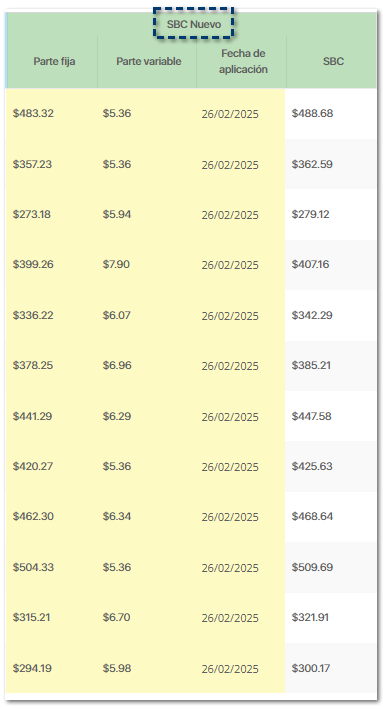
Visualizarás la siguiente información:
|
Columna
|
Descripción
|
|
Parte fija
|
Nuevo valor de la parte fija.
|
|
Parte variable
|
Nuevo valor de la parte variable.
|
|
Fecha de aplicación
|
Fecha de aplicación del nuevo SBC.
Formato: DD/MM/AAA
|
|
SBC
|
Nuevo valor calculado del SBC.
|
Podrás editar la columna Fecha de aplicación, si así lo requieres.
Las celdas que se muestran en color amarillo son editables, es decir, podrás modificar la información si así lo requieres.
Al editar la información de cada columna, presiona Tabulador, para guardar los cambios de la celda.
En las celdas que son editables, tendrás la posibilidad de copiar y pegar la información desde un documento Excel®.
Las celdas que tengan alguna observación o se encuentren vacías, se mostrarán en color rojo y estarán bloqueados para su aplicación de SBC, es decir, no podrás habilitar el check de selección, en caso de ser necesario, realiza los ajustes correspondientes.
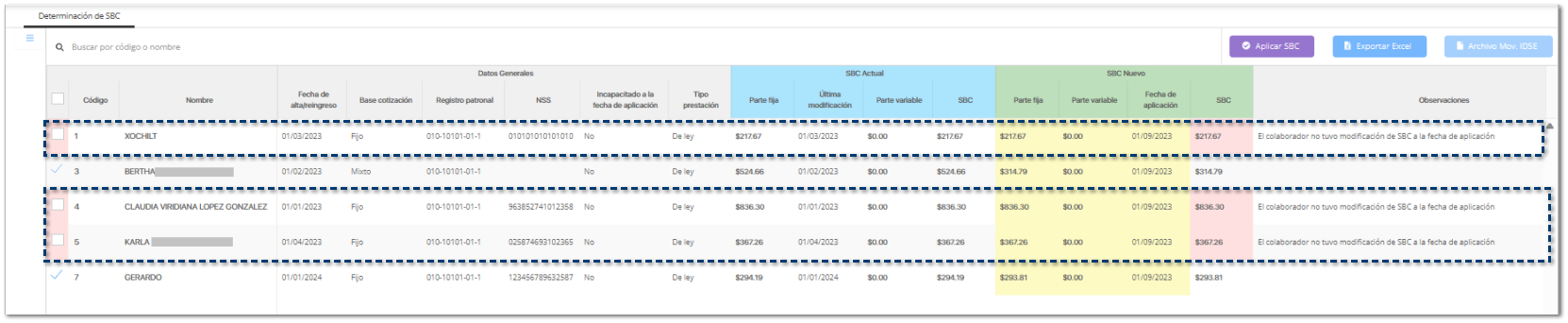
Al realizar la validación y/o modificación de la información aquí mostrada, es necesario que tengas en cuenta lo siguiente:
|
Columna
|
Consideración
|
|
Parte fija /
Parte variable
|
🗹 Es posible modificar el valor calculado de la parte fija.
🗹 No se puede capturar valores negativos. En caso de haber, se marcará la celda en color rojo y se mostrará un tooltip que indica: "No se permiten valores negativos, favor de verificar."
🗹 Al modificar este dato, se recalcula la columna SBC nuevo.
🗹 Cada celda tiene un límite a 2 decimales.
🗹 Los decimales se redondean de manera automática.
🗹 Las celdas no deben estar vacías.
|
|
Fecha de aplicación
|
🗹 En caso de capturar un formato diferente, se marcará la celda en color rojo y se mostrará un tooltip que indica: "Fecha inválida."
🗹 Al escribir la fecha, se asigna el separador "/" de día, mes y año, automáticamente.
🗹 Si modificas la fecha y tienes seleccionado respetar SBC a colaboradores con incapacidad y en ese día el colaborador tiene registrada una incapacidad, se marcará la celda en color rojo y se mostrará un tooltip que indica: "El colaborador se encuentra incapacitado a la fecha de aplicación."
🗹 Si modificas la fecha y en ese día el colaborador se encuentra inactivo, se marcará la celda en color rojo y se mostrará un tooltip que indica: "El colaborador se encuentra inactivo a la fecha de aplicación."
🗹 Si modificas la fecha, se recalculará el SBC nuevo del colaborador, debido a que a esa fecha es posible que cambie su antigüedad y cambie la parte fija.
🗹 Si se suprime el valor capturado por el usuario, se restablecerán los valores calculados por el sistema.
|
Para obtener el nuevo SBC Bimestral, se realiza la siguiente operación:
Sumar las columnas Parte fija + Parte variable
🗹 El resultado se debe comparar con el tope de 25 UMAs.
-
Si el nuevo SBC es mayor a 25 UMAs vigentes a la fecha de aplicación entonces se debe topar el SBC a 25 UMAs vigentes.
🗹 La columna SBC, no es editable por el usuario.
🗹 Se debe marcar o desmarcar el checkbox de aplicación, con base a las siguientes condiciones:
-
Se marca automáticamente cuando:
-
El SBC nuevo calculado sea mayor o menos al actual.
-
Si el colaborador se encuentra incapacitado a la fecha de aplicación, el SBC nuevo es mayor o menor que el actual y el usuario no está respetando la incapacidad.
-
Se desmarca y se deshabilita automáticamente cuando:
-
El SBC nuevo es igual al actual.
-
Si el SBC nuevo está topado y es igual al actual.
-
Aunque el SBC nuevo sea mayor o igual al actual, si el colaborador se encuentra incapacitado a la fecha de aplicación y el usuario está respetando la incapacidad.
🗹 Cuando el checkbox de aplicación está seleccionado, el usuario podrá desmarcarlo manualmente.
🗹 La columna Observaciones, se debe llenar cuando el checkbox de aplicación está desmarcado para explicar los motivos.
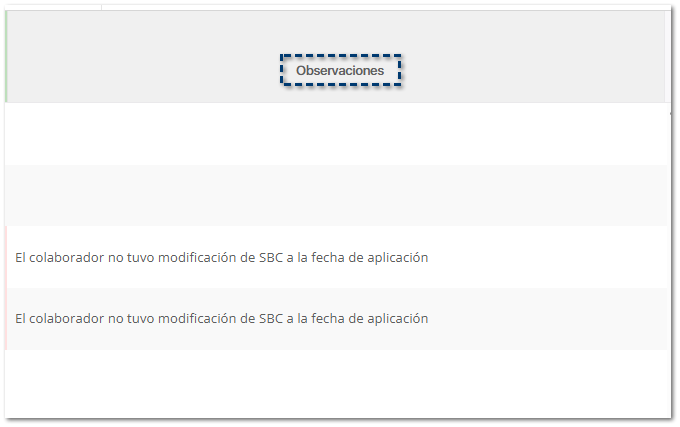
Observaciones
En la columna Observaciones, visualizarás el motivo por el cual no podrás aplicar el nuevo SBC, mismos que te ayudarán a validar la información para su corrección y puedas continuar con la modificación del SBC a tus colaboradores.
Aplicar SBC:
Una vez que la información mostrada sea correcta, o que se hayan realizado las modificaciones correspondientes, automáticamente, se marcará el check de selección.
Para aplicar los cambios a los colaboradores, haz clic en el botón Aplicar SBC  .
.
.
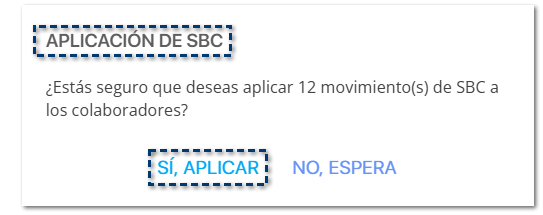
Se mostrará un mensaje de Confirmación para continuar con la modificación de salario de los empleados seleccionados, haz clic en el botón SÍ, APLICAR, para continuar con el proceso:
Al finalizar el proceso, se mostrará el siguiente mensaje de confirmación, haz clic en OK para continuar:
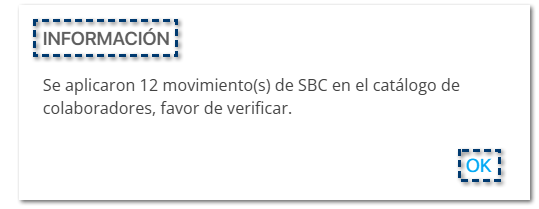
Una vez que se ha aplicado el nuevo SBC a los empleados, se actualizará en la base de datos el nuevo SBC de los empleados, conforme a la información obtenida.
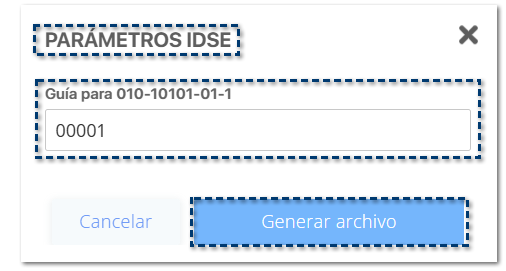
Al finalizar el proceso, se mostrará la ventana PARÁMETROS IDSE, donde podrás generar el archivo de movimientos de sueldo, para cargar en el IDSE los movimientos de salario que fueron aplicados.
Deberás capturar el Número de Guía, con captura de valores numéricos enteros positivos, con límite a 5 dígitos.
Visualizarás la lista de cada registro patronal, en caso de tener dado de alta más de uno en la empresa.
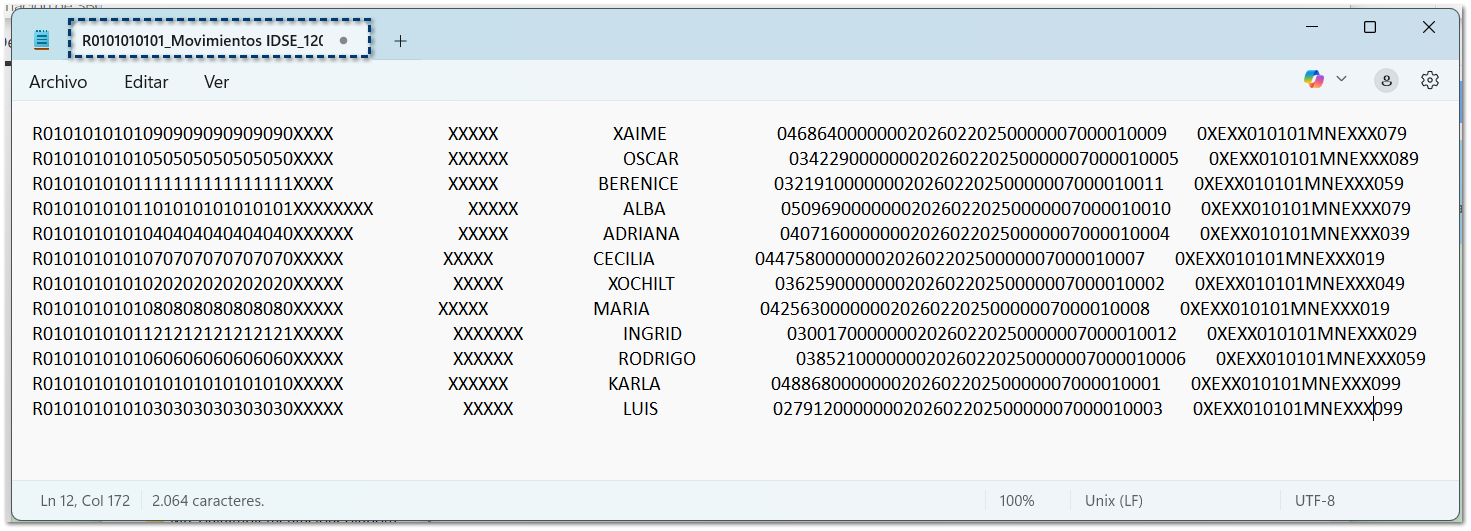
Al finalizar el proceso, se generará un archivo .TXT, con el siguiente nombre:
Clave del regitro patronal_Movimientos IDSE_AAAAMMDD.txt
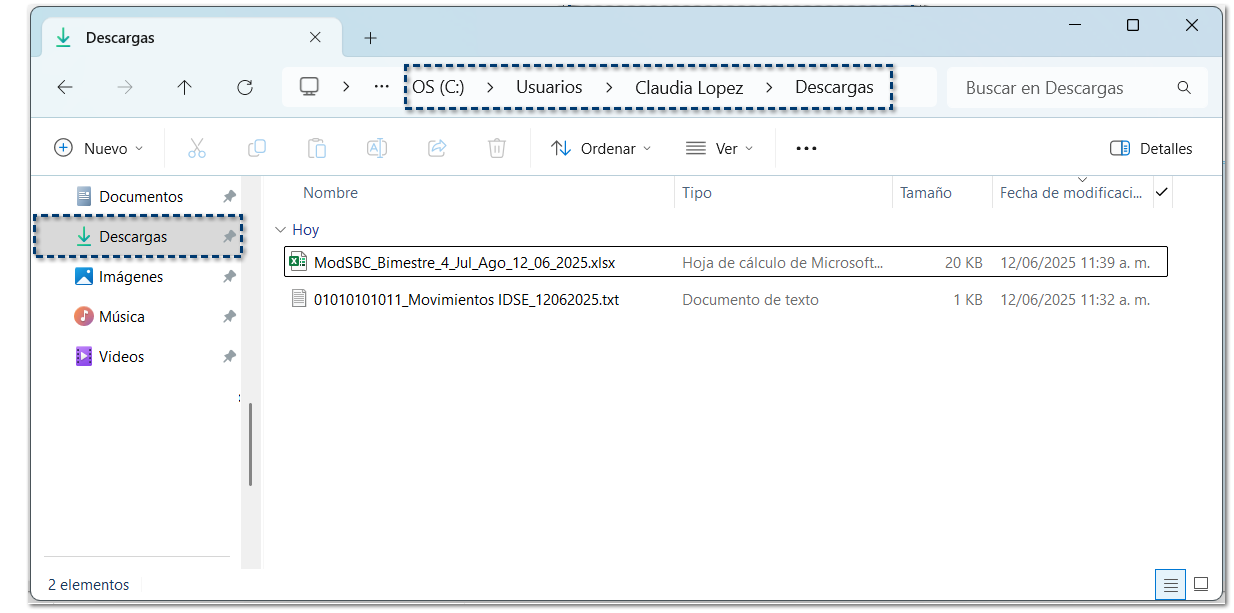
Por ejemplo: 01010101011_Movimientos IDSE_12062025.txt
Recuerda
Al generar el archivo .TXT, por omisión, se guardará en la carpeta de Descargas de tu equipo.
 |
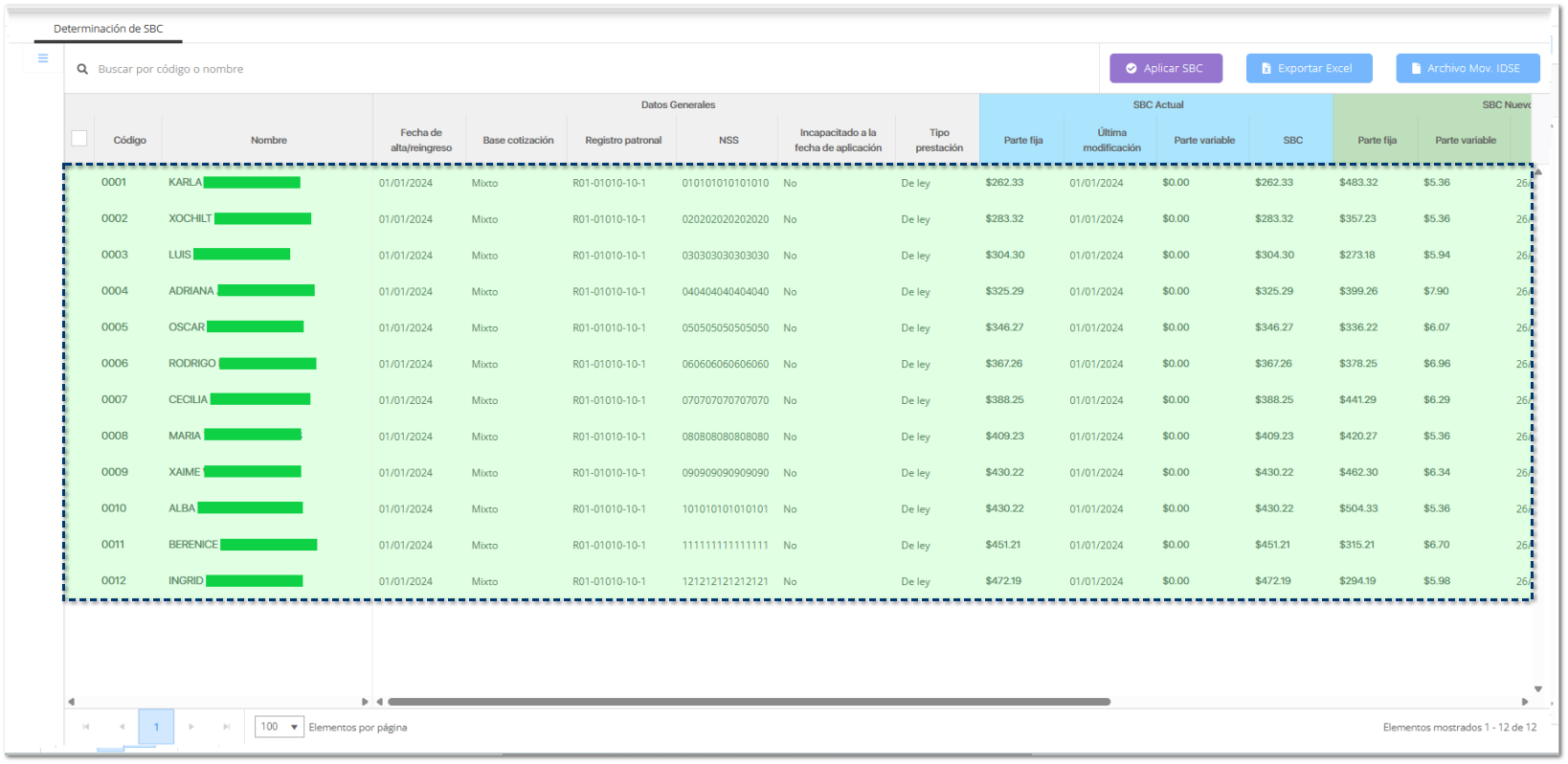
El cambio se aplicará únicamente a los empleados que fueron seleccionados y se visualizará el registro en color verde.
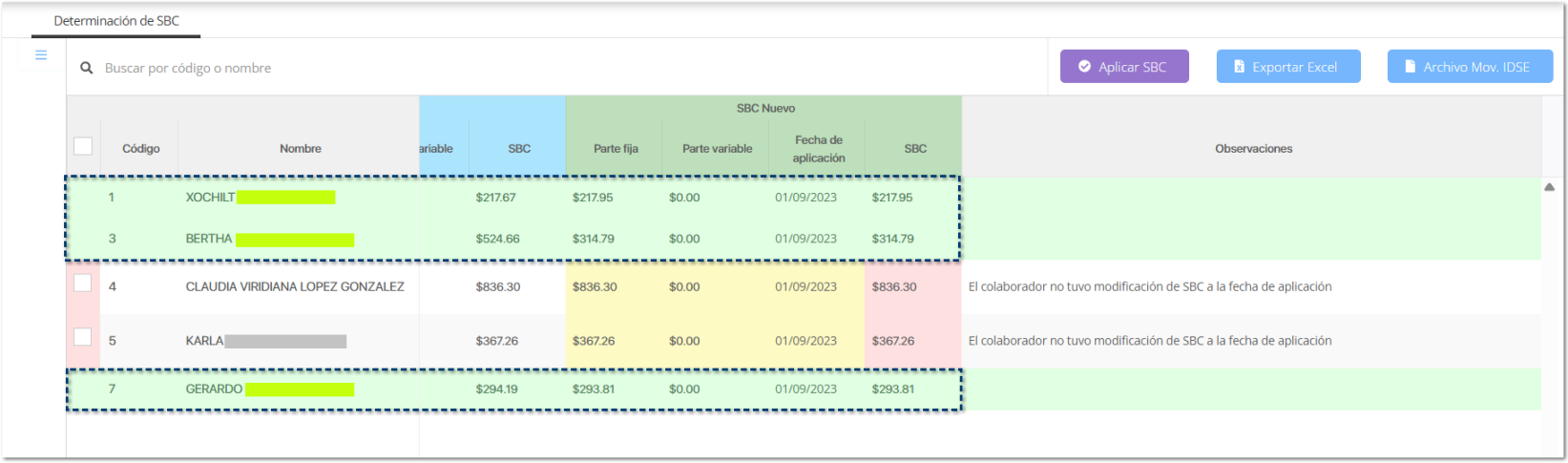
En el caso donde haya colaboradores a los que no se le aplicó la modificación de SBC, se mantienen bloqueados y solo se modifican los colaboradores que si aplican.
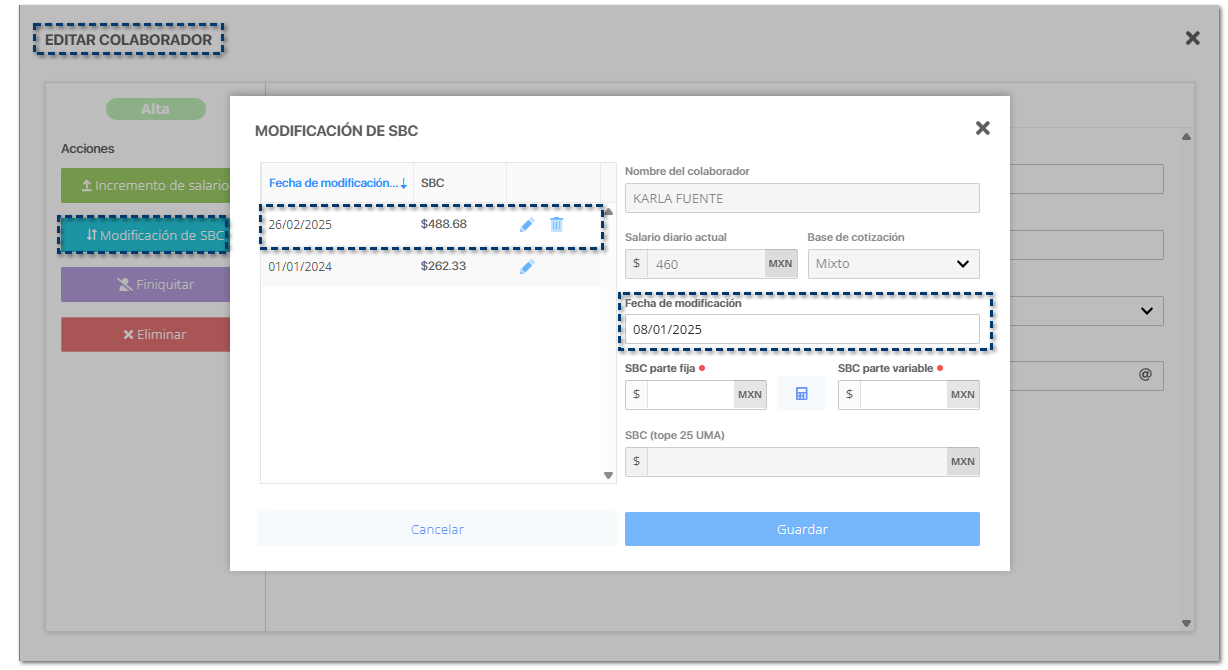
El nuevo SBC calculado, se registrará en el sistema con Fecha de aplicación capturada, dentro del Catálogo de colaboradores, en la opción Modificación SBC:
Exportar a Excel:
Podrás exportar la vista del módulo de Determinación de SBC a un documento Excel®.
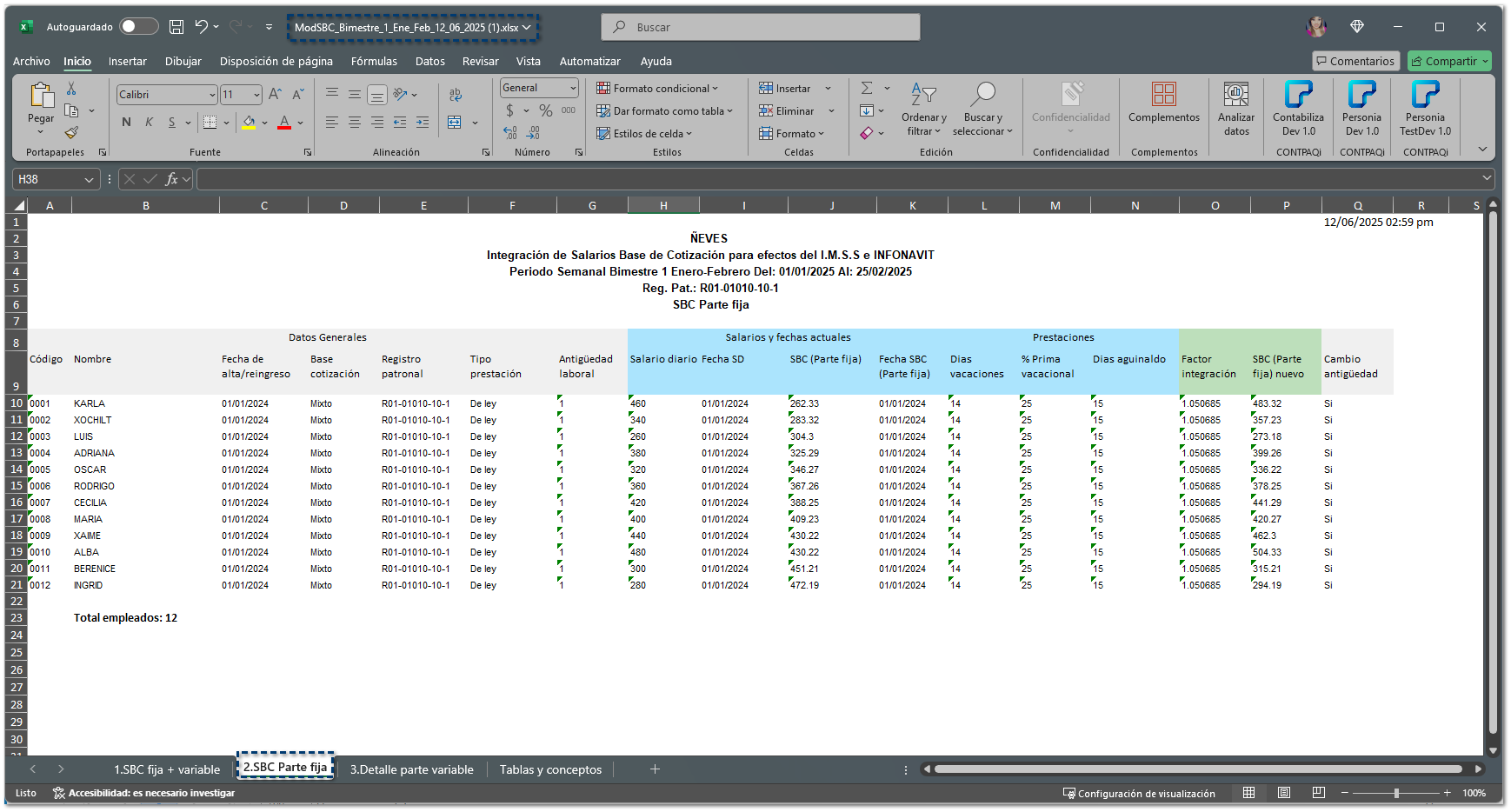
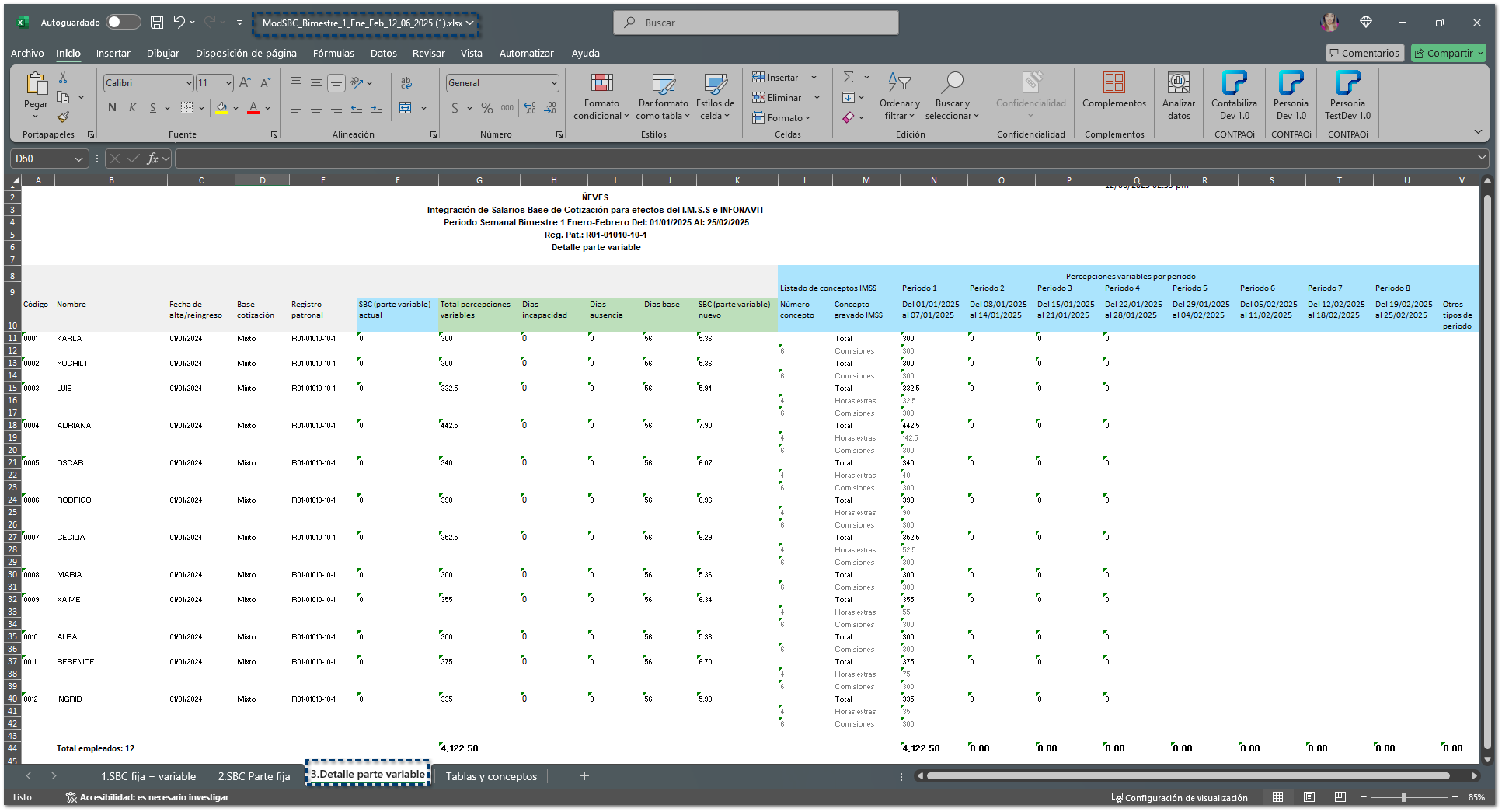
En el documento, visualizarás el desglose del cálculo realizado por el sistema, seccionado por hojas:
1. SBC fija + variable
2. SBC Parte fija
3. Detalle parte variable
Tablas y conceptos
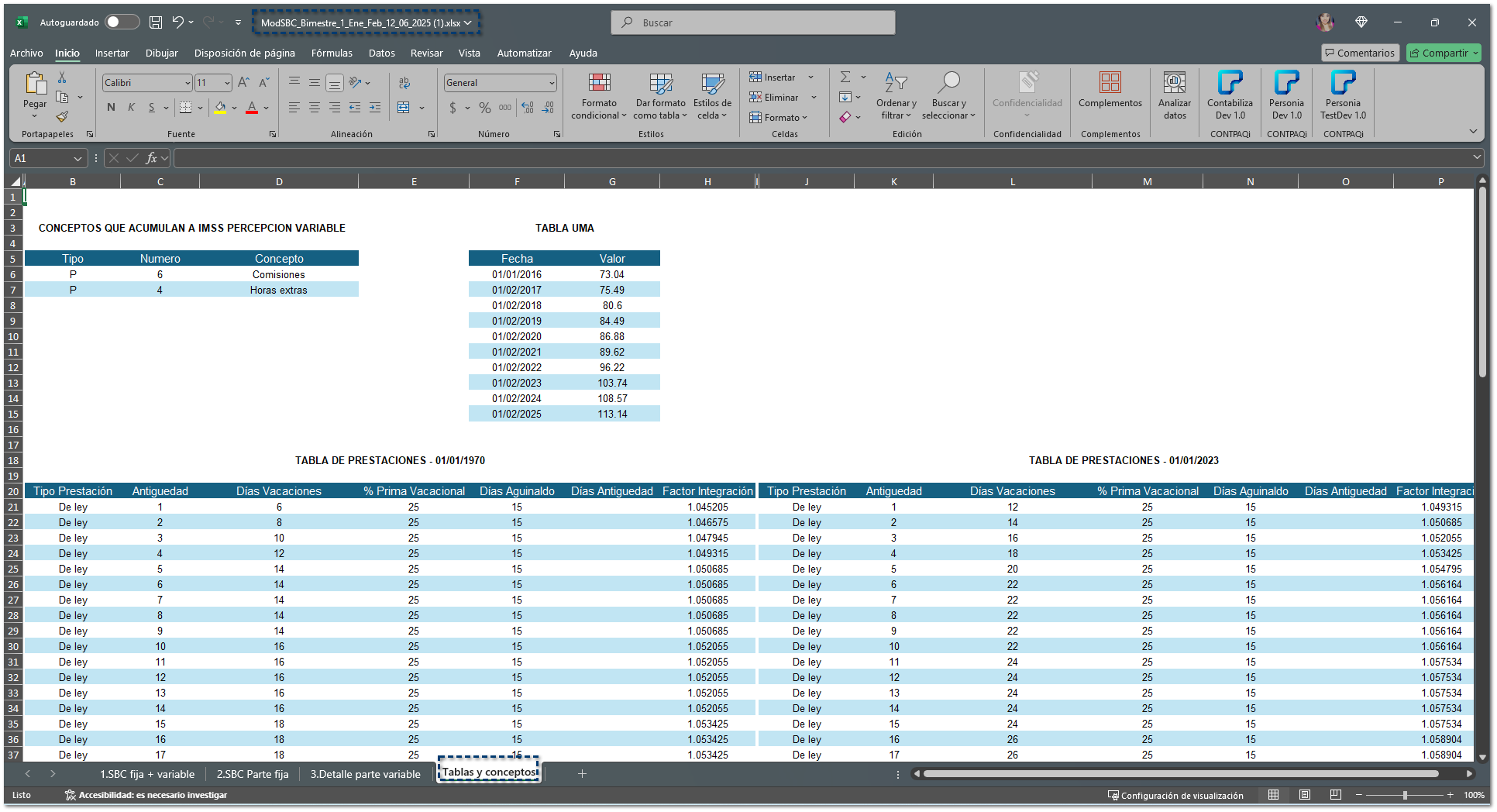
En este documento Excel®, visualizarás la pestaña Tablas y conceptos, en la cual encontrarás las tablas de prestaciones y listado de conceptos que intervienen en la determinación del proceso de modificación de salarios:
-
Conceptos que acumulan a IMSS Percepción Variable
-
Tabla UMA
-
Tabla de Prestaciones - 01/01/1979
-
Tabla de Prestaciones - 01/01/2023
Recuerda
Al exportar a un documento Excel®, por omisión, se guardará en la carpeta de Descargas de tu equipo.
|
Archivo Mov. IDSE:
Una vez que ha finalizado el proceso de aplicación del SBC a los colaboradores seleccionados, se habilitará el botón Archivo de Mov. IDSE.
Con esta opción, podrás generar el archivo de movimientos de sueldo, para cargar en el IDSE los movimientos de salario que fueron aplicados.
Este botón se habilitará únicamente cuando haya movimientos aplicados, es decir, cuando los registros se muestren el color verde.
Se generará un archivo .txt por cada registro patronal.
Al hacer clic en el botón Archivo de Mov. IDSE, se mostrará la ventana PARÁMETROS IDSE.
Deberás capturar el Número de Guía, con captura de valores numéricos enteros positivos, con límite a 5 dígitos.
Visualizarás la lista de cada registro patronal, en caso de tener dado de alta más de uno en la empresa.
Al finalizar el proceso, se generará un archivo .TXT, con el siguiente nombre:
Clave del regitro patronal_Movimientos IDSE_AAAAMMDD.txt
Por ejemplo: 01010101011_Movimientos IDSE_12062025.txt