
Módulo SUA
Beneficio
El módulo realiza una validación automática de los datos, garantizando que la estructura del archivo cumpla con los formatos y especificaciones del SUA, para que puedas importar la información sin errores y mantener la consistencia entre tu nómina y los registros del IMSS.
Esto te ayuda a mantener actualizado el registro de tus trabajadores ante el IMSS y a cumplir oportunamente con tus obligaciones patronales, ya que los movimientos se generan directamente a partir de la información que ya existe en tu sistema de nómina, evitando duplicidad de trabajo y asegurando mayor precisión.
Configuración
Ingresa al menú IMSS, y haz clic en el submenú SUA.
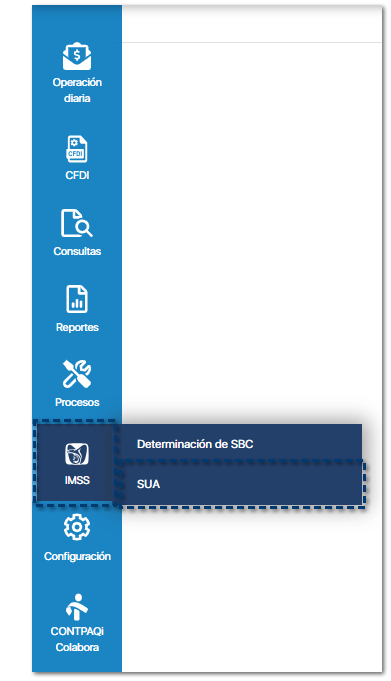
Una vez seleccionada esta opción, visualizarás el módulo SUA:
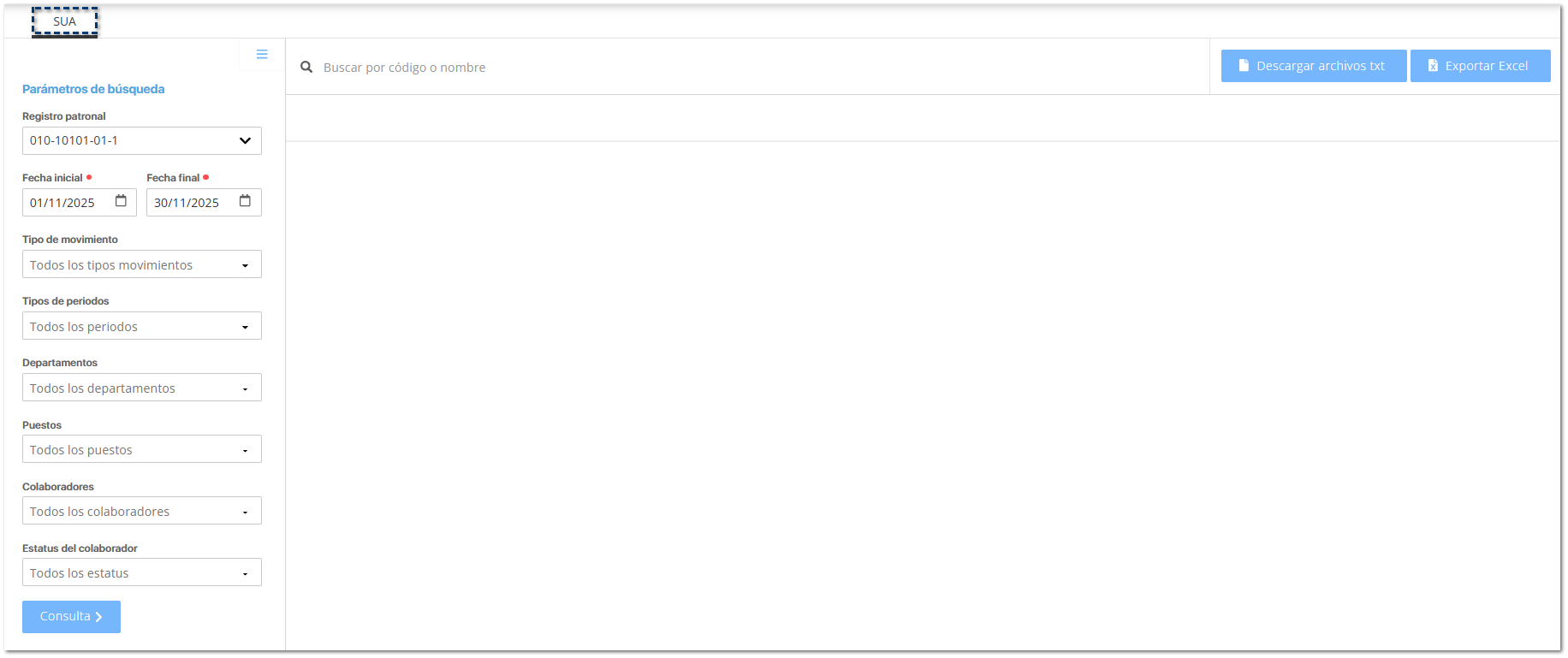
A continuación, te explicaremos a detalle cada una de las secciones que conforman este módulo:
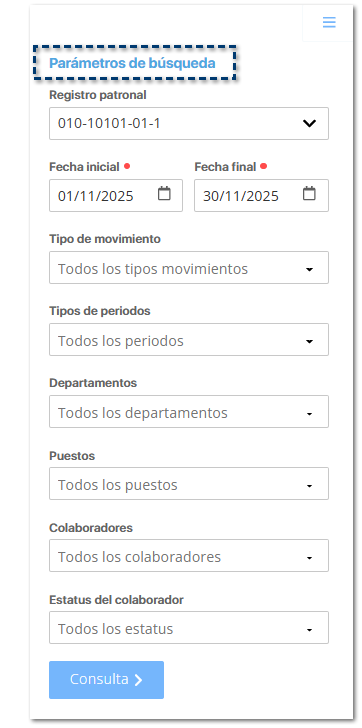
Parámetros de búsqueda:
Para ejecutar este proceso, necesitas definir los siguientes filtros dentro de la ventana de Parámetros de búsqueda:

|
Parámetro
|
Descripción
|
|
Registro patronal
|
Listado de registros patronales de la empresa, ordenando la lista con base al catálogo.
Por omisión, se mostrará el primer registro del catálogo.
|
|
Fecha inicial / Fecha final
|
Por omisión, se mostrará el primer día del mes inmediato anterior a la fecha actual y el último día les mes inmediato anterior a la fecha actual.
Formato: DD/MM/AAAA
|
|
Tipo de movimiento
|
Los tipos de movimiento son:
¤ Alta
¤ Movimientos
¤ Incapacidades
Por omisión, se mostrará Todos los tipos movimientos.
|
|
Tipos de periodos
|
Listado de periodos ordinarios dados de alta en tu empresa.
Por omisión, se mostrarán Todos los periodos.
|
|
Departamentos
|
Listado de departamentos dados de alta en tu empresa.
Por omisión, se mostrarán Todos los departamentos.
|
|
Puestos
|
Listado de puestos dados de alta en tu empresa.
Por omisión, se mostrarán Todos los puestos.
|
|
Colaboradores
|
Listado de colaboradores dados de alta en tu empresa.
Por omisión, se mostrarán Todos los colaboradores.
|
|
Estatus del colaborador
|
Los tipos de estatus son:
¤ Alta
¤ Reingreso
¤ Baja
Por omisión, se mostrará Todos los estatus.
|
Listado de movimientos (Altas | Movimientos | Incapacidades):
Una vez que has definido los parámetros de búsqueda para la generación de movimientos de los colaboradores, haz clic en el botón Consulta>  para visualizar el listado de movimientos durante el rango de fechas seleccionado.
para visualizar el listado de movimientos durante el rango de fechas seleccionado.Nota
Al hacer clic en
 , podrás ocultar los Parámetros de búsqueda, para tener una mejor visualización de los movimientos mostrados. , podrás ocultar los Parámetros de búsqueda, para tener una mejor visualización de los movimientos mostrados. |

Visualizarás todos los movimientos de baja, modificación de salario, reingreso y ausentismo de cada colaborador, con base al rango de fechas seleccionado, para revisar y exportar los movimientos al SUA.
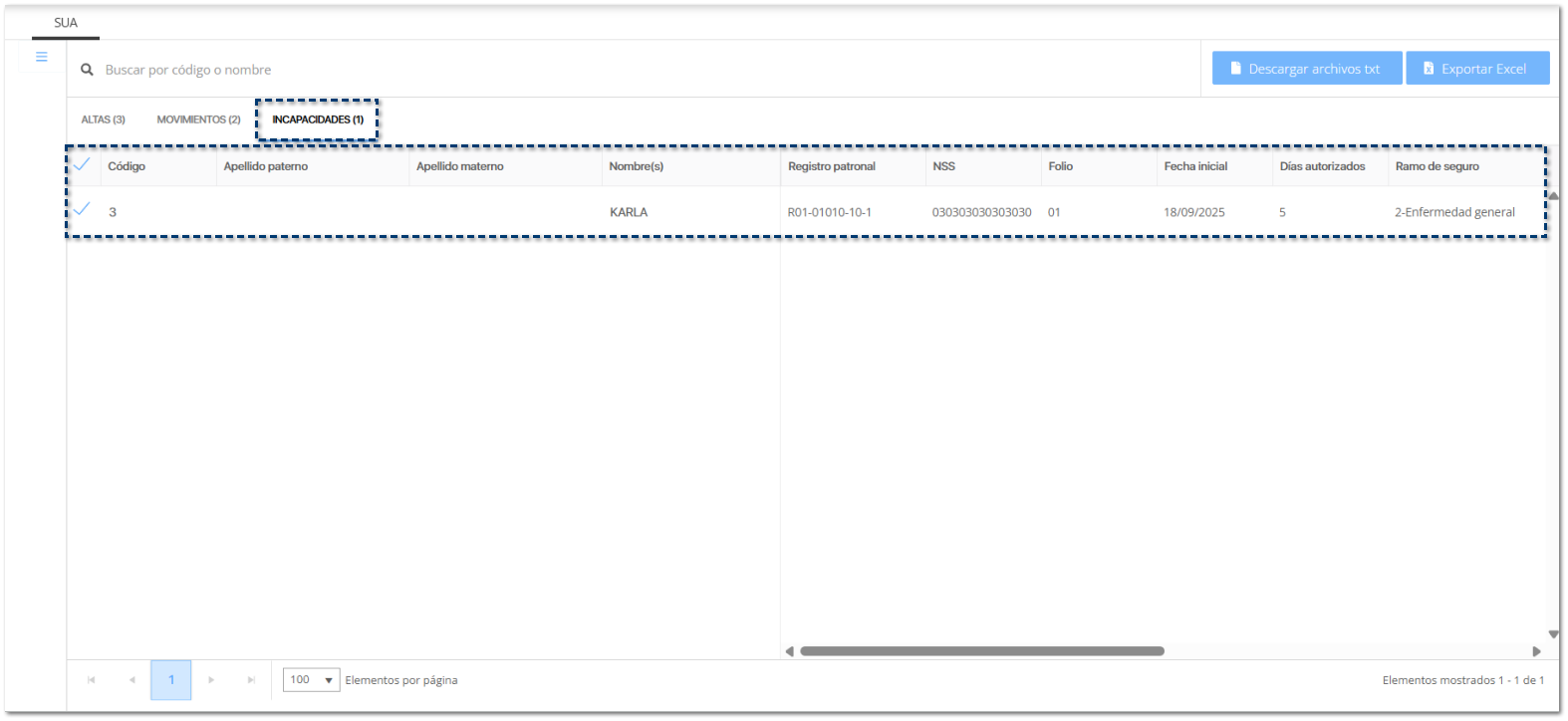
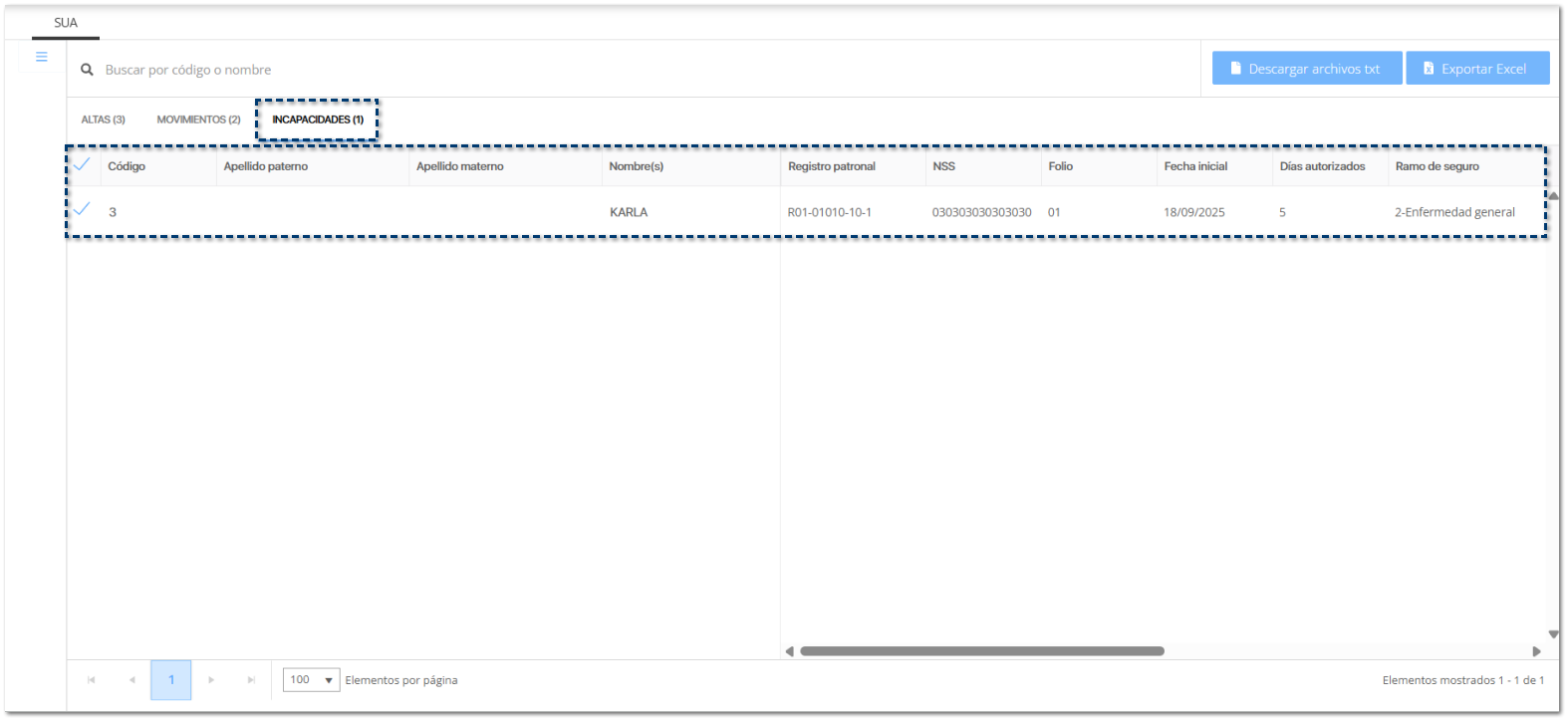
En esta ventana encontrarás 3 pestañas:
ALTAS | MOVIMIENTOS | INCAPACIDADES
En cada una de estas pestañas, la información se divide en 2 secciones:
¤ Colaboradores:
Podrás indicar si deseas exportar todos los movimientos o seleccionar únicamente a ciertos colaboradores marcando el check de selección.
Por omisión, todos los registros estarán seleccionados.
Visualizarás también el Código y Nombre completo de cada colaborador.
Para que nunca pierdas de vista a quién estás consultando, la columna de nombre se mantiene fija (inmovilizada) mientras te desplazas horizontalmente por el resto de los datos.
¤ Movimientos:
Visualizarás el desglose de cada tipo de movimiento que tuvo el colaborador.

A continuación, te explicamos a detalle cada una:
|


|
Parámetro
|
Descripción
|
|
Registro patronal
|
Registro patronal asignado al colaborador.
|
|
NSS
|
Número de seguridad social.
|
|
SBC
|
Salario Base de Cotización.
|
|
Fecha de movimiento
|
Indica la fecha en que se realizó el movimiento.
|
|
RFC
|
Registro Federal de Contribuyentes del colaborador.
|
|
CURP
|
Clave Única de Registro de Población del colaborador.
|
|
Tipo de Contrato
|
Tipo de contrato con el que se dio de alta el colaborador.
|
|
Tipo de trabajador SUA
|
Lista desplegable para indicar lo siguiente:
¤ Permanente
¤ Eventual
¤ Construcción
¤ Campo
Por omisión, se mostrará Permanente.
|
|
Jornada Reducida
|
Lista desplegable para indicar lo siguiente:
¤ Completa
¤ 1 día
¤ 2 días
¤ 3 días
¤ 4 días
¤ 5 días
¤ Menor a 8 horas
Por omisión, se mostrará Completa.
|
|
Departamento
|
Departamento al que pertenece el colaborador.
|
|
Crédito Infonavit
|
Número de crédito Infonavit activo del colaborador.
|
|
Tipo de descuento
|
Tipo de descuento del crédito Infonavit.
|
|
Valor de descuento
|
Valor de descuento del crédito Infonavit.
|
|
Fecha de inicio de descuento
|
Fecha de inicio de descuento del crédito Infonavit.
|
|
CP
|
Código postal del catálogo de colaboradores.
|
|
Fecha de nacimiento
|
Fecha de nacimiento del catálogo de colaboradores.
|
|
Lugar de nacimiento
|
Lugar de nacimiento del colaborador.
|
|
UMF
|
Unidad médica familiar del catálogo de colaboradores.
|
|
Ocupación
|
Campo editable alfanumérico con longitud de 12 caracteres.
|
|
Sexo
|
Género del colaborador.
|
|
Tipo Salario
|
Base de cotización del catálogo de colaboradores.
|
Las columnas de Tipo de Trabajador SUA, Jornada Reducida y Ocupación incluyen un icono distintivo en el encabezado, indicando que son campos editables.

Para una identificación aún más rápida, las celdas editables cuentan con un contorno resaltado, diferenciándolas del resto de la información de solo lectura.
|
|
Parámetro
|
Descripción
|
|
Tipo de movimiento
|
Tipo de movimiento realizado:
¤ Baja
¤ Modificación de salario
¤ Reingreso
¤ Ausentismo
|
|
Registro patronal
|
Registro patronal asignado al colaborador.
|
|
NSS
|
Número de seguridad social.
|
|
SBC
|
Salario Base de Cotización.
|
|
Fecha de movimiento
|
Indica la fecha en que se realizó el movimiento.
|
|
|
Parámetro
|
Descripción
|
|
Registro patronal
|
Registro patronal asignado al colaborador.
|
|
NSS
|
Número de seguridad social.
|
|
Folio
|
Folio de la tarjeta de incapacidad.
|
|
Fecha inicial
|
Fecha inicial de la tarjeta de incapacidad.
|
|
Días autorizados
|
Número de días de la tarjeta de incapacidad.
|
|
Ramo de seguro
|
Ramo de seguro de la tarjeta de incapacidad.
|
|
Tipo de riesgo
|
Tipo de riesgo de la tarjeta de incapacidad.
|
|
%
|
Porcentaje de incapacidad.
|
|
Consecuencia
|
Se toma de la tarjeta de incapacidad.
|
|
Control de incapacidad
|
Se toma de la tarjeta de incapacidad.
|
Descargar archivos txt:
Una vez que has revisado y confirmado que los movimientos son correctos, haz clic en el botón Descargar archivos txt 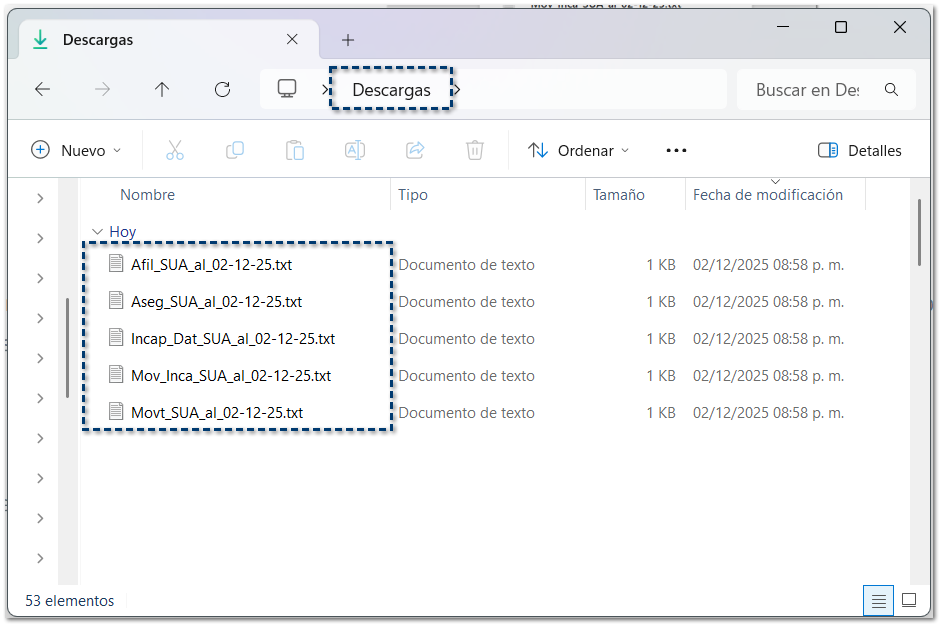 .
.
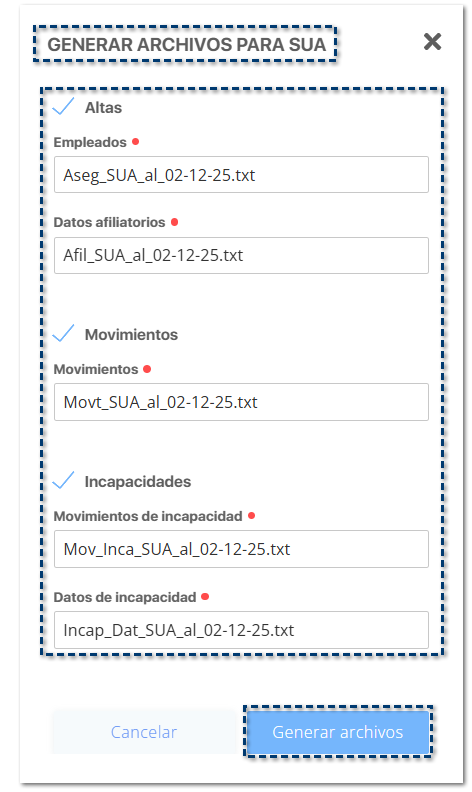
.Se mostrará la siguiente ventana de parámetros para la generación de los archivos para SUA, con base a los movimientos registrados durante el rango de fechas seleccionado.
Importante
Antes de generar los archivos, revisa que los datos de los trabajadores estén actualizados y que los movimientos se encuentren correctamente registrados.
Esto te ayudará a evitar inconsistencias al momento de importar la información al SUA.
|
Aquí, se mostrarán los tipos de movimientos encontrados en el rango de fechas seleccionado:
Altas | Movimientos | Incapacidades
Por omisión, se mostrarán seleccionados y habilitados, siempre y cuando se hayan encontrado registros en cada tipo de movimiento. De lo contrario, solo me mostrarán los tipos de movimientos encontrados.
El nombre del archivo está limitado a 30 caracteres, conformado por letras, números, espacios en blanco y algunos caracteres (/_-.,*°+:=-()).
Haz clic en Generar archivos, para continuar.
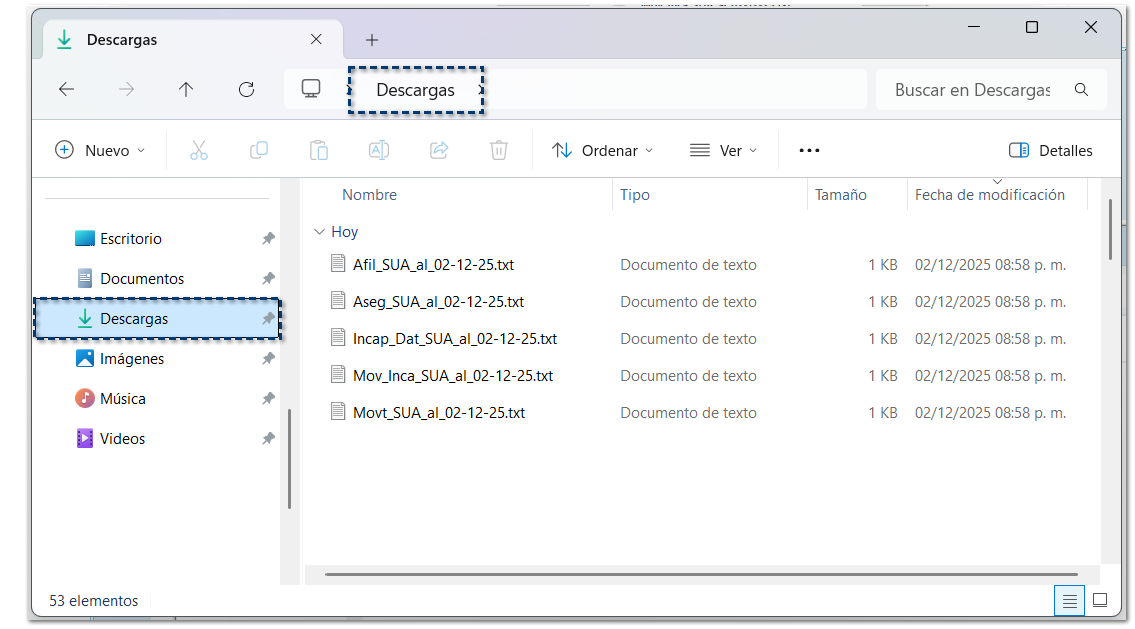
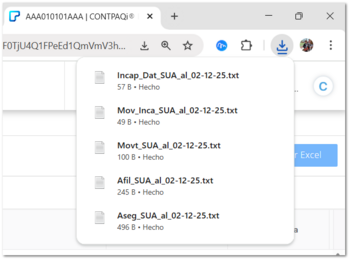
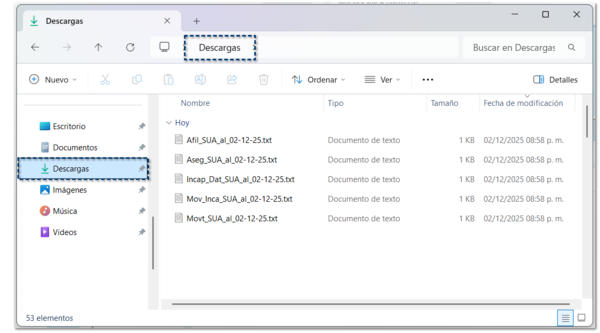
Dentro de la carpeta de Descargas de Windows®, podrás encontrar los archivos generados de los tipos de movimiento seleccionados (altas, movimientos e incapacidades).
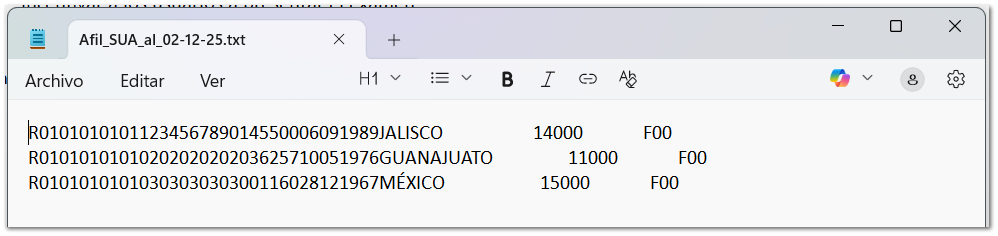
Cada archivo contiene el desglose de los movimientos generados:
Por ejemplo:
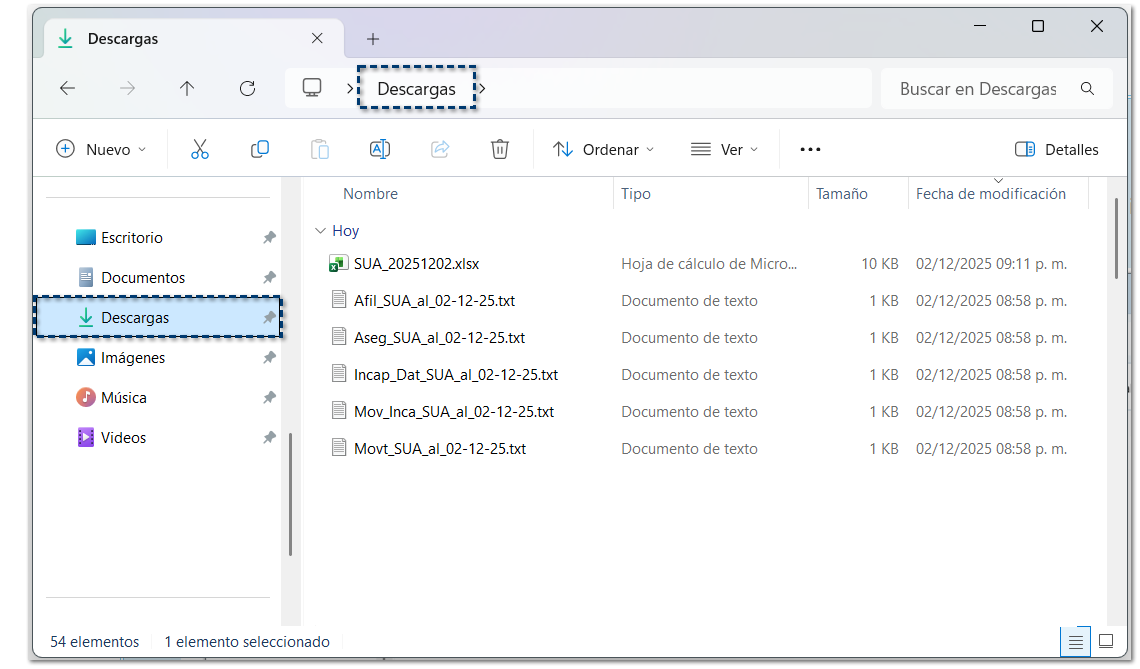
Recuerda
Al generar el archivo .TXT, por omisión, se guardará en la carpeta de Descargas de tu equipo.
 |
Exportar Excel:
Si deseas exportar los registros de todos los tipos de movimiento a un documento Excel®, haz clic en el botón  .
.
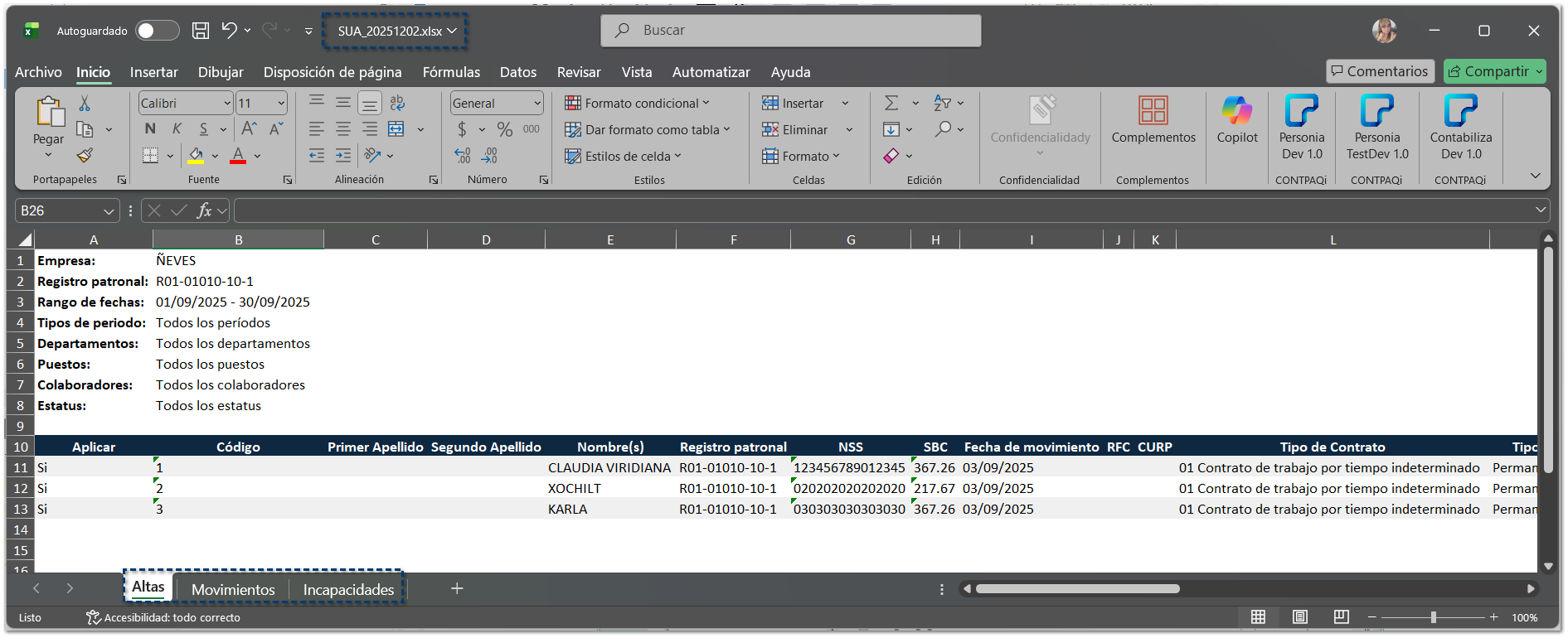
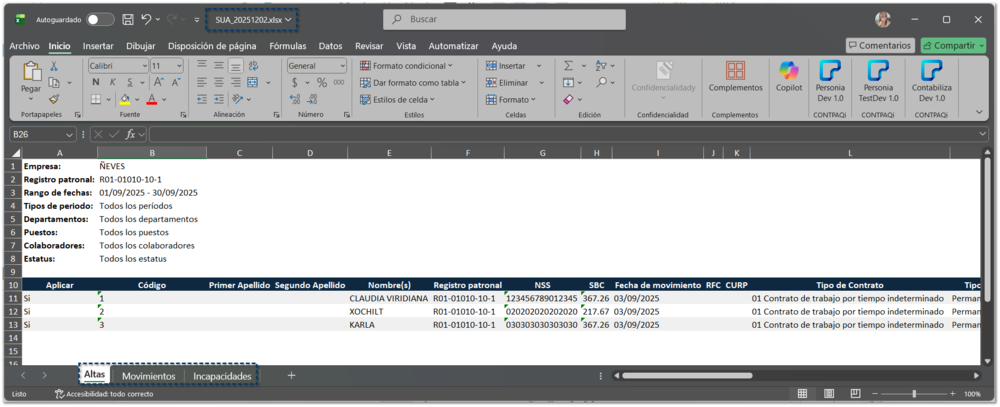
.En el documento, visualizarás cada uno de los tipos de movimientos, seccionado por hojas:
1. Altas
2. Movimientos
3. Incapacidades
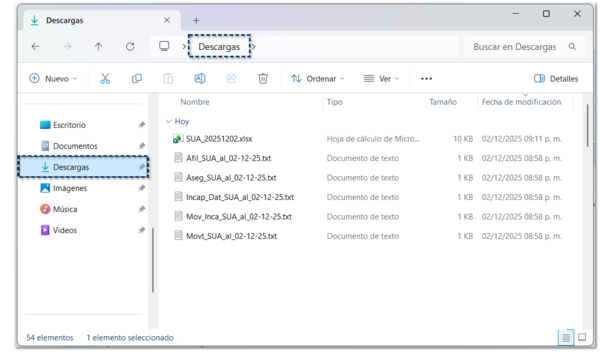
Recuerda
Al exportar a un documento Excel®, por omisión, se guardará en la carpeta de Descargas de tu equipo.
 |