
¿Cómo configurar y capturar la información de una addenda?
La addenda debe estar ligada al Cliente (independientemente de los datos adicionales que algunas addendas solicitarán), de esta forma, cuando generes el CFDI, automáticamente leerá la addenda que el cliente está utilizando y solicitará los datos relacionados a esta.
Es posible que un producto tenga varias addendas, esto sucede cuando existen varios proveedores para un mismo producto. Recuerda que la llave de la addenda es el cliente, por lo tanto, el XML tendrá la información del producto, si es que así es requerido, dependiendo de la addenda que tenga asignada el cliente.
Dependiendo de la addenda seleccionada, deberás capturar cierta información y ésta, debe estar configurada dentro de los documentos timbrados de tipo Factura y/o Nota de crédito.
Importante
Al subir documentos generados con addendas al validador del SAT, éste verificará que exista un namespace con el fin de validar la estructura de la addenda. Si el proveedor no define un namespace en el archivo XML el validador del SAT no tiene forma de verificar la estructura de la addenda y mostrará un mensaje indicando que la declaración del namespace de la addenda es incorrecta, por lo que deberás verificar con el proveedor de la addenda si la estructura del XML es la correcta.
|
Para este ejemplo, integraremos a CONTPAQi Vende® la addenda Soriana Servicios:
|
Paso
|
Acción
|
| ||
 |
Primero, ingresa a un documento de tipo “Factura” o “Nota de crédito” ya timbrado, y dirígete a la pestaña "Datos de Addenda", posteriormente da clic en el botón para añadir una “Addenda”.
 |
| ||
 |
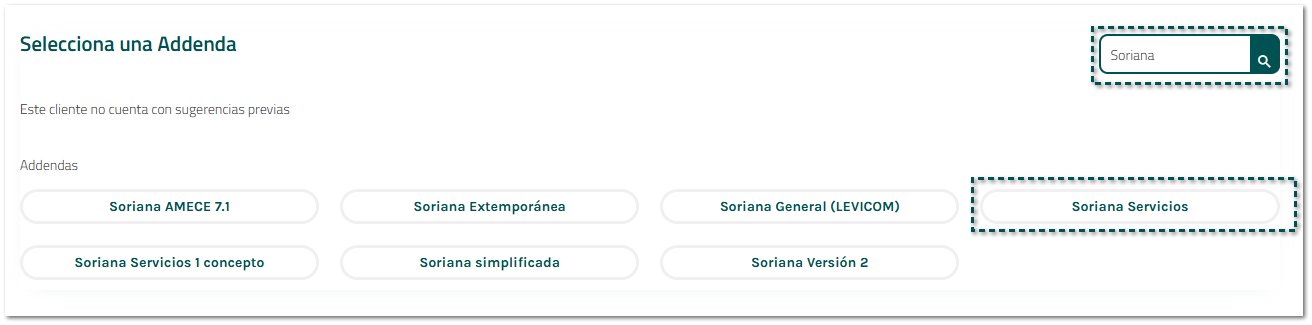
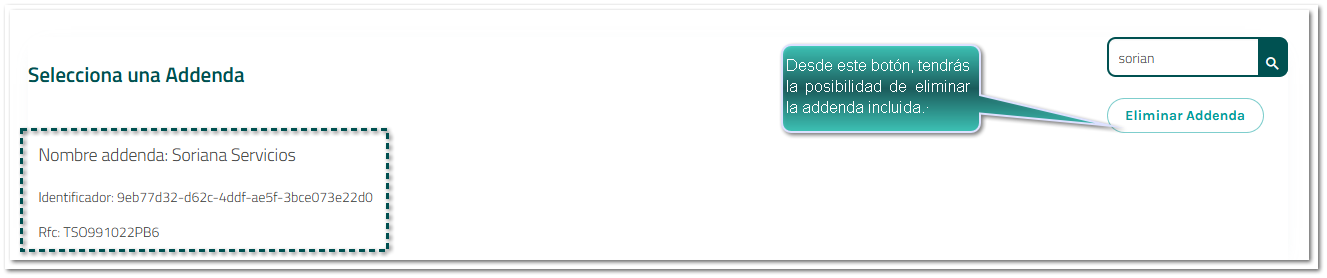
Al ingresar, se abrirá la sección para poder buscar la addenda por nombre o RFC, para este ejemplo, buscaremos y asignaremos la addenda “Soriana Servicios”, y haz clic en ella.
 |
| ||
 |
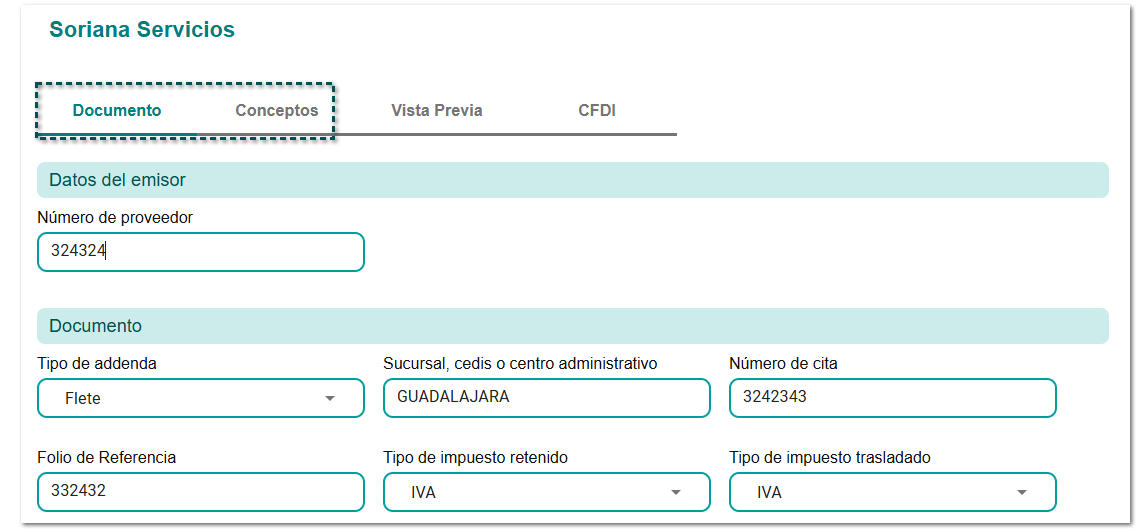
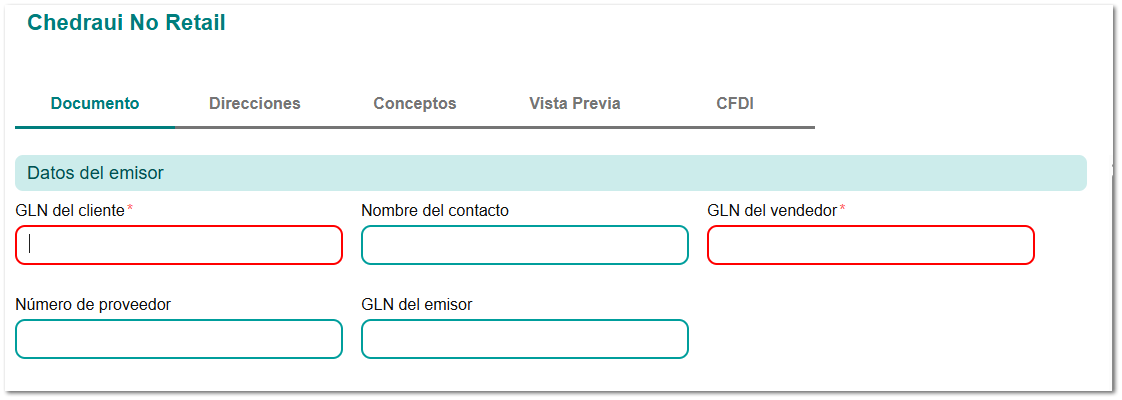
Llena los datos de la misma en cada pestaña correspondiente. Para este ejemplo en las pestañas Documento y Concepto.
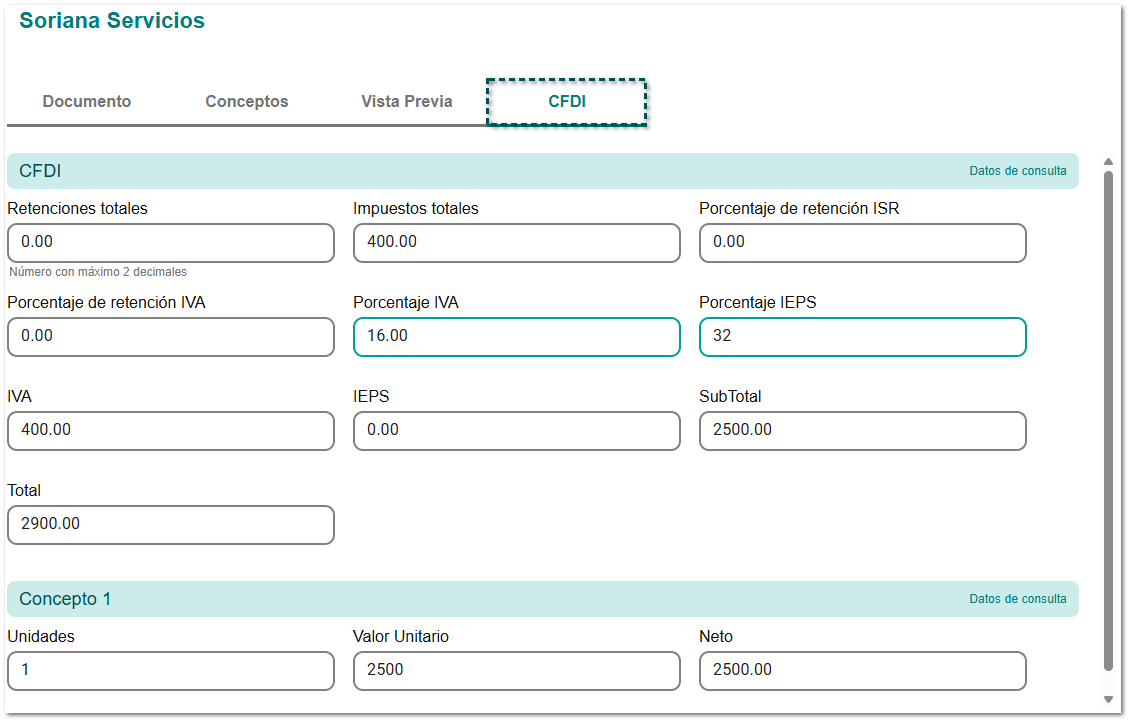
 Para este ejemplo, en la pestaña CFDI aparecerán los impuestos y retenciones que tiene el documento ya timbrado, por lo que solo podrás modificar algunos campos de porcentaje para "IVA" o "IEPS".
|
| ||
 |
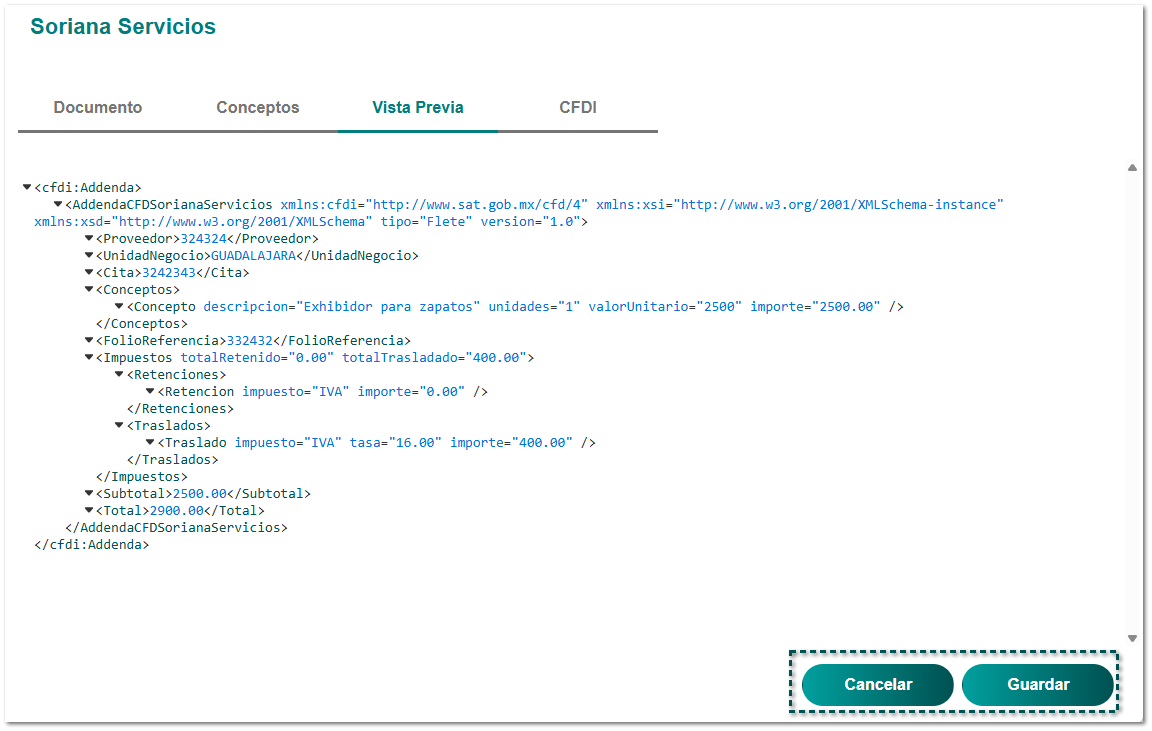
En la pestaña Vista Previa podrás tener una previsualización de la addenda que se incluirá en el archivo XML.
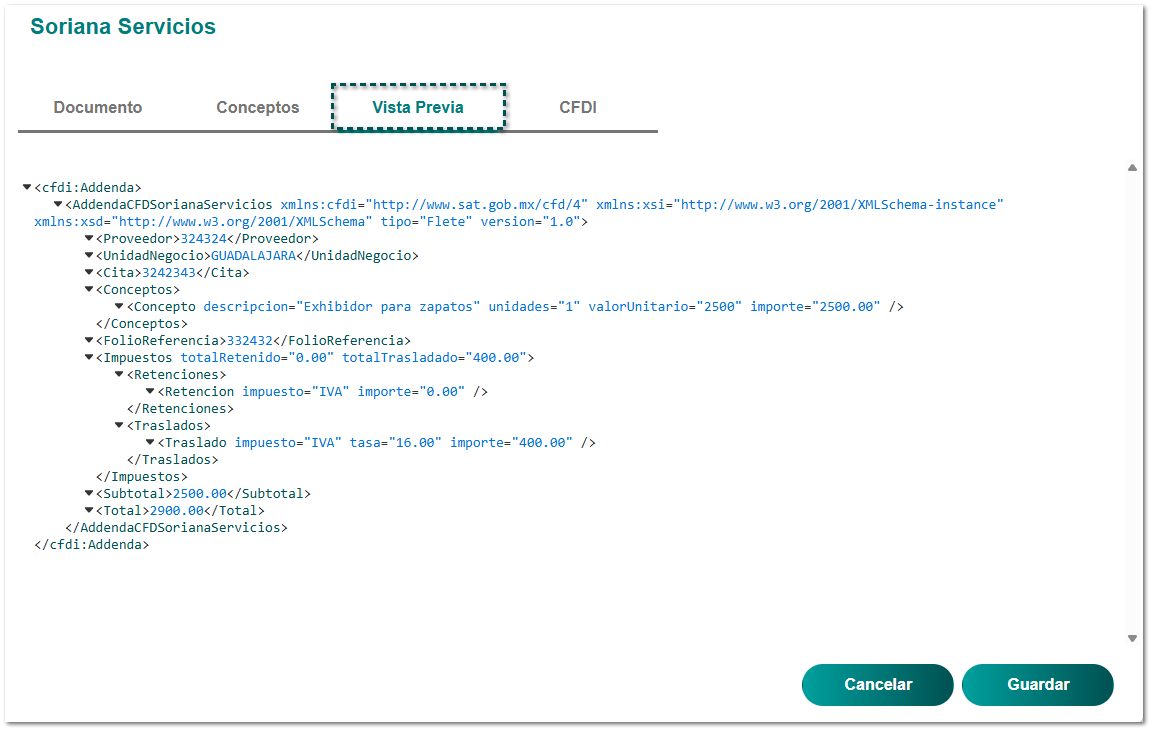 Dentro de esta pestaña tendrás la posibilidad de cancelar la captura de los datos de la addenda o guardar la información:
 |
| ||
 |
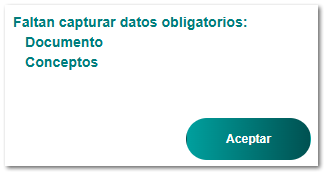
Al guardar la información de la addenda, se mostrará una ventana en caso de que falten datos obligatorios por capturar:
 |
| ||
 |
¡Y listo!, la addenda fue añadida al documento previamente timbrado.
 |
| ||
 |
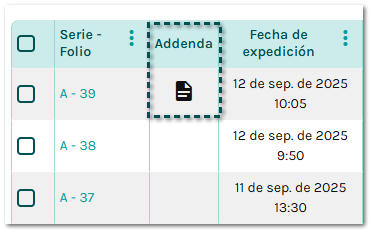
En la columna Addenda de la vista de los documentos de tipo "Factura" o "Notas de crédito" que estén timbrados, aparecerá el icono indicando que dicho documento tiene una addenda configurada.
|
| ||
|
|
|
|
Consideraciones
Es importante que verifiques con tu cliente si éste ya está preparado para recibir CFDi con soporte a addendas.
|