
CONTPAQi Contabiliza®

DIOT 2025 en CONTPAQi Contabiliza® 5.0.
Comunicado:
Estimada Comunidad CONTPAQi®:
Recibe un cordial saludo, deseamos que te encuentres muy bien.
Te informamos que, a principios del mes de febrero, el SAT publicó su nueva plataforma para la Declaración Informativa de Operaciones con Terceros (DIOT).
Esta plataforma se encuentra estructurada en 5 secciones:
1. Datos del tercero declarado: Orientado a identificar los datos del tercero, ya sea nacional o extranjero.
2. Valor de actos o actividades: En esta sección se especifica el valor de los actos de las operaciones pagadas.
3. IVA acreditable: En la cual se registra el importe del IVA que se acredita, ya sea que se le haya aplicado una proporción de acreditamiento o no.
4. IVA no acreditable: En esta sección se especifican los importes del impuesto no acreditable, ya sea por proporción, por carecer de requisitos fiscales o por estar relacionado con actividades exentas o no objeto de impuesto.
5. Datos adicionales: Y, por último, se registran los importes de los actos pagados a tasa Exenta o a la tasa del 0%, así como el manifiesto de que lo que estás presentando es correcto.
Las secciones 2, 3 y 4 tienen apartados para regionalizar los actos pagados representados en:
-
Región Fronteriza Norte (RFN)
-
Región Fronteriza Sur (RFS)
-
Operación para el resto del País
-
Importaciones de bienes o servicios tangibles
-
Importaciones de bienes o servicios intangibles
El registro de los datos tiene 2 modalidades:
Manual: Capturando cada uno de los campos de cada sección individualmente.
Carga a partir de un archivo: Permitiendo a los usuarios preparar un archivo para la carga masiva de datos e importes en un solo proceso.
Nos complace anunciar el lanzamiento de la versión 5.0.0 de CONTPAQi Contabiliza®.
Con esta nueva versión, la generación de la DIOT 2025 se ha optimizado significativamente. Ahora, la clasificación de los actos pagados se realiza de manera clara y sencilla, facilitando el cumplimiento de cada uno de los apartados establecidos por la autoridad fiscal. Esta mejora está diseñada para brindarte una experiencia más eficiente y precisa en la gestión de tus obligaciones fiscales.
 |
Nota:
Para saber más, te recomendamos consultar el contenido generado en formato HTML.
VIDEO de funcionalidad
|
Fuente:
Descuadre en la balanza de comprobación de CONTPAQi Contabiliza®.
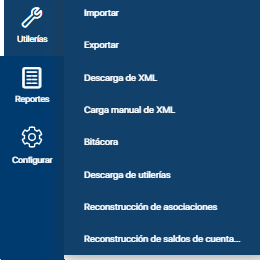
1. Ir al menú de utilerías.
2. Seleccionar reconstrucción de saldos.
3. Seleccionar el ejercicio y periodo en el cual se presenta el descuadre y en tipo de cuentas Todas.
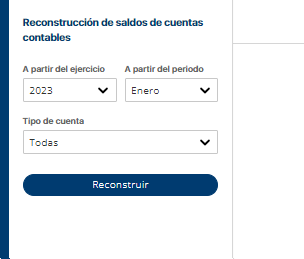
4. Dar clic en reconstruir y validar que ya no se presente el descuadre.
|
|
Nota:
Si se presenta con ejercicios que ya fueron cerrados, se tiene que correr desde enero y marcando la casilla, reconstruir póliza de cierre.
|
Fuente:
Muestra el saldo Negativo en una cuenta en específico después de modificar una póliza y ejecutar el Reporte de Balanza de comprobación.
1. Ingresar a utilerías / Reconstrucción de saldos de cuentas contables.
2. Ejecutar la utilería a partir del ejercicio "Inicio de la historia de la empresa" y A partir del periodo de "Enero".
3. Marcar la casilla de "Considerar reconstruir la póliza de cierre".
4. Dar clic en Reconstruir.
5. Validar que no se presente el problema.
Fuente:
No se muestran los Tipo de operación DIOT 2025 en los Proveedores de CONTPAQi Contabiliza®.
1. Ingresar a la empresa.
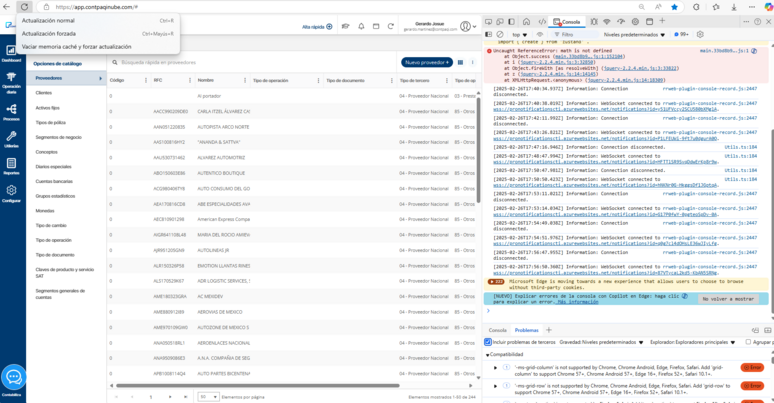
2. Ir a herramientas de desarrollador de navegador (tecla F12, o ir los 3 puntos del navegador más herramientas / herramientas de Desarrollador).
3. Dar clic derecho en el icono de recargar la página.
4. Seleccionar "Vaciar mejoría cache y forzar actualización".
5. Salir de la empresa y volver a ingresar.
Ejemplo:
Fuente:
No se muestran los importes correctos de la suma del total de cargos de una cuenta al consultar reporte Movimientos Auxiliares del Catálogo.
1. Ir al módulo de utilerías / Reconstrucción de saldos de cuentas.
2. En ejercicio seleccionar el primer ejercicio que aparece y en periodo enero, para todos los tipos de cuenta.
3. Presionar el botón reconstruir.
4. Esperar a que finalice el proceso.
5. Validar que se muestren los saldos correctamente.
Fuente: