¿Cómo eliminar la póliza de cierre del ejercicio en CONTPAQi Contabiliza®?
No es posible eliminar la póliza de cierre en el sistema CONTPAQi Contabiliza®.
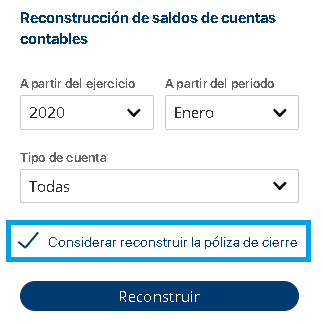
Se puede modificar la póliza con los movimientos de ese año ejecutando la utilería "Reconstrucción de saldos de cuentas contables" para el mes de Enero y el año XXXX (Corresponde al año vigente) en la cual se muestra un check para reconstruir la póliza de cierre.
Fuente:
¿Cómo cargar un respaldo de CONTPAQi Contabilidad® a CONTPAQi Contabiliza®?
Para cargar información proveniente de CONTPAQi Contabilidad® a CONTPAQi Contabiliza®; es necesario hacerlo con la Utilería "Herramienta de Migración" o por medio de la Utilería "Importar".
Opción 1.
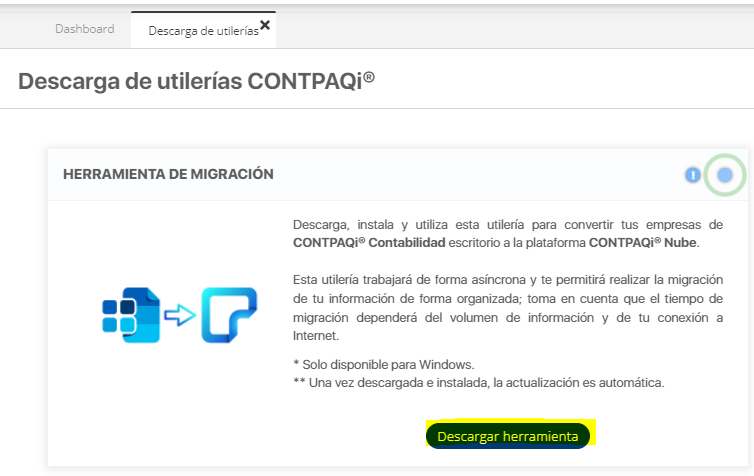
Para utilizar la Utilería "Herramienta de Migración" aplicar lo siguiente:
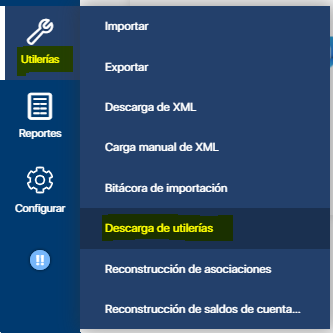
1. Ir al menú Utilerías / Descarga de Utilerías.
2. Presionar el botón Descargar herramienta.
3. Ejecutar la utilería.
Opción 2.
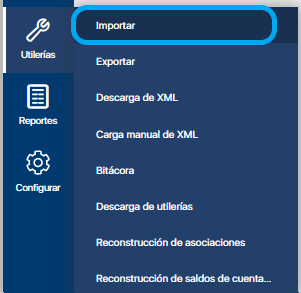
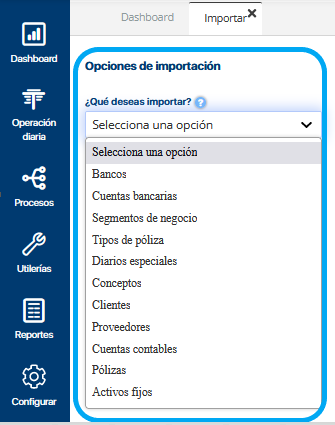
La Utilería Importar, permite cargar información de los catálogos de Bancos, Cuentas bancarias, Segmentos de negocio, Tipos de póliza, Diarios especiales, Conceptos, Clientes, Proveedores, Cuentas contables y Pólizas. Para importar un catálogo realizar lo siguiente:
1. Ir al menú Utilerías / Importar.
2. Seleccionar alguna de las opciones de Importación disponibles.
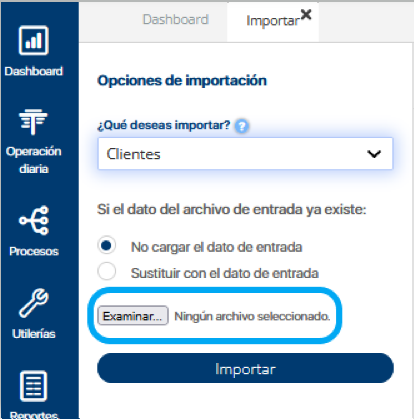
3. Seleccionar el catálogo que se desea importar, dando clic en el botón Examinar.
|
|
Nota:
Cabe mencionar que los Esquemas utilizados por CONTPAQi Contabilidad® para generar los archivos de exportación de catálogos, son compatibles con los Esquemas requeridos por CONTPAQi Contabiliza®.
|
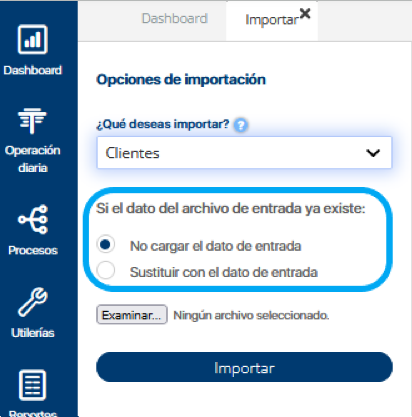
4. Dependiendo la opción de importación seleccionada, se mostrará una serie de funciones a ejecutar en caso de que los datos de entrada ya existan en el aplicativo.
|
|
Nota:
Si se selecciona No cargar el dato de entrada, el proceso omitirá dicho registro y continuará con el resto, o si se selecciona Sustituir con el dato de entada, reemplazará el registro existente con el registro contenido en el archivo que se está importando.
|
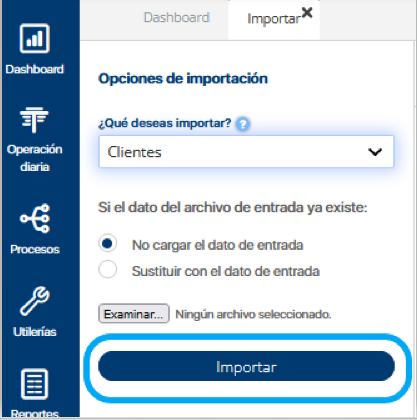
5. Dar clic en el botón Importar.
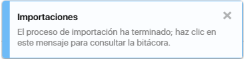
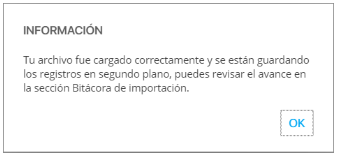
6. Una vez finalizado el proceso, se mostrarán las siguientes notificaciones informando que el proceso ha concluido.
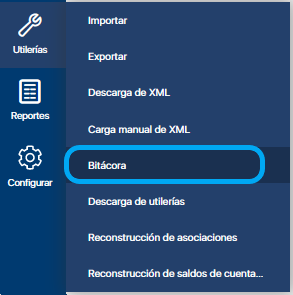
7. Se puede consultar el detalle del proceso, dando clic en el menú Utilerías / Bitácora.
8. Validar que la información se muestre en su catálogo correspondiente.
Fuente:
No carga el Dashboard, reportes e información al ingresar a CONTPAQi Contabiliza®.
Paso 1:
De acuerdo al navegador utilizado aplicar lo siguiente:
Internet Explorer 11
1. Hacer clic en el icono de engranaje en la parte superior derecha de la ventana del navegador.
2. Seleccionar Safety y luego Eliminar historial de exploración.
3. Desmarcar todas las opciones excepto archivos temporales de Internet y archivos de sitios Web.
4. Hacer clic en Borrar.
5. Cerrar y volver a abrir el navegador.
Chrome
1. Abrir Chrome en el ordenador.
2. En la parte superior derecha, hacer clic en Más.
3. Hacer clic en Más herramientas / Borrar datos de navegación.
4. En la parte superior, elegir un intervalo de tiempo.
Nota: Para borrar todos los datos, selecciona Todos los periodos.
5. Marcar las casillas junto a "Cookies y otros datos de sitios" y "Archivos e imágenes almacenados en caché".
6. Hacer clic en Borrar los datos.
Firefox
1. Hacer clic en el botón de "Herramientas" de Firefox.
2. Cambiar al menú de "Historial".
3. Seleccionar "Limpiar el historial reciente...".
4. Cambiar el rango a "Todo".
5. Hacer clic en la flecha de "Detalles".
6. Seleccionar "Caché" y cualquier otro detalle que se requiera.
7. Hacer clic en "Limpiar ahora".
Microsoft Edge
1. Ir a Historial del navegador.
2. Hacer clic en los tres puntos y seleccionar Borrar datos de exploración.
3. Seleccionar todo el tiempo en el campo intervalo de tiempo.
4. Seleccionar Archivos e imágenes almacenados en caché y cookies y otros datos del sitio.
5. Hacer clic en borrar.
6. Reiniciar navegador para que surta efecto el cambio.
Paso 2:
1. Ingresar a empresa de CONTPAQi Contabiliza®.
2. Validar que se cargue la información, reportes y dashboard correctamente.
Fuente: