
CONTPAQi Contabiliza®

¿Cómo usar la utilería Herramienta de migración de CONTPAQi Contabilidad® a CONTPAQi Contabiliza®?
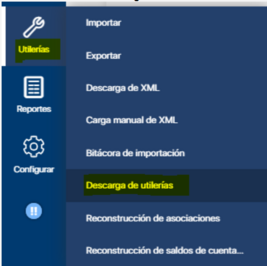
1. Ir al menú Utilerías / Descarga de Utilerías.
2. Presionar el botón Descargar herramienta.
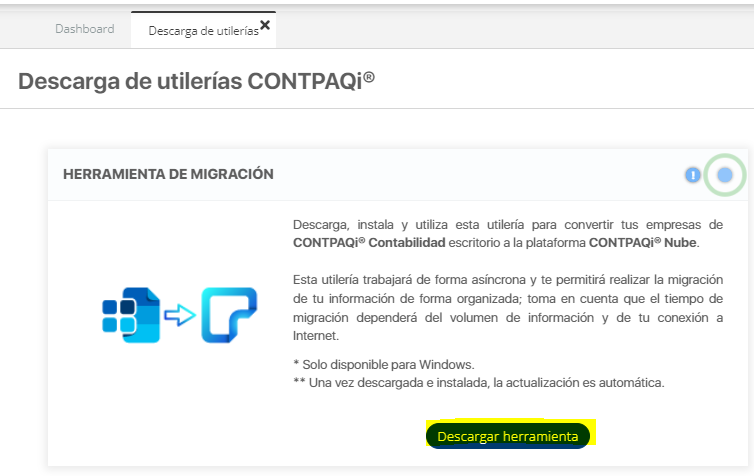
3. Validar que se haya descargado el archivo CONTPAQi® Migrador de Contabilidad.msi
4. Ejecutar el instalador.

5. Hacer clic en Siguiente:
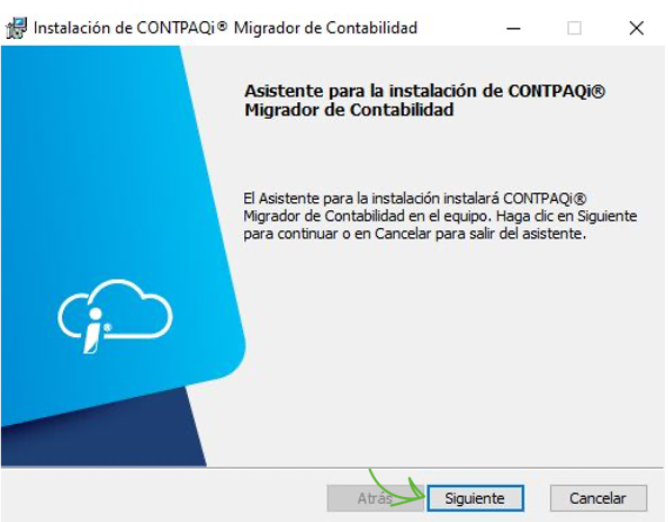
6. Esperar mientras el asistente realiza la copia de archivos.

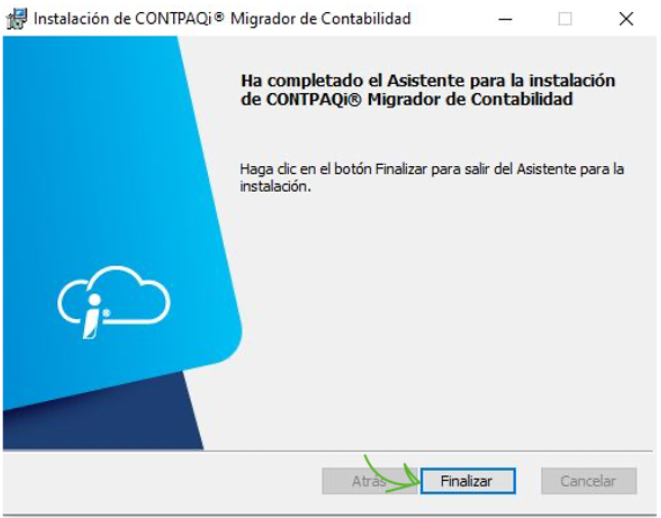
7. Hacer clic en Finalizar para terminar la instalación.
 |
Importante:
La ruta de instalación es: C:\Program Files (x86)\Compac\Migrador de Contabilidad Nube\
|
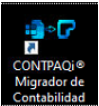
8. Sobre el escritorio, validar que se haya creado el acceso directo "CONTPAQi® Migrador de Contabilidad" y ejecutar como Administrador.
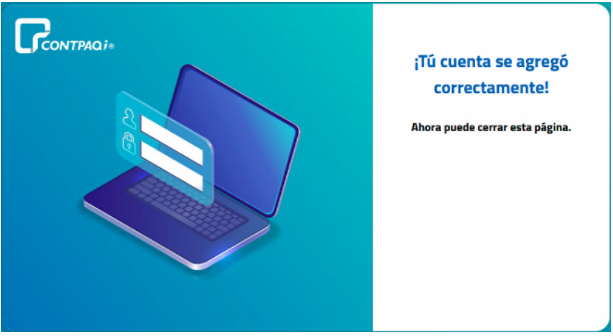
9. Iniciar sesión con los datos de identidad Nube (usuario y contraseña de CONTPAQi Contabiliza®).
10. Seleccionar la empresa que deseas migrar desde CONTPAQi Contabilidad® y hacer clic en el botón Agregar.

11. Capturar licencia nube a la que será agregada la empresa que deseas migrar; puede ser la licencia en la que sea dueño o en alguna licencia que se haya invitado a colaborar, el nombre que se asignará a la empresa, datos informativos de la empresa origen y datos de la empresa destino.

12. Hacer clic en el botón Migrar.
|
|
Importante:
Para mayor referencia de como ejecutarlo, consideraciones y demás; consultar el documento técnico "Migrador de Empresas"
|
Fuente:
¿Cómo modificar la póliza de cierre en CONTPAQi Contabiliza®?
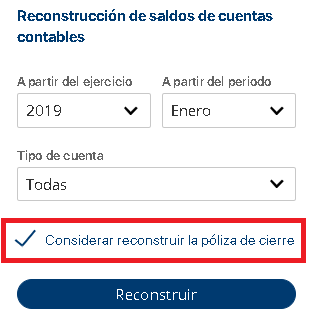
No es posible modificar la póliza de cierre de forma manual. Si en algún momento se realizó modificaciones a las pólizas de ese periodo pasado y no se ve reflejado en la póliza de cierre, se puede modificar la póliza con los movimientos ejecutando la utilería "Reconstrucción de saldos de cuentas contables" para el mes de Enero y el año XXXX (Corresponde al año donde se realizaron las modificaciones o ejecutar un mes y ejercicio anterior a las modificaciones) en la cual es necesario marcar o habilitar el check para reconstruir la póliza de cierre.
Con esto se deberán ver las modificaciones reflejadas en nuestra póliza de Cierre.
Fuente:
Descuadre en la balanza de comprobación de CONTPAQi Contabiliza®.
1. Ir al menú de utilerías.
2. Seleccionar reconstrucción de saldos.

3. Seleccionar el ejercicio y periodo en el cual se presenta el descuadre y en tipo de cuentas Todas.
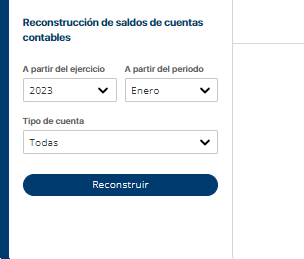
4. Dar clic en reconstruir y validar que ya no se presente el descuadre.
|
|
Nota:
Si se presenta con ejercicios que ya fueron cerrados, se tiene que correr desde enero y marcando la casilla, reconstruir póliza de cierre.
|
Fuente: