
CONTPAQi Personia®

Ocurrió un error no esperado en el timbrado: 400 - El campo Nombre del emisor, debe pertenecer al nombre asociado al RFC registrado en el campo RFC del Emisor.
1. Verificar el nombre del emisor que aparece al escanear el código QR dentro de la Cédula de Identidad Fiscal.
2. Ir a la siguiente ruta:
3. Dar clic en el lápiz para modificar el nombre de la empresa.
4. Cambiar a la razón social de la empresa y guardar.
5. Regresar a CONTPAQi Personia®, cargar la página para actualizar.
6. Validar timbrado.
 |
Nota:
Guía para descargar la Cédula de identidad fiscal:
|
Fuente:
Ocurrió un error no esperado en el timbrado: 400 - El campo DomicilioFiscalReceptor del receptor, debe pertenecer al nombre asociado al RFC registrado en el campo Rfc del Receptor con CP0xxxx.
1. Verificar el nombre del receptor que aparece al escanear el código QR dentro de la Cédula de Identidad Fiscal.
2. Ingresar al sobrerecibo con error.
3. Ir a los tres puntos como muestra la imagen.
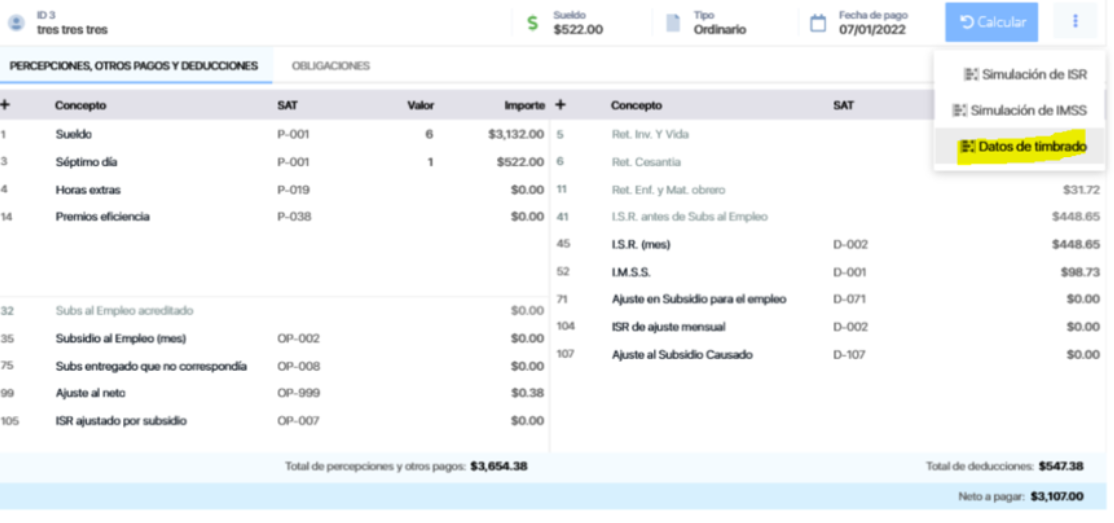
4. Modificar los datos del receptor en el código postal.
5. Dar en la opción actualizar datos.
6. Timbrar y validar.
|
|
Nota:
Guía para descargar la Cédula de identidad fiscal:
|
Fuente:
¿Cuál es el proceso para aplicar el PTU en CONTPAQi Personia®?
1. Ingresar al aplicativo Personia®.
2. Dar clic en el menú Procesos.
3. Dar clic en PTU.
4. Se mostrará la ventana de asistente para el caculo de PTU.
5. Desde Parámetros seleccionar el ejercicio así como colocar la cantidad a repartir.
6. Seleccionar posteriormente Aplicar en periodo.
7. Seleccionar si tienen acumulados del ejercicio.
8. Seleccionar Modo de calcular el ISR del PTU.
9. Revisar concepto.
10. Dar clic en Tope PTU.
|
|
Nota:
Por omisión, se mostrará habilitada esta opción que topará el PTU entregado al empleado a 3 meses de salario o el promedio de PTU recibido en los últimos 3 años.
|
11. Dar clic en Colaboradores.
12. Seleccionar el listado de los colaboradores que tienen derecho a PTU.
-
Por omisión, se visualizará la opción Todos.
-
Con derecho a PTU
-
Sin derecho a PTU
13. Dar clic en calcular PTU.
|
|
Nota:
Se visualizará el resultado del cálculo de PTU para cada uno de los colaboradores que participan en el proceso de PTU. (Son parámetros calculados por el aplicativo, por lo cual no se permite la modificación de estos).
|
14. Revisar los parámetros en la parte superior.
15. Revisar los totales en la parte superior.
16. Por último, dar clic en Aplicar PTU.
17. Al finalizar el proceso, se mostrará un mensaje de confirmación que indica:
"El PTU se ha aplicado de forma correcta."
|
|
Consideración previa:
Si se desea aplicar el cálculo del PTU en periodo extraordinario, previamente se deberá generar el periodo con la fecha deseada:
1. Ir al menú Operación diaria / Nómina.
2. Seleccionar Periodo extraordinario correspondiente al otro empleado periodo nuevo y aceptar.
3. Capturar las fechas del periodo extraordinario.
4. Generar.
Si se realizará en periodo Ordinario, se aplicará sobre el periodo vigente de cada colaborador. |
Fuente:
¿Cómo dar de alta un nuevo tipo de periodo adicional en CONTPAQi Personia®?
1. Ingresar a CONTPAQi Personia®.
2. Ir al menú de Operación Diaria / Catálogos.

3. Seleccionar la sección de Períodos.
4. Dar clic sobre el botón de "agregar tipo periodo adicional +" ubicado en la parte superior.

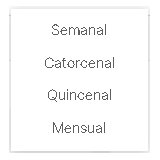
5. Seleccionar el tipo de periodicidad que tendrá el nuevo tipo de periodo.
6. Configurar los datos requeridos para el tipo de periodo de acuerdo a las necesidades de la empresa.
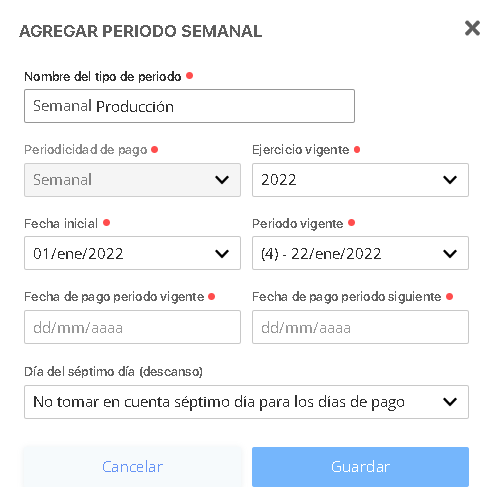
7. Dar clic en Guardar.
Fuente: