Consultar factura generada Una vez generada tu factura, tu cliente tendrá la posibilidad de consultarla desde la pestaña u opción correspondiente, siguiendo el mismo proceso, es decir; capturando los Datos del ticket de los cuales generaste la factura.
|
Paso
|
Acción
|
|
|
|
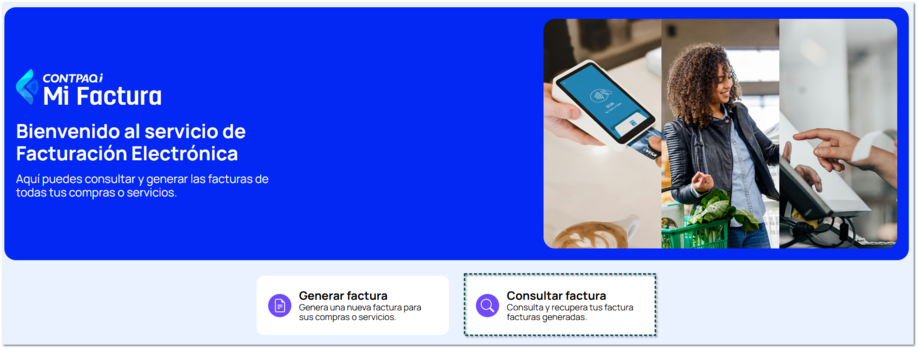
Para poder consultar las facturas perdidas o no encontradas asociadas a un ticket o una venta / nota de venta, y poderlas descargar en archivo PDF y XML desde el Portal de facturación de CONTPAQi Mi Factura, haz clic en el botón “Consultar factura”:
|
|
|
|
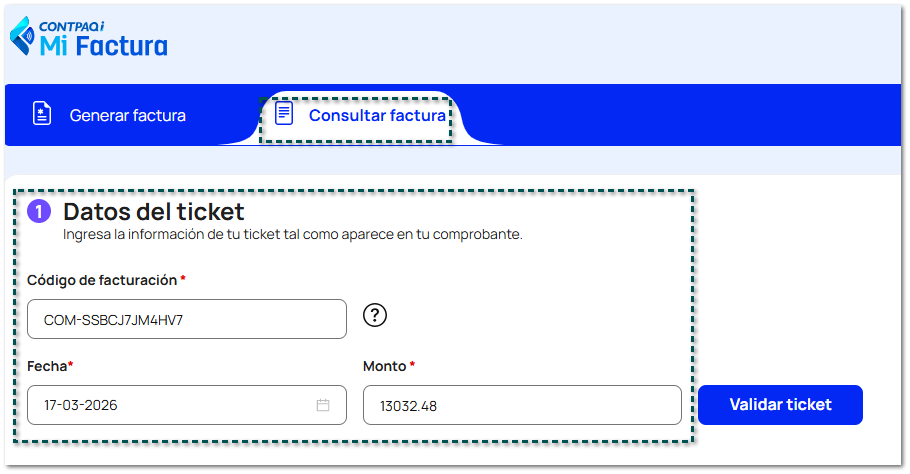
Se mostrará una ventana en la que, por omisión, se posicionará en la pestaña “Consultar factura”.
Aparecerá una sección para poder capturar la información del ticket y poder consultar la factura correspondiente.
En la sección “1. Datos del ticket”, captura los siguientes datos mostrados en el PDF de la Nota de Venta, los cuales será “obligatoria” su captura y así empezar a consultar las facturas generadas.
|
Campo
|
Descripción del campo
|
|
Código de facturación
|
Tipo alfanumérico, y tendrá que llevar el código tal cual aparezca en la Nota de Venta generada, (con guion medio para este caso). Del lado derecho del campo, aparecerá el ícono del signo de interrogación que te ayudará a mostrarte un ejemplo de un ticket para localizar el código de facturación.
|
|
Fecha
|
Elige la fecha desde el calendario (de la nota de venta o ticket generado).
|
|
Monto
|
Captura el monto correspondiente de la Nota de Venta.
|
|
|
|
|
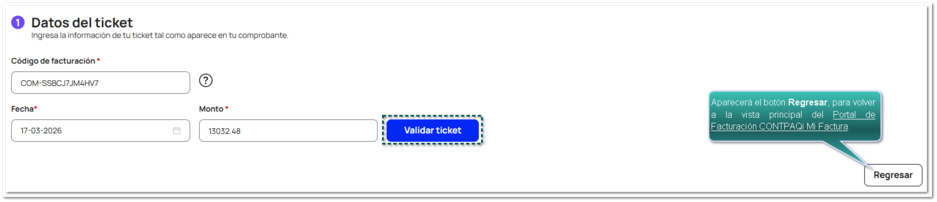
Posteriormente, da clic en el botón Validar ticket:
| | Nota
Si algún dato ingresado como Código, Fecha o Monto no es correcto o no se encuentra, mostrará el mensaje: “No encontrado. Verifica el código, la fecha y el monto del ticket e inténtalo nuevamente”.
|
|
|
|
|
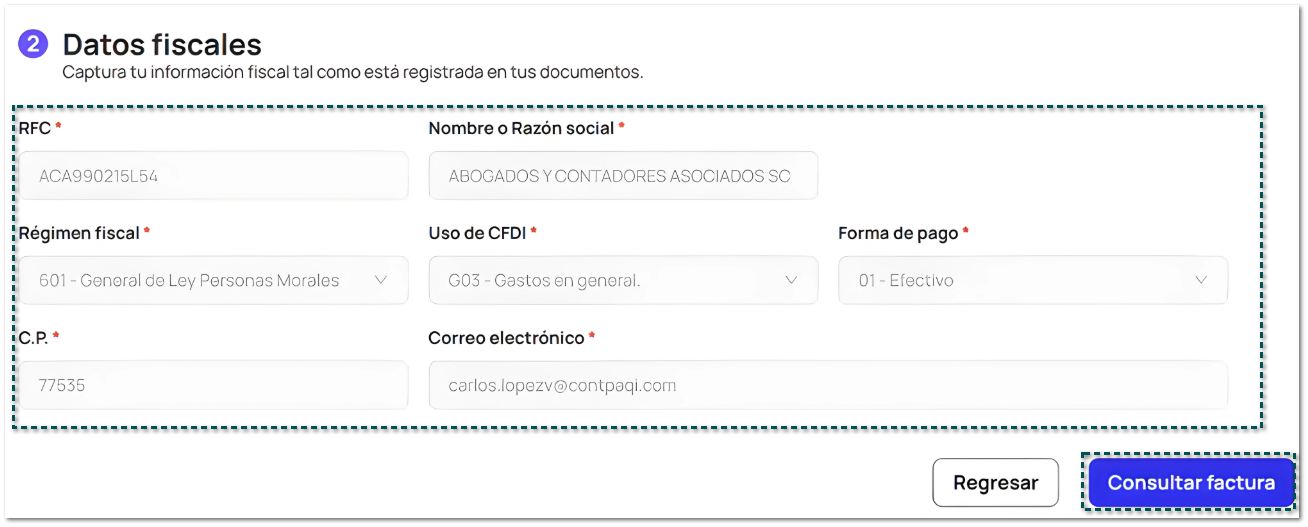
Cuando los datos del ticket sean correctos, se visualizará la sección 2 Datos fiscales, en la que se mostrarán todos los campos que fueron llenados al facturar la “Nota de Venta” en Modo de Solo Lectura (sin poder ser modificados); como: RFC, Nombre, Régimen fiscal, entre otros datos.
Luego, haz clic en el botón Consultar factura.
| | Validaciones
Al momento de validar el ticket para poder consultar una nota de venta o ticket, se deberán tomar en cuenta las siguientes validaciones:
1. Por rango de fechas: Se validará que la fecha del ticket se encuentre dentro del rango de tiempo configurado por la empresa para permitir la consulta del mismo. Por lo que, en caso de que el ticket esté fuera del periodo, aparecerá el mensaje: “El tiempo para consultar la factura ha vencido. Contacta a la empresa emisora para solicitar ayuda”.
2. Número de consultas: Si ya se ha superado el número límite máximo de consultas permitidas (solo 3 consultas durante 1 mes a partir de la fecha de facturación), al tratar de consultar una factura, se visualizará el mensaje: “Has alcanzado el número máximo de consultas permitidas. Contacta a la Empresa Emisora para obtener ayuda”.
Por ejemplo; se facturó un ticket el día 11/11/2025, entonces, la factura se podrá consultar desde dicha fecha y hasta el 11/12/2025.
Sólo se permitirá Consultar hasta 3 facturas por día.
|
|
|
|
|
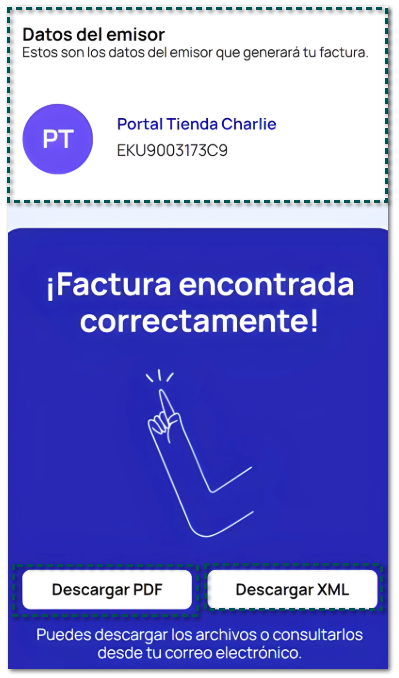
En la parte inferior derecha de la ventana, aparecerán los "Datos del emisor", y una leyenda indicando que la factura fue encontrada correctamente:
Se mostrará la sección para poder descargar el XML y PDF correspondiente a la factura timbrada a partir de la "Nota de Venta".
| | Toma nota
También, tendrás la posibilidad de Descargar el archivo PDF y XML.
|
|
|
|
|
|
|
|