
Dashboard General
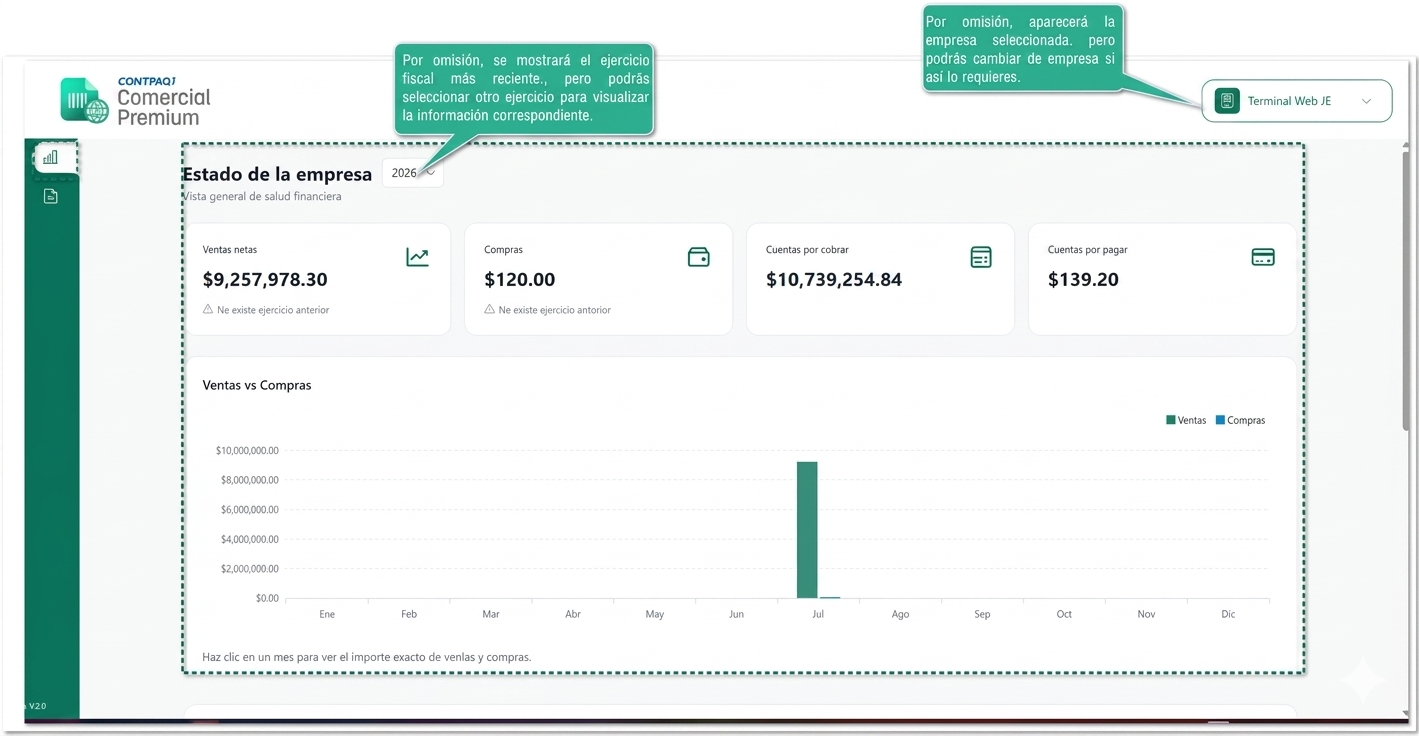
Dentro del Dashboard General, se mostrará información obtenida de los acumulados generados por CONTPAQi Comercial Premium®, de acuerdo con la empresa y el ejercicio seleccionados.
La información disponible incluye:
|
Indicador
|
Descripción
|
|
Ventas netas
|
Muestra el importe acumulado de las ventas menos las devoluciones sobre ventas correspondientes al periodo seleccionado.
|
|
Compras
|
Muestra el importe acumulado de las compras menos las devoluciones sobre compras correspondientes al periodo seleccionado.
|
|
Cuentas por cobrar
|
Aparecen los importes de los saldos pendientes de cobro de los clientes correspondientes al periodo seleccionado.
|
|
Cuentas por pagar
|
Se visualiza el importe de los saldos pendientes de pago a proveedores correspondientes al periodo seleccionado.
|
|
Ventas vs Compras
|
Muestra una comparación mensual de los importes acumulados de ventas y compras del periodo seleccionado.
|
|
Estado de la cartera
|
Aparece la información correspondiente a los saldos de clientes y su estado de acuerdo con el periodo seleccionado.
|
|
Productos Top
|
Muestra los 10 productos con mayor venta, considerando los acumulados de ventas por producto. El importe se obtiene de las ventas netas del producto menos los descuentos aplicados.
|
|
Clientes Top
|
Se muestran los 10 clientes con mayor importe vendido, considerando los acumulados de ventas por cliente y los descuentos aplicados.
|
Importante
La información mostrada en el Dashboard General corresponde a los acumulados generados por CONTPAQi Comercial Premium®, por lo que los resultados pueden cotejarse con la información disponible en la vista Ver / Ver acumulados del sistema comercial.
|
Aparecerá la ventana indicando el estado de la empresa seleccionada por omisión, y se mostrará la información de dicha empresa, por lo que se posicionará en el menú Dashboard.
Nota
La información del Dashboard se actualizará automáticamente de acuerdo con la empresa y el ejercicio seleccionados, mostrando únicamente los datos correspondientes.
|
Consideraciones
-
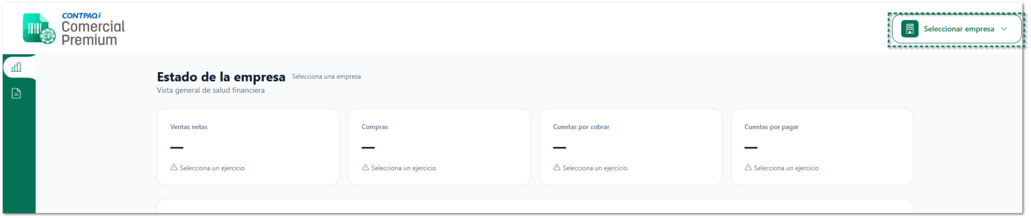
Deberás seleccionar una empresa para visualizar la información correspondiente, de lo contrario, sino se tiene ninguna empresa seleccionada, se mostrará un mensaje indicando "Selecciona empresas".
-
Si se tienen varias empresas, se permitirá seleccionar una, de lo contrario, si se tiene solo una empresa, por omisión se mostrará la información de dicha empresa.