Módulo IDSE
Beneficio
El Módulo de IDSE en CONTPAQi Nóminas, es la herramienta diseñada para cumplir con la obligación legal de reportar altas, reingresos, bajas y modificaciones de salario ante el IMSS.
Este módulo no solo facilita la consulta organizada de movimientos por registro patronal y periodos específicos, sino que actúa como un filtro de calidad mediante la validación oficial de motivos de baja, evitando errores costosos ante la autoridad
Configuración
Ingresa al menú IMSS, y haz clic en el submenú IDSE.
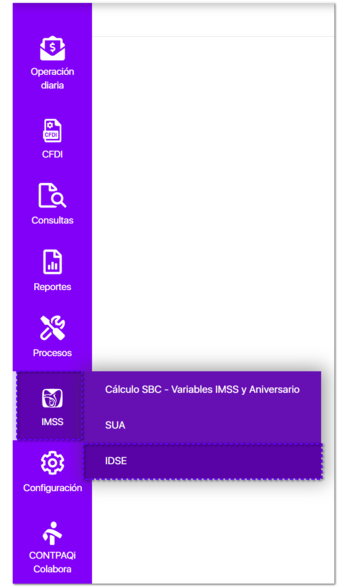
Una vez seleccionada esta opción, visualizarás el módulo IDSE:
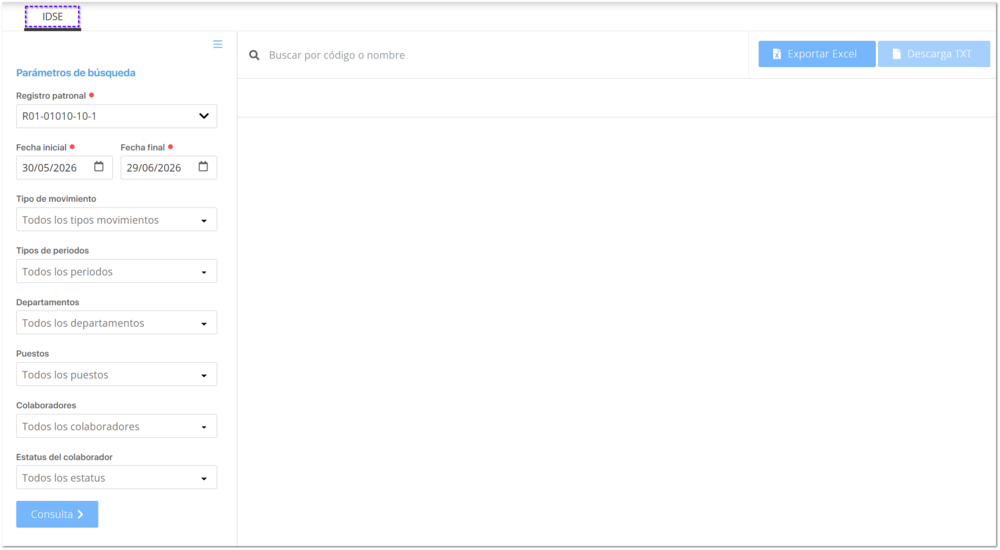
A continuación, te explicaremos a detalle cada una de las secciones que conforman este módulo:

Parámetros de búsqueda:
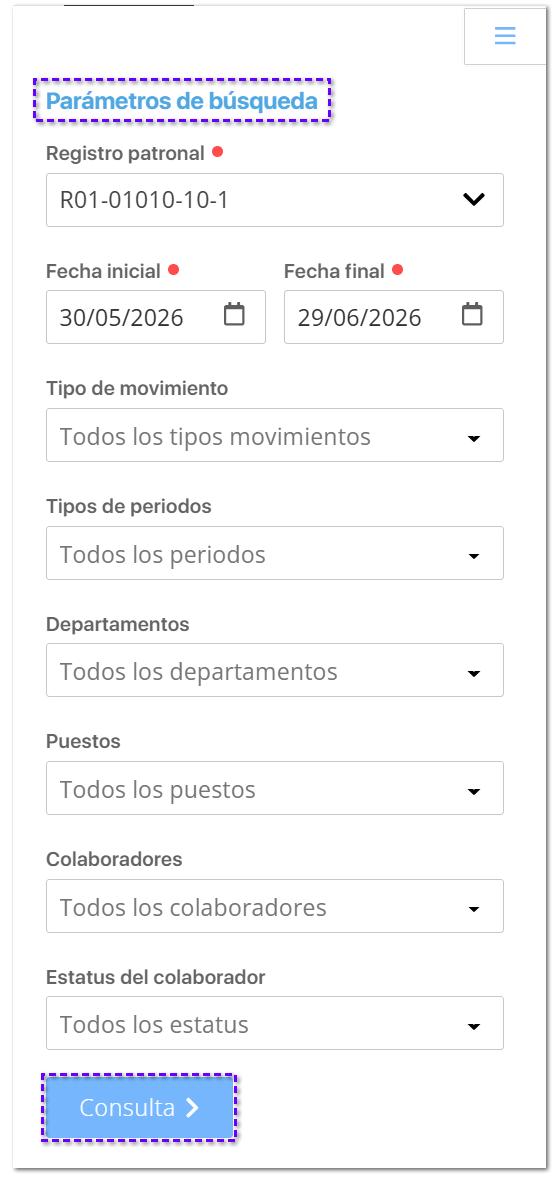
Para ejecutar este proceso, necesitas definir los siguientes filtros dentro de la ventana de Parámetros de búsqueda:
|
Parámetro
|
Descripción
|
|
Registro patronal
|
Lista desplegable que muestra el catálogo de registros patronales de tu empresa, ordenados según su captura original.
El sistema seleccionará de forma automática el primer registro de la lista. Solo permite elegir un registro a la vez.
|
|
Fecha inicial / Fecha final
|
Elige el rango de fechas a consultar.
Por omisión, el sistema sugiere la fecha correspondiente a 30 días anteriores a la fecha actual.
Puedes realizar consultas hacia atrás hasta un máximo de 6 meses previos a la fecha actual.
|
|
Tipo de movimiento
|
Menú de selección múltiple para elegir los movimientos que deseas procesar: Alta, Reingreso, Baja o Modificaciones de salario.
Por omisión, se mostrará marcada la opción Todos los tipos de movimientos.
|
|
Tipos de periodos
|
Menú de selección múltiple con los periodos vigentes de la empresa, exceptuando el periodo extraordinario.
Por omisión, aparecen todos seleccionados.
|
|
Departamentos
|
Menú de selección múltiple con el catálogo de departamentos de la empresa.
Por omisión, se seleccionan todos e incluye la opción "Sin departamentos" para aquellos colaboradores sin un área asignada.
|
|
Puestos
|
Menú de selección múltiple que muestra el catálogo de puestos.
Por omisión, todos están marcados e incorpora la opción "Sin puestos".
|
|
Colaboradores
|
Menú de selección múltiple que lista a todo tu personal, sin importar si su estatus actual es activo o inactivo.
Todos aparecen seleccionados por defecto.
|
|
Estatus del colaborador
|
Menú de selección múltiple para filtrar por la condición laboral actual: Alta, Reingreso o Bajas.
Todos se encuentran preseleccionados al abrir el módulo.
|
Listado de movimientos (ALTA O REINGRESO | MODIFICACIONES DE SALARIO | BAJAS):
Una vez que has definido los parámetros de búsqueda para la generación de movimientos de los colaboradores, haz clic en el botón Consulta>  para visualizar el listado de movimientos durante el rango de fechas seleccionado.
para visualizar el listado de movimientos durante el rango de fechas seleccionado.Nota
Al hacer clic en
 , podrás ocultar los Parámetros de búsqueda, para tener una mejor visualización de los movimientos mostrados. , podrás ocultar los Parámetros de búsqueda, para tener una mejor visualización de los movimientos mostrados.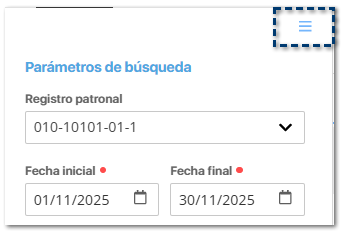 |
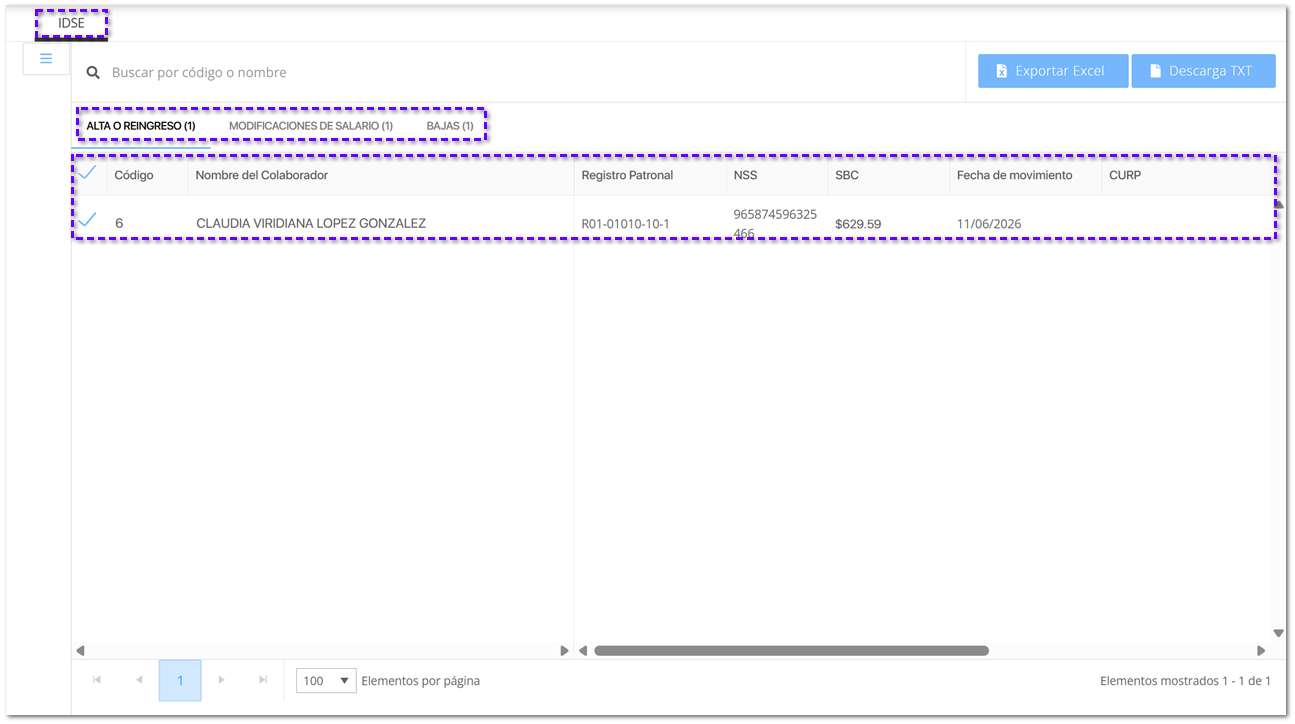
El sistema analizará la información y habilitará únicamente las pestañas de los movimientos que elegiste y en los que existan datos.
Por ejemplo, si seleccionas solo "Alta", se mostrará una pestaña única. Cabe destacar que los movimientos de Alta y Reingreso se agruparán siempre bajo una misma pestaña llamada "Alta o reingreso".
En esta ventana encontrarás 3 pestañas:
ALTA O REINGRESO | MODIFICACIONES DE SALARIO | BAJAS
En cada una de estas pestañas, la información se divide en 2 secciones:
¤ Colaboradores:
Podrás indicar si deseas exportar todos los movimientos o seleccionar únicamente a ciertos colaboradores marcando el check de selección.
Por omisión, todos los registros estarán seleccionados.
Visualizarás también el Código y Nombre completo de cada colaborador.
Para que nunca pierdas de vista a quién estás consultando, la columna de nombre se mantiene fija (inmovilizada) mientras te desplazas horizontalmente por el resto de los datos.
¤ Movimientos:
Visualizarás el desglose de cada tipo de movimiento que tuvo el colaborador.
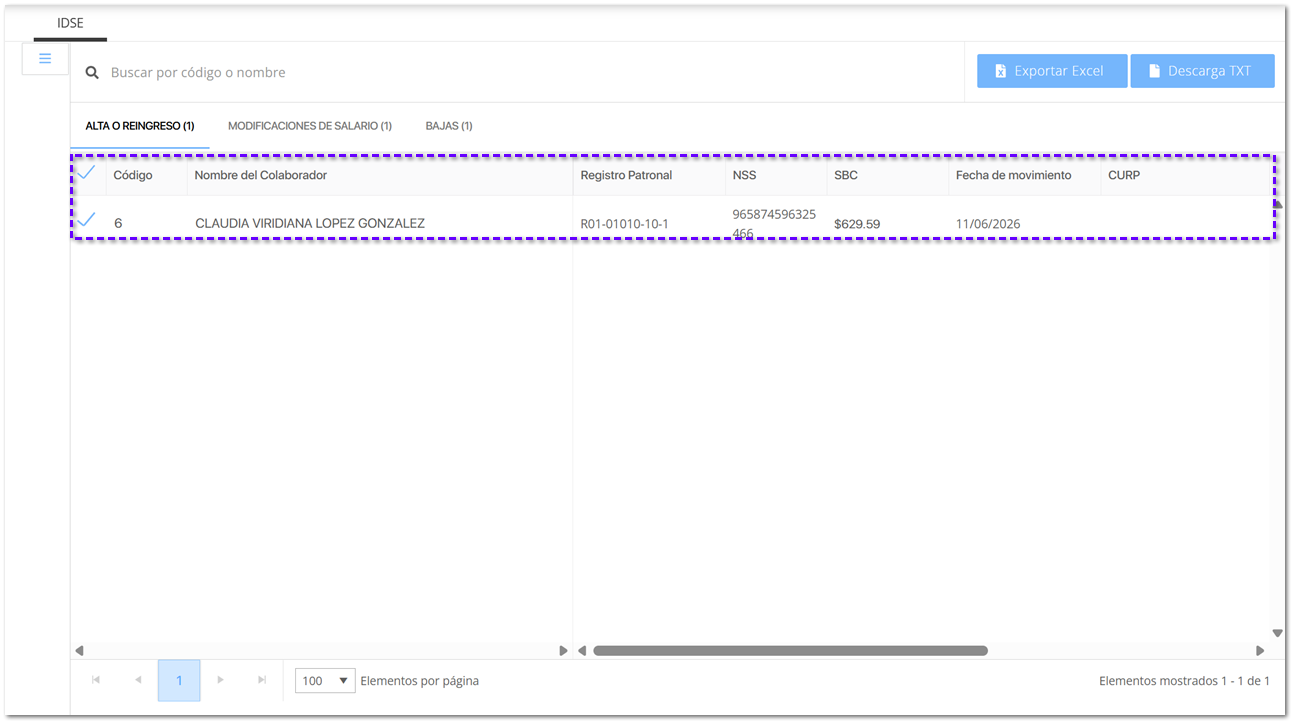
A continuación, te explicamos a detalle cada una:
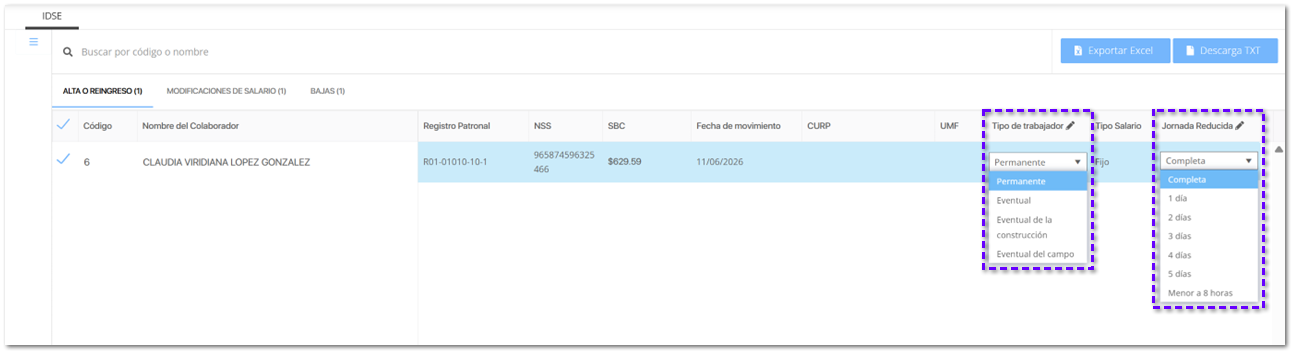
 ALTA O REINGRESO (0)Esta pestaña muestra a los colaboradores dados de alta o reingresados dentro del rango de fechas que indicaste.
El título de la pestaña incluirá entre paréntesis el número total de registros detectados (Por ejemplo: ALTA O REINGRESO (12)).
Todos los registros aparecen seleccionados con una casilla de verificación marcada por defecto.
 Visualizarás la siguiente información, en el detalle del movimiento:
Las columnas de Tipo de Trabajador SUA y Jornada Reducida incluyen un icono distintivo en el encabezado, indicando que son campos editables.
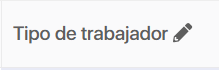 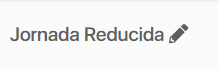 Para una identificación aún más rápida, las celdas editables cuentan con un contorno resaltado, diferenciándolas del resto de la información de solo lectura.
 |
MODIFICACIONES DE SALARIO (0)Esta pestaña muestra a los colaboradores que tuvieron un cambio en su Salario Base de Cotización (SBC) dentro del rango de fechas configurado.
El título de la pestaña incluirá entre paréntesis el número total de registros detectados (Por ejemplo: MODIFICACIONES DE SALARIO (12)).
Todos los registros aparecen seleccionados con una casilla de verificación marcada por defecto.
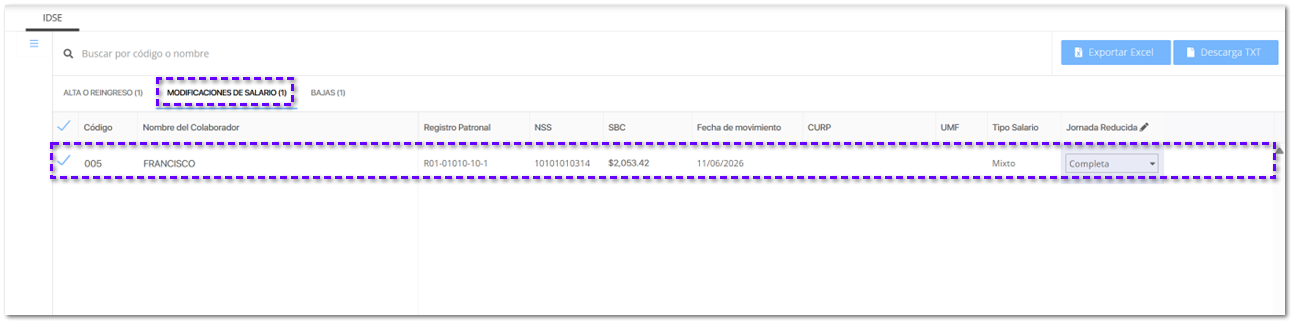 Visualizarás la siguiente información, en el detalle del movimiento:
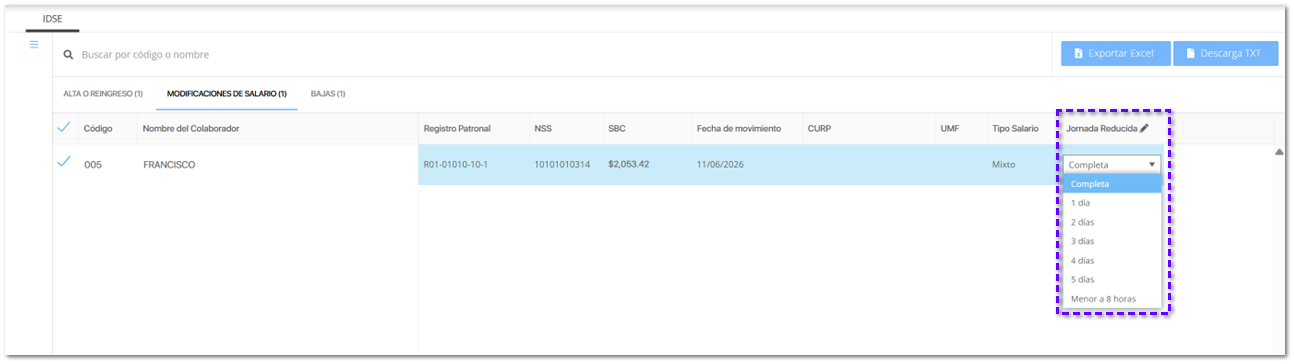
La columna Jornada Reducida incluye un icono distintivo en el encabezado, indicando que son campos editables.
Para una identificación aún más rápida, las celdas editables cuentan con un contorno resaltado, diferenciándolas del resto de la información de solo lectura.
 |
BAJAS (0)Esta pestaña muestra a los colaboradores colaboradores que concluyeron su relación laboral en el periodo seleccionado.
Esta sección cuenta con validaciones para asegurar que ningún aviso se envíe al IMSS sin el motivo de separación obligatorio.
El título de la pestaña incluirá entre paréntesis el número total de registros detectados (Por ejemplo: BAJAS (12)).
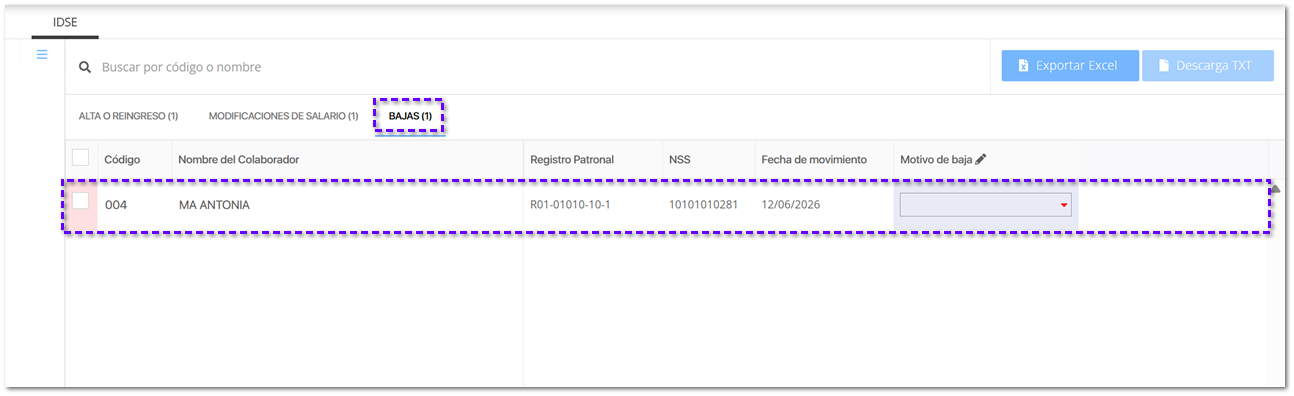 Visualizarás la siguiente información, en el detalle del movimiento:
La columna Motivo de baja incluye un icono distintivo en el encabezado, indicando que son campos editables.
 Para una identificación aún más rápida, las celdas editables cuentan con un contorno resaltado, diferenciándolas del resto de la información de solo lectura.
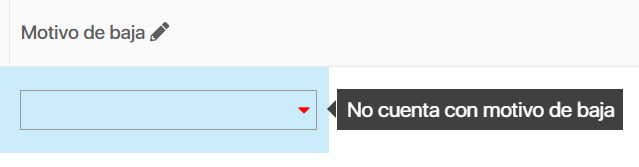
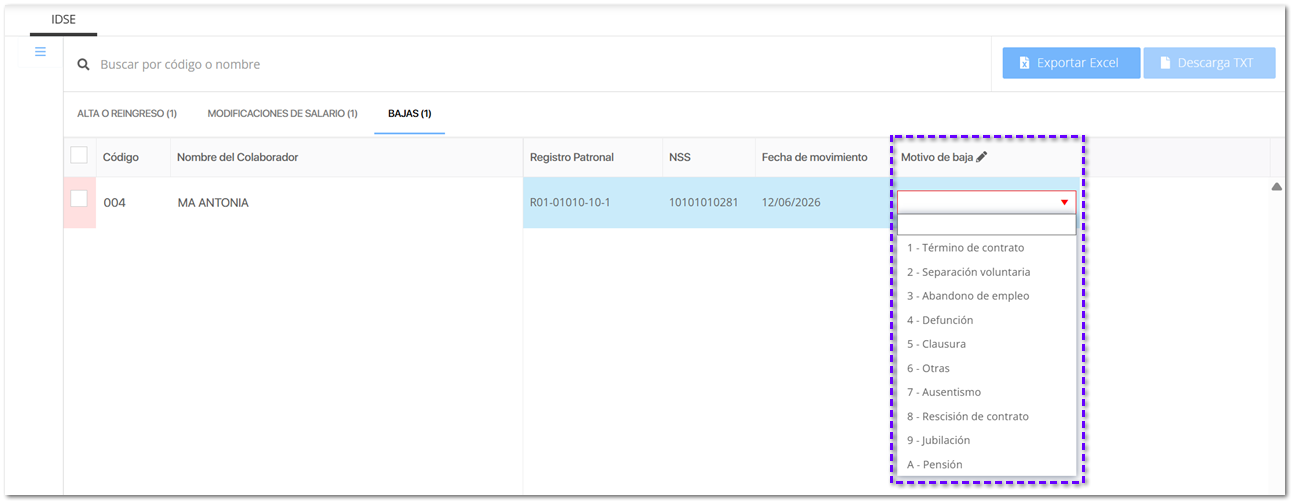 Si el registro no tiene un motivo asignado, la celda mostrará un contorno de aviso y un tooltip que indica: "No cuenta con motivo de baja".
La casilla de selección del renglón se desmarcará automáticamente para proteger el envío.
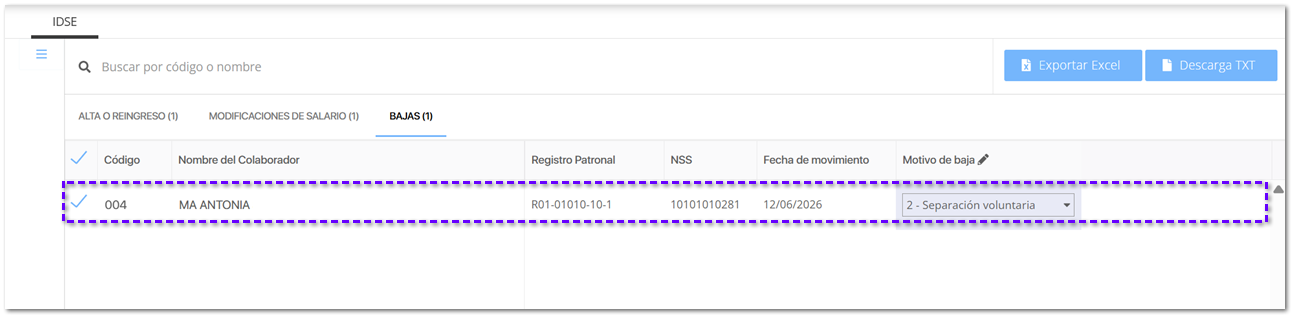
 Al seleccionar una opción válida, el mensaje de error desaparece y la casilla de envío se vuelve a marcar de forma automática.
 |
Descarga TXT:
Una vez que has consultado, revisado y editado la información de tus colaboradores dentro de las distintas pestañas (Alta o reingreso, Modificaciones de salario o Bajas), el sistema te permite generar los archivos de texto (.txt) con la estructura oficial requerida por el IMSS para su carga directa en el portal de IDSE, haz clic en el botón Descargar TXT  .
.
.Su comportamiento operativo sigue estas reglas generales:
-
Activación inteligente: El botón permanecerá apagado (deshabilitado) si no hay ningún movimiento seleccionado en la cuadrícula. Se encenderá automáticamente en cuanto marques la casilla de verificación de al menos un colaborador.
-
Filtrado de exportación: El archivo generado incluirá únicamente los registros que mantengas seleccionados (con la casilla marcada) al momento de dar clic.
-
Control de errores preventivo (Pestaña de Bajas): Recuerda que si un empleado con estatus de baja no cuenta con un motivo válido asignado, el sistema desmarcará su casilla automáticamente y mostrará un aviso de error. Este registro no se incluirá en el .txt hasta que selecciones una causa válida del catálogo.
Se mostrará una ventana emergente de Parámetros IDSE para recopilar el número de control de envío:
Importante
Antes de generar los archivos, revisa que los datos de los trabajadores estén actualizados y que los movimientos se encuentren correctamente registrados.
Esto te ayudará a evitar inconsistencias al momento de importar la información al IDSE.
|
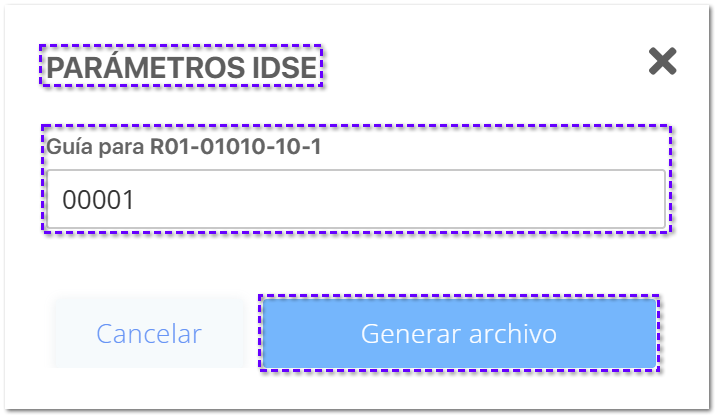
Estructura por Registro Patronal: La ventana te mostrará de forma organizada una fila por cada Registro Patronal diferente que se encuentre involucrado en los movimientos que seleccionaste.
Captura del Número de Guía: En cada fila deberás asignar el número de guía correspondiente.
Por defecto, el sistema te sugerirá el valor numérico 00001.
El campo está limitado exclusivamente para la captura de números enteros positivos de hasta 5 dígitos (el sistema bloqueará la escritura si intentas ingresar más caracteres).
Haz clic en Generar archivo, para continuar.
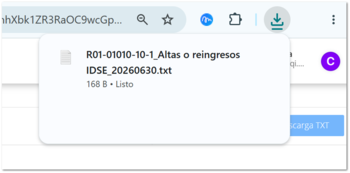
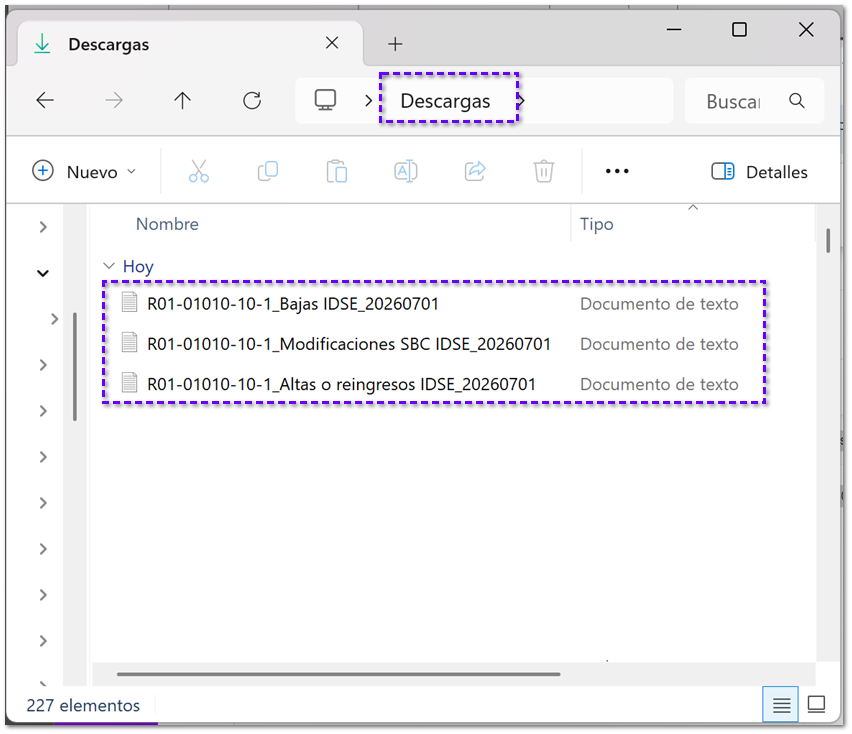
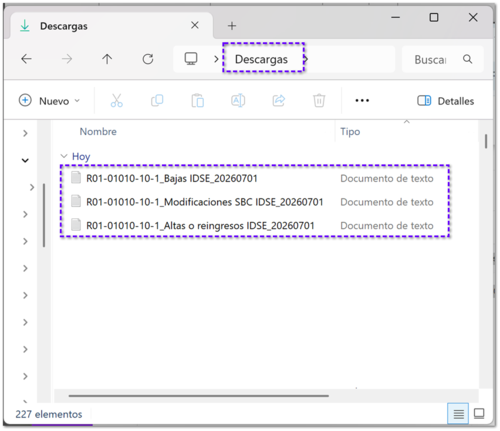
Dentro de la carpeta de Descargas de Windows®, podrás encontrar los archivos generados de los tipos de movimiento seleccionados (altas, movimientos e incapacidades).
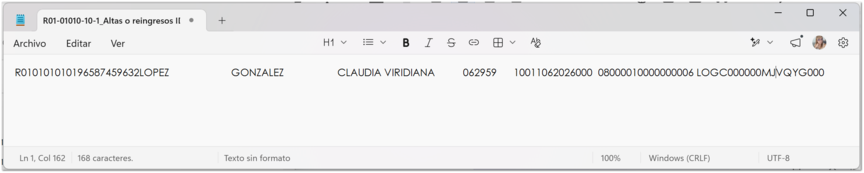
Cada archivo contiene el desglose de los movimientos generados:
Por ejemplo:
Recuerda
Al generar el archivo .TXT, por omisión, se guardará en la carpeta de Descargas de tu equipo.
 |

Exportar Excel:
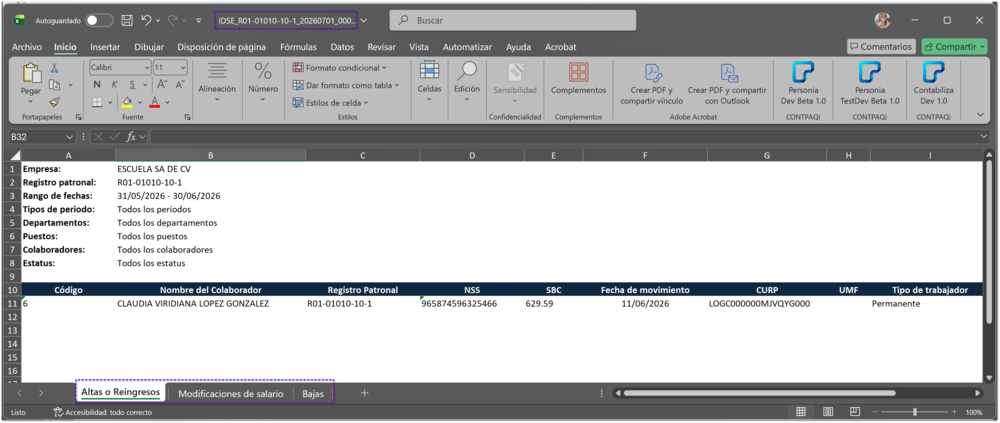
Si deseas exportar los registros de todos los tipos de movimiento a un documento Excel®, haz clic en el botón  .
.
.Podrás personalizar la apariencia de los reportes para que sean visualmente agradables y así imprimirlos para una junta o reunión.
En el documento, visualizarás cada uno de los tipos de movimientos, seccionado por hojas:
1. Altas o Reingresos
2. Modificaciones de salarios
3. Bajas
Recuerda
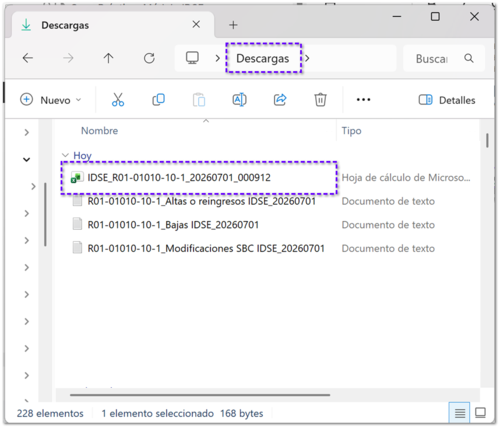
Al exportar a un documento Excel®, por omisión, se guardará en la carpeta de Descargas de tu equipo.
 |