CONTPAQi Comercial Premium®
¿Cómo configurar y generar documentos con el complemento Hidrocarburos y Petrolíferos en el sistema de CONTPAQi Comercial Premium®?
1. Ingresar al catálogo de clientes y seleccionar el cliente donde se agregar el complemento.
2. Ir a la pestaña Complemento, dar clic en F3 en el campo Tipo y seleccionar el complemento de Hidrocarburos y Petrolíferos.
3. Guardar cambios.
4. Ir al catálogo de productos y seleccionar el producto que se utilizara para el complemento.
5. Ir a la pestaña Complemento, dar clic en F3 en el campo Tipo y seleccionar el complemento de Hidrocarburos y Petrolíferos.
6. Indicar el tipo de Permiso, Numero de Permiso y SubProducto HyP.
7. Guardar cambios.
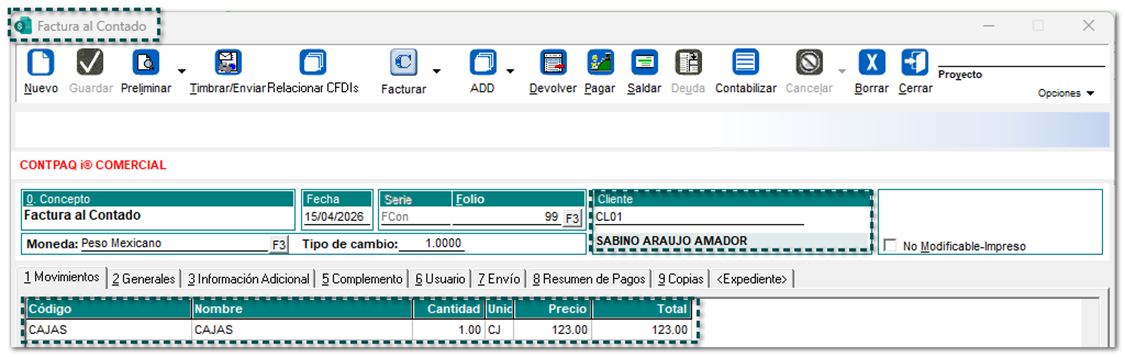
8. Generar el documento correspondiente.
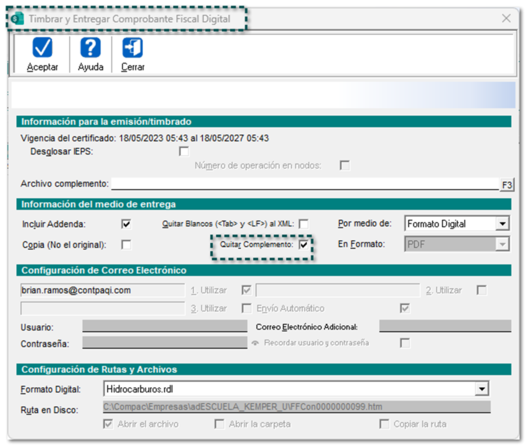
9. Realizar el timbrado del documento.
| | Importante
Este complemento sólo se podrá utilizar para documentos de tipo ingreso y egreso (devoluciones sobre venta).
|
| | Nota
Será responsabilidad del usuario la captura de datos en dicho complemento.
|
Validación:
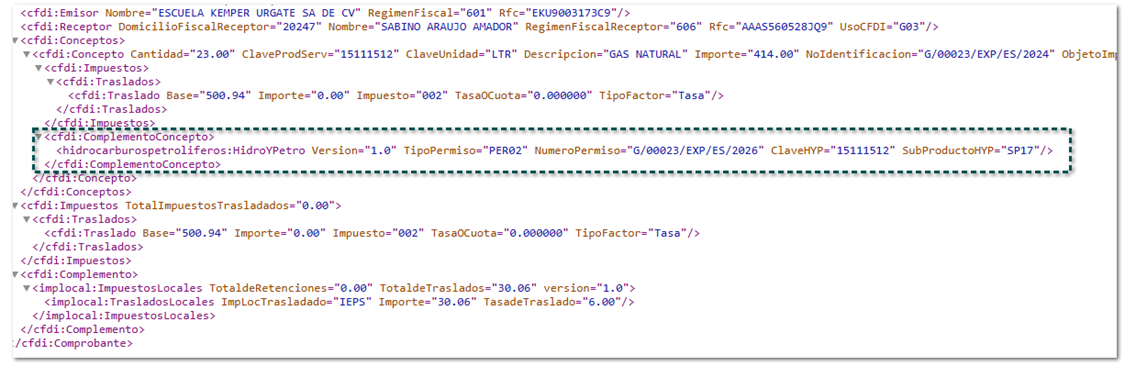
Dentro del XML se generará el nodo <hidroypetro> únicamente en los conceptos cuyos productos / servicios tengan configurado el complemento; es decir: si se tienen 3 productos / servicios y solo 1 tiene asignado el complemento HYP, solo para ese movimiento se mostrará el complemento concepto Hidrocarburos y Petrolíferos.
Consideraciones:
Clave unidad
-
La clave de unidad que se le tenga asignado en el producto / servicio, deberá ser igual al que tiene la clave de producto / servicio en el catálogo c_ClaveHYP.
Convivencia con otros complementos
-
Este complemento puede tener convivencia con los siguientes complementos:
-
Timbre Fiscal Digital, Consumo de Combustibles
-
Estado de Cuenta de Combustibles para Monederos Electrónicos
-
El sistema actualmente no convive con múltiples complementos en la misma operación; por lo tanto, esos escenarios quedan fuera del alcance.
-
Solo se podrán agregar si se agrega como XML en la ventana de timbrado en la opción "Archivo complemento".
Número de permiso
-
De acuerdo con el número de permiso registrado en este campo, el valor de la columna “RFC” de la lista L_CNE deberá ser igual al valor capturado en el atributo Comprobante:Emisor:Rfc.
-
La clave registrada en el campo Conceptos:Concepto:ClaveProdServ deberá encontrarse en la columna “Clave” de la lista L_CNE.
Toma en cuenta que, solo las empresas que tengan permiso, pueden vender este tipo de productos /servicios en los cuales deben incluir el nuevo complemento, y solo los productos / servicios a los que se les dio permiso.
ClaveHYP
-
Este campo deberá contener una clave vigente del catálogo c_ClaveHYP y deberá ser igual al valor registrado en el atributo Conceptos:Concepto:ClaveProdServ.
-
El valor capturado en el campo "SubProductoHYP", tendrá que ser igual a algún valor de la columna “Subproducto” del catálogo c_ClaveHYP de acuerdo con lo registrado en este atributo.
Cuando se genere un documento con un cliente que tenga asignado el complemento Concepto HYP, y posteriormente capturar un movimiento que no sea Hidrocarburo o Petrolífero, no se permitirá el timbrado.
Pero, tendrás la posibilidad de seleccionar la opción: Quitar complemento para poder timbrar el documento de manera correcta.