CONTPAQi Comercial Premium®
¿Cómo configurar y generar documentos con el complemento Hidrocarburos y Petrolíferos en el sistema de CONTPAQi Comercial Premium®?
1. Ingresar al catálogo de clientes y seleccionar el cliente donde se agregar el complemento.
2. Ir a la pestaña Complemento, dar clic en F3 en el campo Tipo y seleccionar el complemento de Hidrocarburos y Petrolíferos.
3. Guardar cambios.
4. Ir al catálogo de productos y seleccionar el producto que se utilizara para el complemento.
5. Ir a la pestaña Complemento, dar clic en F3 en el campo Tipo y seleccionar el complemento de Hidrocarburos y Petrolíferos.
6. Indicar el tipo de Permiso, Numero de Permiso y SubProducto HyP.
7. Guardar cambios.
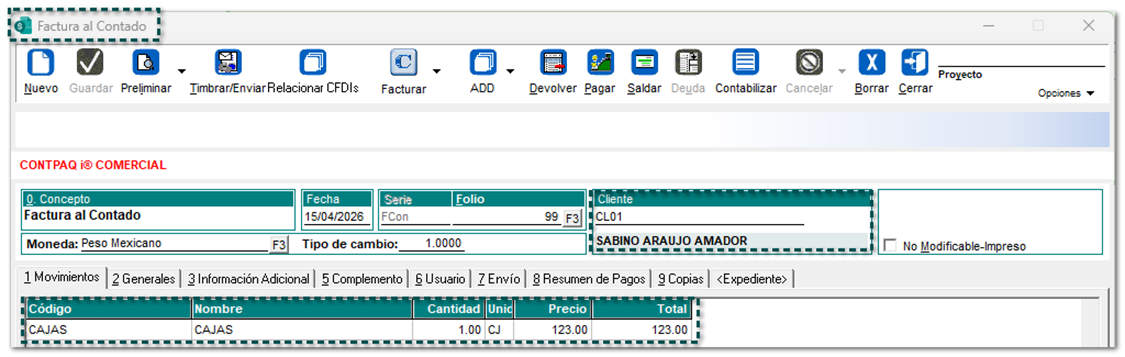
8. Generar el documento correspondiente.
9. Realizar el timbrado del documento.
| | Importante
Este complemento sólo se podrá utilizar para documentos de tipo ingreso y egreso (devoluciones sobre venta).
|
| | Nota
Será responsabilidad del usuario la captura de datos en dicho complemento.
|
Validación:
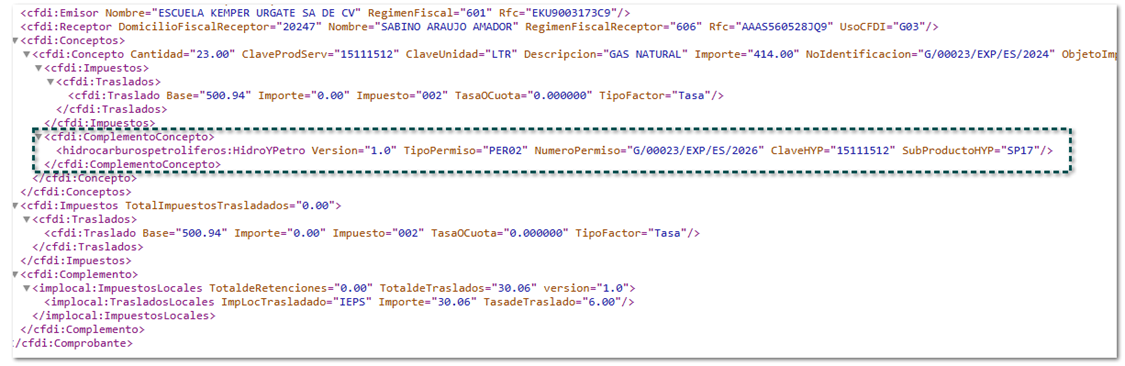
Dentro del XML se generará el nodo <hidroypetro> únicamente en los conceptos cuyos productos / servicios tengan configurado el complemento; es decir: si se tienen 3 productos / servicios y solo 1 tiene asignado el complemento HYP, solo para ese movimiento se mostrará el complemento concepto Hidrocarburos y Petrolíferos.
Consideraciones:
Clave unidad
-
La clave de unidad que se le tenga asignado en el producto / servicio, deberá ser igual al que tiene la clave de producto / servicio en el catálogo c_ClaveHYP.
Convivencia con otros complementos
-
Este complemento puede tener convivencia con los siguientes complementos:
-
Timbre Fiscal Digital, Consumo de Combustibles
-
Estado de Cuenta de Combustibles para Monederos Electrónicos
-
El sistema actualmente no convive con múltiples complementos en la misma operación; por lo tanto, esos escenarios quedan fuera del alcance.
-
Solo se podrán agregar si se agrega como XML en la ventana de timbrado en la opción "Archivo complemento".
Número de permiso
-
De acuerdo con el número de permiso registrado en este campo, el valor de la columna “RFC” de la lista L_CNE deberá ser igual al valor capturado en el atributo Comprobante:Emisor:Rfc.
-
La clave registrada en el campo Conceptos:Concepto:ClaveProdServ deberá encontrarse en la columna “Clave” de la lista L_CNE.
Toma en cuenta que, solo las empresas que tengan permiso, pueden vender este tipo de productos /servicios en los cuales deben incluir el nuevo complemento, y solo los productos / servicios a los que se les dio permiso.
ClaveHYP
-
Este campo deberá contener una clave vigente del catálogo c_ClaveHYP y deberá ser igual al valor registrado en el atributo Conceptos:Concepto:ClaveProdServ.
-
El valor capturado en el campo "SubProductoHYP", tendrá que ser igual a algún valor de la columna “Subproducto” del catálogo c_ClaveHYP de acuerdo con lo registrado en este atributo.
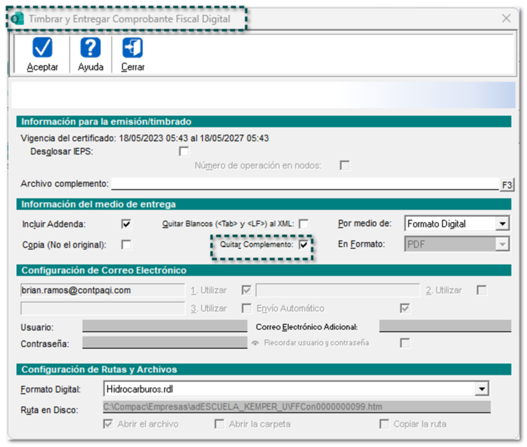
Cuando se genere un documento con un cliente que tenga asignado el complemento Concepto HYP, y posteriormente capturar un movimiento que no sea Hidrocarburo o Petrolífero, no se permitirá el timbrado.
Pero, tendrás la posibilidad de seleccionar la opción: Quitar complemento para poder timbrar el documento de manera correcta.
La base de datos especificada o el tipo de base de datos es inválido al momento de entrar al sistema de Comercial Premium®.
1. Ingresar al menú inicio\todos los programas\contpaqi\Contpaqi configuración.
2. Seleccionar la opción "Conexión Contpaqi línea comercial Servidor BDD.
3. Cambiar la direccion 127.0.0.1 por la direccion IP del servidor.
4. Reiniciar el servicio de SACI.
5. Confirmar que ya no se presenta el error.