
CONTPAQi Contabiliza®

La entidad que intenta relacionar con el segmento de cuenta no existe al contabilizar desde el generador de pólizas en CONTPAQi Contabiliza®.
1. Ir a Operación diaria / Catálogos / Proveedores.
2. Abrir el registro del Proveedor que se está contabilizando.
3. Ir a la pestaña Segmentos.
4. Validar que las cuentas capturadas en segmentos 01 y 02 (los configurados en la plantilla) tengan cuentas válidas o si no se tienen capturarlas.
5. Guardar cambios.
6. Validar la contabilización desde el generador de pólizas.
No se muestran los documentos administrativos en las vistas en CONTPAQi Contabiliza®.
1. Eliminar la caché del navegador, se debe realizar el siguiente proceso de acuerdo al navegador.
Internet Explorer 11
1. Hacer clic en el icono de engranaje en la parte superior derecha de la ventana del navegador.
2. Seleccionar Safety y luego Eliminar historial de exploración.
3. Desmarcar todas las opciones excepto archivos temporales de Internet y archivos de sitios Web.
4. Hacer clic en Borrar.
5. Cerrar y volver a abrir el navegador.
Chrome
1. Abrir Chrome en el ordenador.
2. En la parte superior derecha, hacer clic en Más.
3. Hacer clic en Más herramientas Borrar datos de navegación.
4. En la parte superior, elegir un intervalo de tiempo. Para borrar todos los datos, seleccionar "Todos los periodos".
5. Marcar las casillas junto a "Cookies y otros datos de sitios" y "Archivos e imágenes almacenados en caché".
6. Hacer clic en Borrar los datos.
7. Reiniciar navegador.
Firefox
1. Hacer clic en el botón de "Herramientas" de Firefox.
2. Cambiar al menú de "Historial".
3. Seleccionar "Limpiar el historial reciente..."
4. Cambiar el rango a "Todo".
5. Hacer clic en la flecha de "Detalles".
6. Seleccionar "Caché" y cualquier otro detalle que se requiera.
7. Hacer clic en "Limpiar ahora."
8. Reiniciar navegador.
Microsoft Edge
1. Ir a Historial del navegador.
2. Hacer clic en los tres puntos y seleccionar "Borrar datos de exploración".
3. Seleccionar "Todo el tiempo" en el campo intervalo de tiempo.
4. Seleccionar Archivos e imágenes almacenados en caché y cookies y otros datos del sitio.
5. Hacer clic en borrar.
6. Reiniciar navegador para que surta efecto el cambio.
2. Ingresar al sistema.
3. Validar que se muestren los documentos administrativos.
¿Cómo traspasar todos los movimientos de una cuenta a otra en CONTPAQi Contabiliza®?
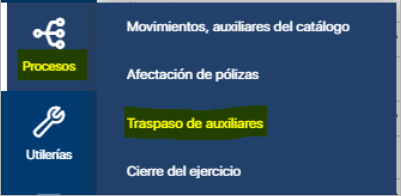
1. Ir al menú Procesos / Traspaso de auxiliares.
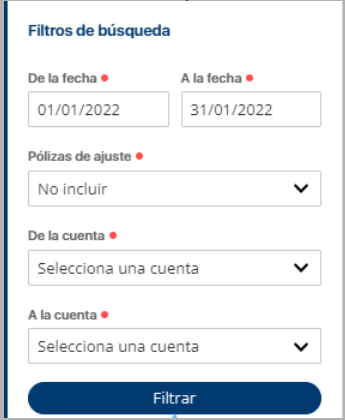
2. Seleccionar el rango de fechas para localizar los movimientos con los que se desea trabajar.
3. Indicar el tratamiento que le dará a los movimientos de las pólizas de ajuste:
-
No incluir
-
Sí incluir
-
Solo ajuste
4. Seleccionar la cuenta origen y la cuenta destino.
Nota
El traspaso de auxiliarles solo puede realizarse entre cuentas afectables.···
|
5. Presionar el botón Filtrar para buscar los movimientos de las cuentas seleccionadas.
6. Se mostrará la pantalla dividida en 2 partes, una por cada cuenta que se selecciono.
Nota
Los movimientos que muestra para cada una, son los encontrados en el rango de fechas especificado en el filtro.
|

7. Presionar el botón de palomita, en el apartado Cuenta origen para seleccionar todos los movimientos mostrados y enviarlos a la otra cuenta (destino).

Nota
Los movimientos se pueden enviar de izquierda a derecha o al revés, (observar que este mismo botón lo tiene para las dos cuentas).
|
8. Presionar el botón "flecha a la derecha" para enviar los movimientos seleccionados a la cuenta destino.

Nota
El equivalente de este botón se encuentra deshabilitado para la cuenta destino, y solo se habilitará cuando se seleccionen movimientos en la otra cuenta.···
|
9. Una vez enviados los movimientos, estos deben aparecer en la cuenta destino y los saldos de cada cuenta actualizados.
Nota
|