
CONTPAQi Nóminas Nube®

Ocurrió un error no esperado en el timbrado: 400 - El campo DomicilioFiscalReceptor del receptor, debe pertenecer al nombre asociado al RFC registrado en el campo Rfc del Receptor con CP0xxxx en CONTPAQi Nóminas Nube®.
1. Verificar el nombre del receptor que aparece al escanear el código QR dentro de la Cédula de Identidad Fiscal.
2. Ingresar al sobre recibo con error.
3. Ir a los tres puntos como muestra la imagen.
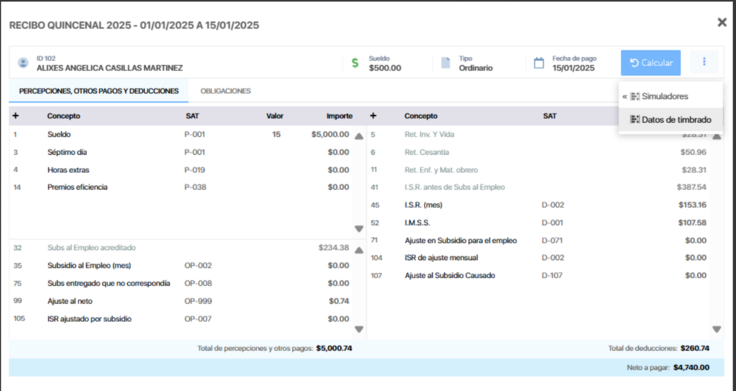
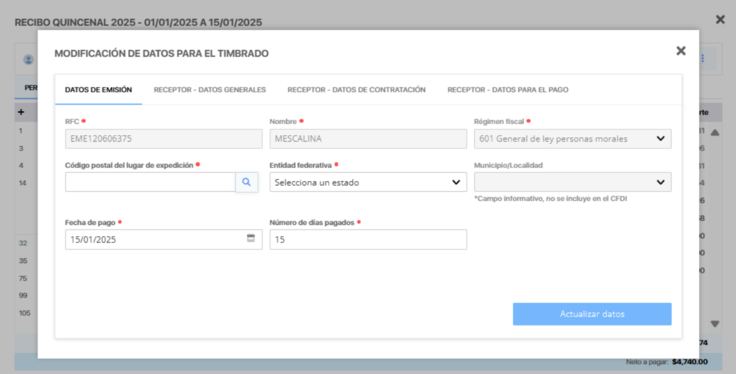
4. Modificar los datos del receptor en el código postal.
5. Dar en la opción actualizar datos.
6. Timbrar y validar.
Nota
Guía para descargar la Cédula de identidad fiscal:
|
¿Cómo dar de alta un nuevo tipo de periodo adicional en CONTPAQi Nóminas Nube®?
1. Ingresar a CONTPAQi Nóminas Nube®.
2. Ir al menú de Operación Diaria / Catálogos.
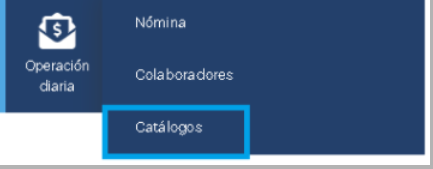
3. Seleccionar la sección de Períodos.
4. Dar clic sobre el botón de "agregar tipo periodo adicional +" ubicado en la parte superior.

5. Seleccionar el tipo de periodicidad que tendrá el nuevo tipo de periodo.
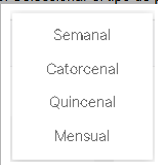
6. Configurar los datos requeridos para el tipo de periodo de acuerdo a las necesidades de la empresa.
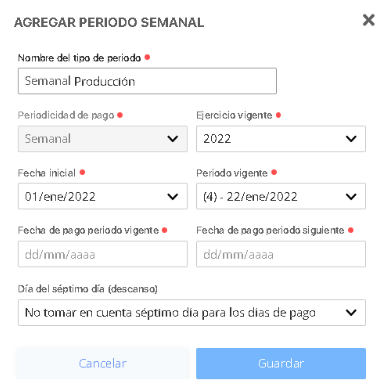
7. Dar clic en Guardar.
¿Cómo agregar un colaborador en un periodo autorizado en CONTPAQi Nóminas Nube®?
No es posible deshacer un periodo autorizado, pero se puede crear un nuevo periodo para timbrar el colaborador en el periodo correspondiente.
Proceso para crear un nuevo periodo:
1. Ingresar a CONTPAQi Nóminas Nube®.
2. Ir al menú de Operación Diaria / Catálogos.
3. Seleccionar la sección de Períodos.
4. Dar clic sobre el botón de "agregar tipo periodo adicional +" ubicado en la parte superior.
5. Seleccionar el tipo de periodicidad que tendrá el nuevo tipo de periodo.
6. Configurar los datos requeridos para el tipo de periodo de acuerdo a las necesidades de la empresa.
7. Dar clic en Guardar.
Proceso para modificar el tipo de periodo del colaborador:
1. Ir al menú Operación diaria / Colaboradores.
2. Abrir el colaborador deseado.
3. Ir a la pestaña "CONTRATACIÓN".
4. Seleccionar el nuevo tipo de periodo, sobre el campo "Periodicidad de pago".
5. Actualizar datos del colaborador.
6. Validar que se muestre el colaborador en el periodo deseado.