
CONTPAQi Vende®

El RFC del emisor ha sido revocado o caduco al timbrar en CONTPAQi Vende®.
Validar la fecha en la que está vigente el SELLO con la fecha en la que se hizo el documento.
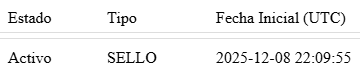
Si la hora en la que está válido el SELLO es a partir de las 10 PM y el documento se hizo a las 12 PM, entonces se tiene que cambiar la fecha del documento posterior a la hora del SELLO.
El campo Nombre del receptor, debe pertenecer al nombre asociado al RFC registrado en el campo RFC del receptor al timbrar una Factura en CONTPAQi Vende®.
1. Verificar los datos del receptor que aparece al escanear el código QR dentro de la Cédula de Identidad Fiscal.
2. Ingresar al cliente con el problema desde el catálogo de clientes.
3. Buscar el campo de razón social.
4. Capturar la razón social del cliente como lo muestra dentro del código QR.
5. Guardar cambios.
6. Validar el timbrado.
Nota
Guía para descargar la Cédula de identidad fiscal:
Pagina para validar:
|
Creación y características del Complemento de Pago en CONTPAQi Vende®.
1. Para crear un Recibo Electrónico de Pago (REP) o Complemento de pago, hacer clic en el menú CFDIS.
2. Elegir la opción Complemento de pago.
3. En el Listado de complementos de pago, se encontrarán todos los complementos de pago o REP que se hayan realizado, vacío si es la primera vez.
Nota
En este listado se podrán filtrar los registros para localizar algún complemento específico.
Solo se podrán filtrar en las columnas en las que veas este icono.
 |
4. Hacer clic en el botón Nuevo complemento de pago.
5. Detalles del receptor.
6. Localizar al cliente con cualquiera de estos campos:
-
RFC (Capturar completo el RFC de tu cliente para realizar la búsqueda).
-
Nombre o razón social.
-
Email del cliente.
-
Nombre del cliente.
7. Seleccionar facturas.
Nota
Seleccionar aquí las facturas que se estarán saldando con el complemento de pago que se está capturando, se puede seleccionar todas al marcar la casilla del título de columna.
|
8. Al terminar de marcar las facturas, hacer clic en el botón Seleccionar.
9. Si el cliente seleccionado ya cuenta con el correo electrónico de contacto, lo mostrará en esta sección, de lo contrario se podrá capturarlo.
Nota
Se puede capturar más de un correo electrónico, solo se debe presionar <enter> después de cada uno.
Los correos electrónicos capturados desde la captura de la factura no serán agregados a los datos del cliente, si se desea conservarlos, ir al catálogo y captúralos ahí también.
|
10. Opciones avanzadas del complemento.
Nota
Al activar las opciones avanzadas se podrá indicar Serie y Folio del complemento de pago.
Recordar que desde Configuraciones / Configurar esta empresa se puede asignar la Serie y Folio predeterminados y así facilitar llevar el consecutivo de los documentos.
|
11. En Pagos, capturar los datos del pago:
-
Forma de pago.
-
Fecha del pago.
-
Moneda.
-
Serie / Folio.
12. En Moneda del pago, seleccionar la moneda en la que se está realizando el pago.
Nota
El listado de monedas corresponde al listado oficial establecido por el SAT.
Al seleccionar una moneda extranjera, la aplicación le solicitará el Tipo de cambio para realizar la conversión al Peso Mexicano.
Es recomendable que al capturar el tipo de cambio no se excedan los 6 decimales y así cumplir con los parámetros del atributo al momento de generar el XML.
|
13. Opciones avanzadas del pago, al abrir las opciones avanzadas se podrá indicar:
Opción solo disponible cuando la forma de pago es diferente a Efectivo.
-
Cuenta, Nombre y RFC emisor de banco ordenante.
-
Cuenta, Nombre y RFC emisor del banco beneficiario.
-
Número de operación (Referencia).
-
Tipo de cadena de pago.
Al seleccionar SPEI se podrá visualizar: Certificado, Cadena y Sello del pago.
-
Estos datos serán llenados automáticamente cuando cargues un XML de pago por SPEI.
14. En Documentos relacionados, verificar o capturar el documento al que se le aplicará el pago:
Capturar:
-
Factura (PPD).
-
No. De Parcialidad.
-
Importe a pagar.
Revisar:
-
Moneda.
-
Saldo anterior.
-
Saldo insoluto.
15. Si se desea agregar otro documento para aplicar el pago, hacer clic en "Agregar documento".
16. CFDI Relacionados. Si este pago reemplaza a uno que se canceló previamente, indicar el UUID en "+ Agregar UUIDs".
17. Hacer clic para agregar los CDFI que serán relacionados.
18. Tipo de relación. El tipo de relación para Complemento de pago será siempre 04 - Sustitución de los CFDI previos.
19. Seleccionar los CFDI que desea relacionar, se pueden seleccionar todos si así se desea.
20. Hacer clic en Agregar facturas para continuar o Cerrar si no se seleccionó ninguno.
21. UUID relacionados. Aquí se puede revisar la lista de los CFDI Relacionados.
22. Para finalizar hacer clic en "Guardar y Timbrar" para timbrar el REP o cancelar para salir del módulo sin guardar los cambios.