
CONTPAQi Vende®

¿Cómo realizar un complemento de pago, para una factura que fue timbrada desde otro sistema en CONTPAQi Vende®?
-
Ingresar a la empresa de CONTPAQi Vende®.
-
Dirigirse al módulo de Carga de XML.
-
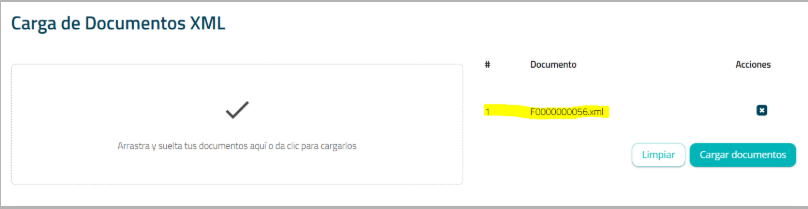
Seleccionar los XML o la carpeta que los contiene desde el explorador de archivos y arrástralos al espacio de la flecha; en cuanto se suelten serán agregados al listado del lado derecho.
Consideraciones
|
4. Presionar el botón de "Cargar Documentos".
Nota
Una vez cargados, estos XML serán convertidos en Documentos de factura; además crea de forma automática los clientes y Claves de productos y servicios que no existan, agregándolos en tus catálogos.
|
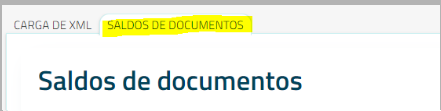
5. Al finalizar la carga de los comprobantes, dar clic sobre el botón de "Saldos De Documentos".
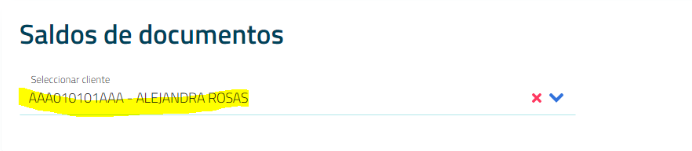
6. Capturar el RFC del cliente para mostrar los documentos cargados.
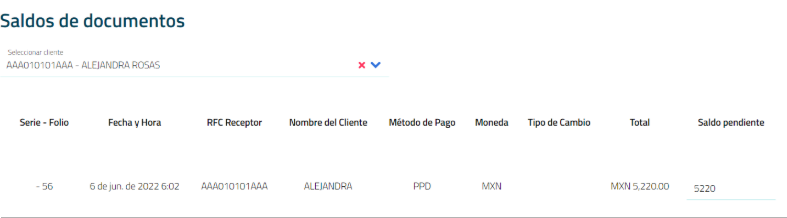
7. Revisar el saldo de los documentos. Si es necesario, se puede ajustar y modificar desde la columna "Saldo Pendiente". Solo se podrá modificar el saldo desde aquí una sola vez.
8. Presionar el botón de guardar cambios para que los documentos sean guardados con el saldo pendiente. (Una vez que se guarden los cambios, el documento ya no aparecerá en el listado y se reflejara con el Estado de Pago: "No pagado", desde el módulo de facturas).

9. Dirigirse al módulo de CFDIS / Complemento de Pago.
10. Presionar el botón de "Nuevo Complemento de Pago".
11. Capturar el RFC del cliente del que se cargaron las facturas.
13. En automático, el sistema mostrará una ventana de facturas pendientes por pagar.
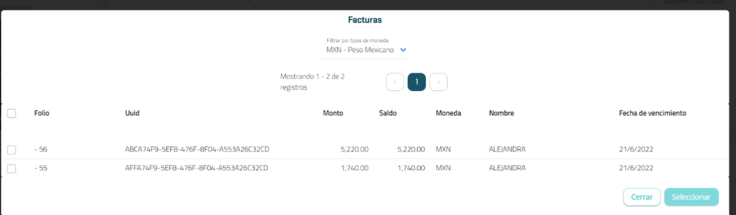
14. Seleccionar el/los documentos a saldar.
15. Capturar la información del pago (Forma de pago, fecha del pago, moneda).
16. Capturar él N° de Parcialidad y el Importe a Pagar.
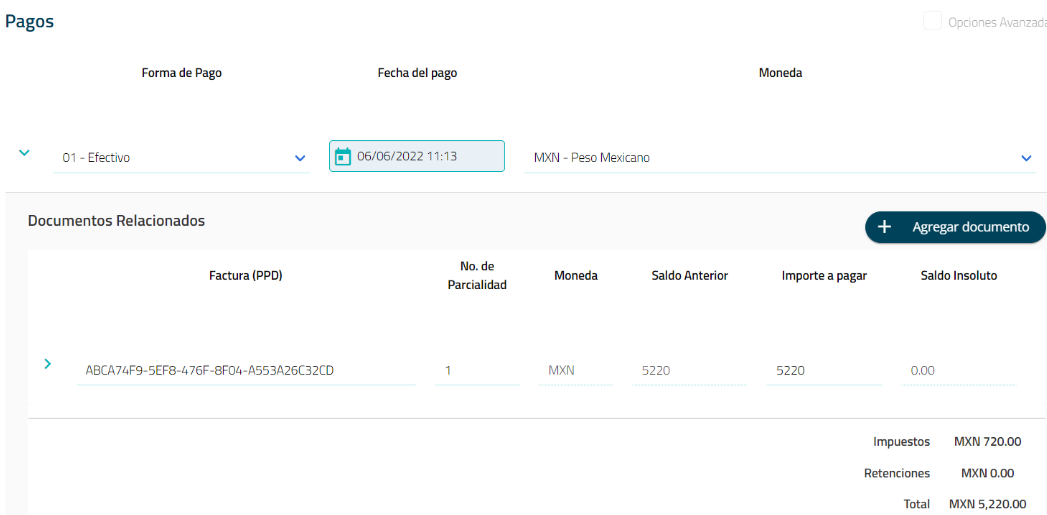
17. Una vez capturada la información completa del pago, presionar el botón de Guardar y Timbrar.
18. Validar que el documento se timbre correctamente.
¿Cómo realizar la importación desde CONTPAQi CFDI en Línea+® a CONTPAQi Vende®?
Se podrá realizar la importación de información de los catálogos de “Clientes” y “Productos” desde el sistema de CONTPAQi CFDI Facturación en Línea +® a CONTPAQi Vende®.
1. Ir a la opción desde el módulo Configuraciones / Configurar empresa / Integraciones / IMPORTACIÓN DESDE CFDI EN LÍNEA+.
2. Capturar el Usuario y Contraseña que se utiliza para abrir CONTPAQi CFDI Facturación en línea +®.
3. Indicar los catálogos a importar (Clientes y/o Productos), tomando en consideración que solo se podrá realizar la importación una sola vez.
4. Presionar el botón Importar.
Nota
Algunas consideraciones a tomar en cuenta:
° La importación de clientes valida el RFC de cada uno de ellos, por lo que si se tienen varios clientes con el mismo RFC, solo cargará el primero encontrado durante el proceso.
° Si se cuenta con 2 o más clientes con el mismo Nombre, pero diferente RFC, estos sí serán cargados.
° Si alguno de los clientes a importar ya existe dentro del sistema, este no será sustituido, es decir, se conserva el que ya existe en CONTPAQi Vende®.
° La importación de productos valida si el producto ya existe revisando el SKU y su descripción, si ya existe, se conservará con la información ya configurada en CONTPAQi Vende®.
|
El campo Nombre del emisor, debe pertenecer al nombre asociado al RFC registrado en el campo RFC del emisor al timbrar una Factura en CONTPAQi Vende®.
1. Ir al menú Abrir otra empresa.
2. Seleccionar Licencia / Mi cuenta.
3. Del lado izquierdo seleccionar el apartado GESTIÓN / Empresas.
4. Seleccionar la licencia y la aplicación.
5. Sobre la empresa deseada, dar clic en el botón Editar.
6. Editar el Nombre de la empresa y colocar cualquier otro dato.
7. Guardar cambios.
8. Abrir empresa y validar que tomó el nombre de la empresa ingresado.
9. Repetir nuevamente los pasos 2-5.
10. Capturar la razón social correcta (se sugiere capturar manualmente o si se va a copiar hacerlo desde un txt para no copiar espacios o saltos de línea).
11. Guardar cambios.
12. Volver a generar la factura y validar el timbrado.
¿Cómo importar XML's al sistema de CONTPAQi Vende® y actualizar el saldo de los documentos?
Paso 1. Cargar XML de ingresos y generar facturas.
1. Hacer clic en el módulo Carga de XML.
2. Seleccionar los XML o la carpeta que contiene los archivos XML desde el explorador de archivos de Windows y arrastrarlos en este espacio en el espacio "Arrastra y suelta tus documentos aquí o da clic para cargarlos".
3. Validar que se muestren agregados al listado del lado derecho.
• Si alguno de estos XML no se desea procesar, se puede eliminar de esta lista presionando el botón marcado con una 'x'.
• Si se desea eliminar todos los documentos seleccionados (antes de cargarlos) e indicar la carga de otros, presionar el botón Limpiar.
4. Hacer clic en el botón Cargar documentos para iniciar la carga de los documentos.
5. En la barra superior se podrá observar el avance del proceso.
6. Revisar los resultados de la última importación en la parte inferior.
Nota
Se podrá descargar los resultados en un Excel presionando el botón Descargar Resultados.
|
7. Una vez cargados, estos XML serán convertidos en Documentos de factura; además se crean de forma automática los clientes y Claves de productos y servicios que no existan, agregándolos en los catálogos.
Validaciones:
· El tipo de comprobante debe ser de ingreso.
· Se identifica el RFC emisor.
· Se verifica que la versión de la estructura del XML sea 3.3 o 4.0.
Paso 2. Ajustar los saldos pendientes de las facturas recién generadas.
1. Hacer clic en el botón SALDOS DE DOCUMENTOS.
2. Capturar el RFC del cliente sobre el campo Selecciona el cliente, para mostrar los documentos cargados.
3. Se listarán todos los documentos cargados del cliente que se seleccionaron.
Nota
Recordar que estos documentos vienen del proceso de Carga de XML y solo se podrá modificar su saldo desde aquí una sola vez.
|
4. Modificar el saldo pendiente del documento según se requiera desde el campo Saldo pendiente.
Nota
El importe que muestra corresponde al total del documento y se debe ajustar uno a uno los saldos de los documentos del listado.
|
5. Hacer clic en el botón Guardar cambios para que los documentos sean guardados con el nuevo saldo pendiente o si no se tienen documentos modificados, hacer clic en Cancelar para terminar; esto hará que se regrese al tablero inicial.
6. Aceptar la ventana de Confirmación, presionando Si, actualizar saldo.
7. Validar que aparezca el aviso de confirmación.