Configuración
Una vez que puedas ingresar a CONTPAQi Analiza® desktop, podrás realizar las configuraciones deseadas para realizar la carga de comprobantes a CONTPAQi Analiza® (nube).
CONTPAQi Analiza® desktop permite realizar el cargado de comprobantes CFDI por medio de un directorio físico de tu equipo, o bien desde CONTPAQi XML en Línea+® cuando estos se encuentren instalados en el mismo equipo.
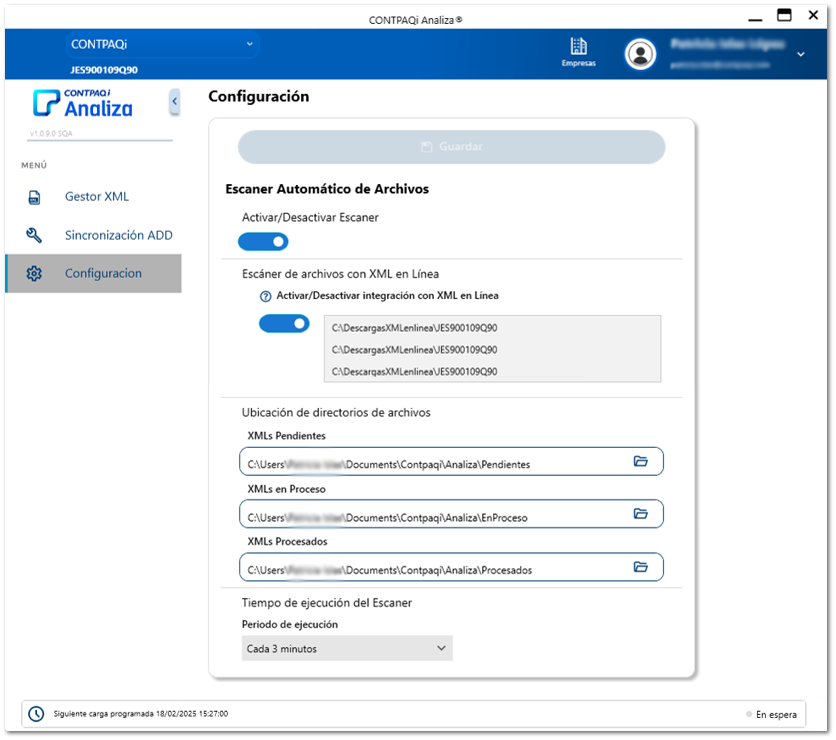
Al ingresar a la configuración de CONTPAQi Analiza® desktop se muestra la siguiente información:
Consideraciones
|
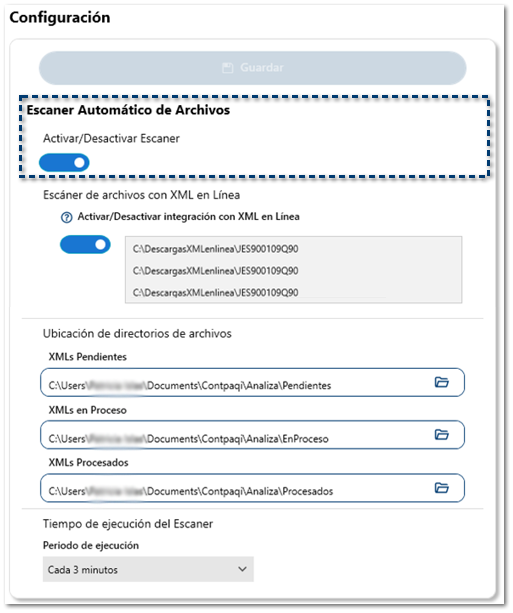
Escáner Automático de Archivos
Esta opción viene activada por default, e indica que se realizará el proceso de carga de los XML CONTPAQi Analiza® (nube), tanto de CONTPAQi XML en Línea+®, como del directorio físico de tu equipo.
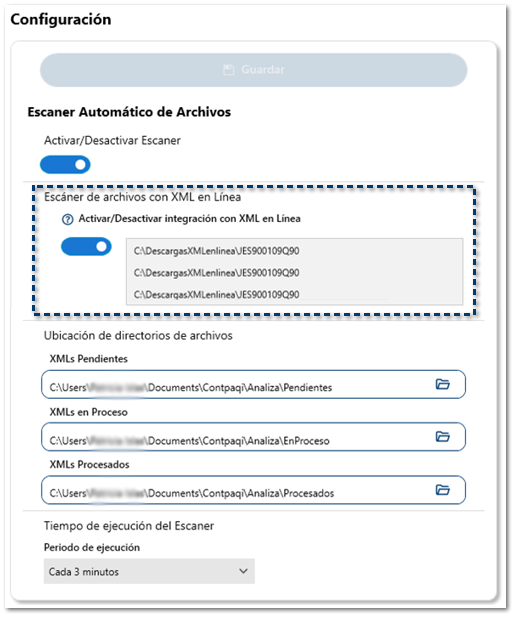
Escáner de Archivos con XML en Línea
Esta opción viene activada por default solo si cuentas con una instalación de CONTPAQi XML en Línea+® en el mismo equipo, e indica que se realizará el proceso de carga a CONTPAQi Analiza® (nube) de los comprobantes que se encuentren en el directorio de CONTPAQi XML en Línea+®.
Consideraciones:
 Deberás tener creada una empresa con el mismo RFC tanto en CONTPAQi Analiza® (nube), como en CONTPAQi XML en Línea+®. El usuario de Windows que utilices debe tener permisos de lectura y escritura en la tura de descargas de CONTPAQi XML en Línea+® (Ejemplo: C:\DescargasXMLenlinea\JES900109Q90), de lo contrario no será posible realizar el cargado de XML a CONTPAQi Analiza® (nube).
Nota
En caso de que no puedan ser otorgados los permisos para el usuario de Windows, podrás modificar la ruta de descargas de CONTPAQi XML en Línea+® a una tura que si tengas permisos de lectura y escritura (Ejemplo: C:\Users\UsuarioUno\Documentos\JES900109Q90) .
Para validar donde se realiza esta configuración consulta el Manual de Referencia CONTPAQi XML en línea+®.
|
Cuando en tu equipo no se tenga instalado CONTPAQi XML en Línea+® se mostrará deshabilitado y la leyenda No se detectó CONTPAQi XML en Línea+®, por lo que no será posible habilitar la opción, por lo que no será posible cargar XML por medio de esta aplicación.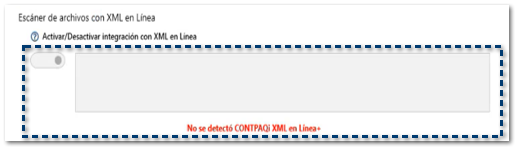
Ubicación de directorios de archivos
Son las rutas predefinidas por medio de las cuales CONTPAQi Analiza® desktop realiza la validación de comprobantes para cargarlos a la nube; si lo deseas puedes modificar las rutas.
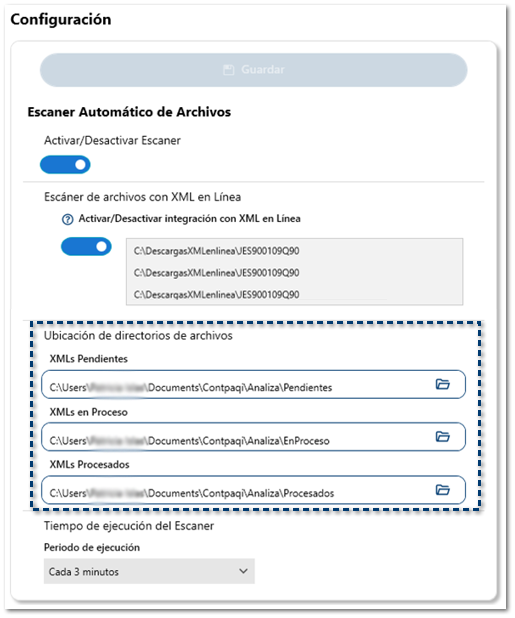
XMLs Pendientes:
En esta ubicación debes colocar los archivos XML que deseas cargar a la nube; en caso de que estés trabajando CONTPAQi XML en Línea+® en tu equipo, CONTPAQi Analiza® desktop trasladará en automático los XML del directorio correspondiente y los colocara en esta ruta, para posteriormente procesarlos.
XMLs en Proceso:
Esta ruta contiene los archivos XML que se almacenaban en XMLs Pendientes y que ahora se encuentran en proceso de validación para su carga a la nube.
XMLs Procesados:
En esta ruta se colocan de forma automática los archivos XML que fueron validados y procesados, los cuales ya se muestran desde la nube.
Importante
|
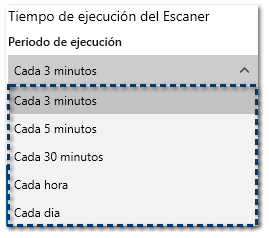
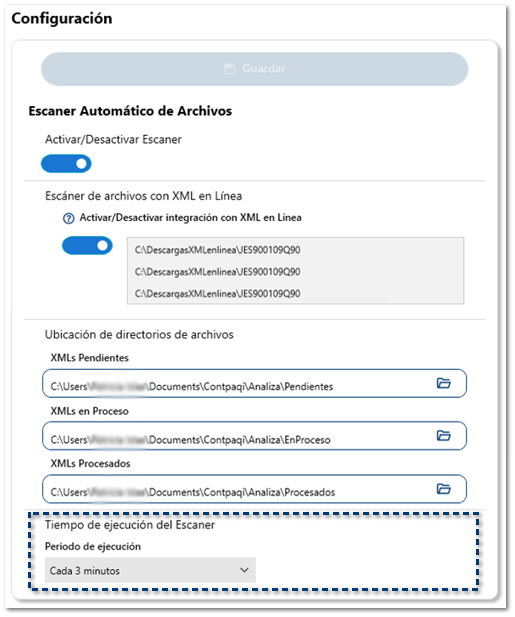
Tiempo de ejecución del Escáner
En este apartado podrás indicar el Periodo de ejecución, en el que deseas que se realice la carga de archivos XML a la nube, el cual se ejecutará de forma automática, siempre y cuando cuentes con internet y CONTPAQi Analiza® desktop se encuentre en ejecución.
Recuerda
CONTPAQi Analiza® desktop trabaja en segundo plano, por lo que, una vez realizada la configuración de carga de comprobantes, puedes cerrar la herramienta y está estará validando si existen nuevos comprobantes para cargarlos a la nube.
|
Por omisión viene configurado para que la carga se realice Cada 3 minutos, si lo deseas puedes elegir un periodo distinto e las opciones disponibles: