
Sincronización ADD
Si tienes instalado CONTPAQi Analiza® desktop en el mismo equipo que los sistemas CONTPAQi® (Comercial Premium, Contabilidad, Bancos y Nominas), podrás realizar la sincronización manual de los comprobantes XML al ADD, en las empresas de CONTPAQi Analiza® (nube) cuando detecte que tienen el mismo RFC.
Recuerda
Tanto la herramienta CONTPAQi Analiza® desktop, como los sistemas CONTPAQi® deben estar instalados en el mismo equipo.
|
Para ejecutar la sincronización ADD realiza lo siguiente:
|
Paso
|
Acción
|
| ||
 |
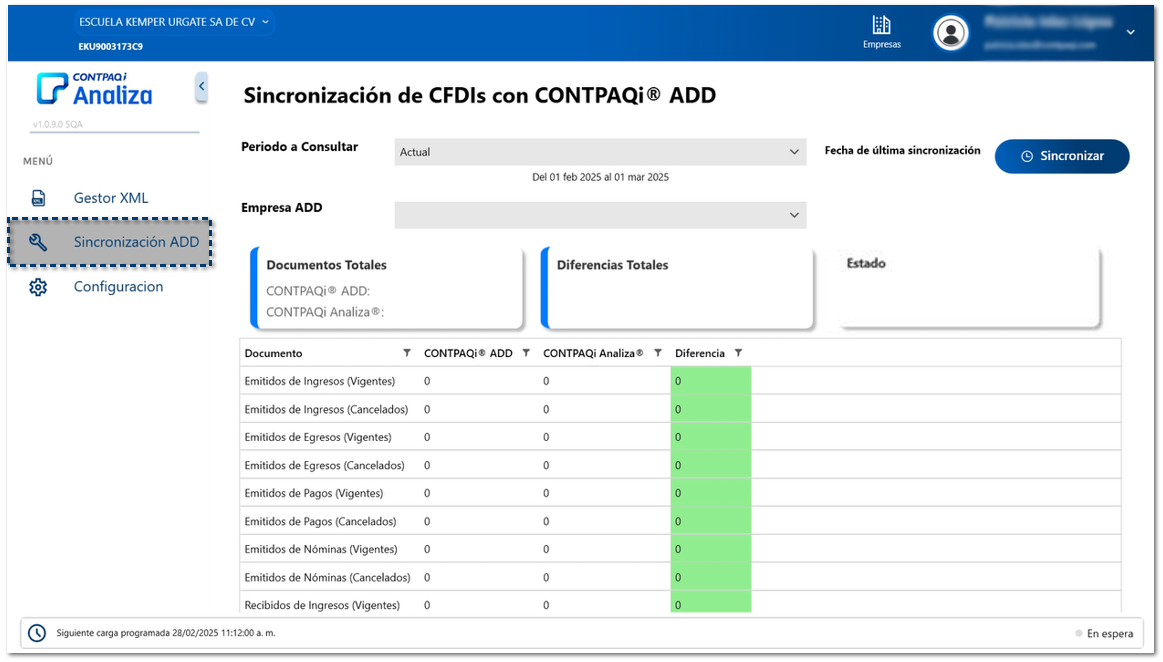
Dentro de CONTPAQi Analiza@ desktop, elige el menú Sincronización ADD.
|
| ||
 |
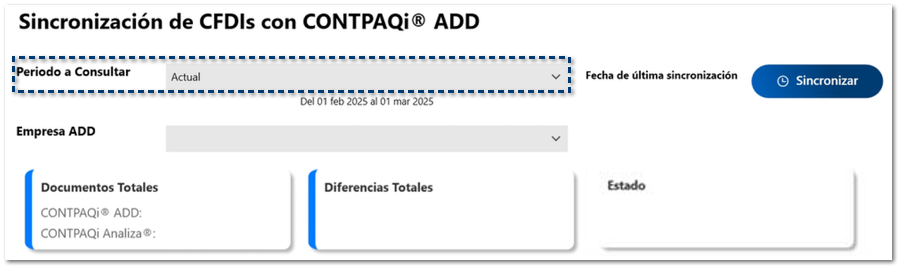
Se mostrará la información de la ventana en la que podrás elegir el Periodo a Consultar, elige el periodo deseado.
|
| ||
 |
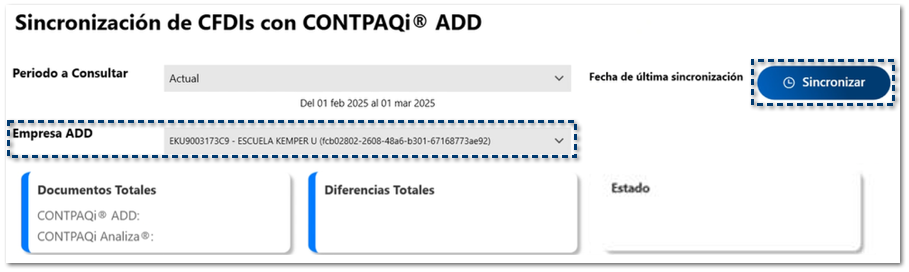
Selecciona la Empresa ADD que deseas sincronizar, y haz clic en el botón Sincronizar.
|
| ||
 |
Se iniciará el proceso de sincronización y posteriormente la descarga de archivos.
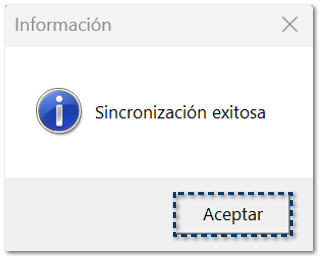
  Una vez concluido el proceso se mostrará el siguiente mensaje, haz clic en Aceptar.
 |
| ||
 |
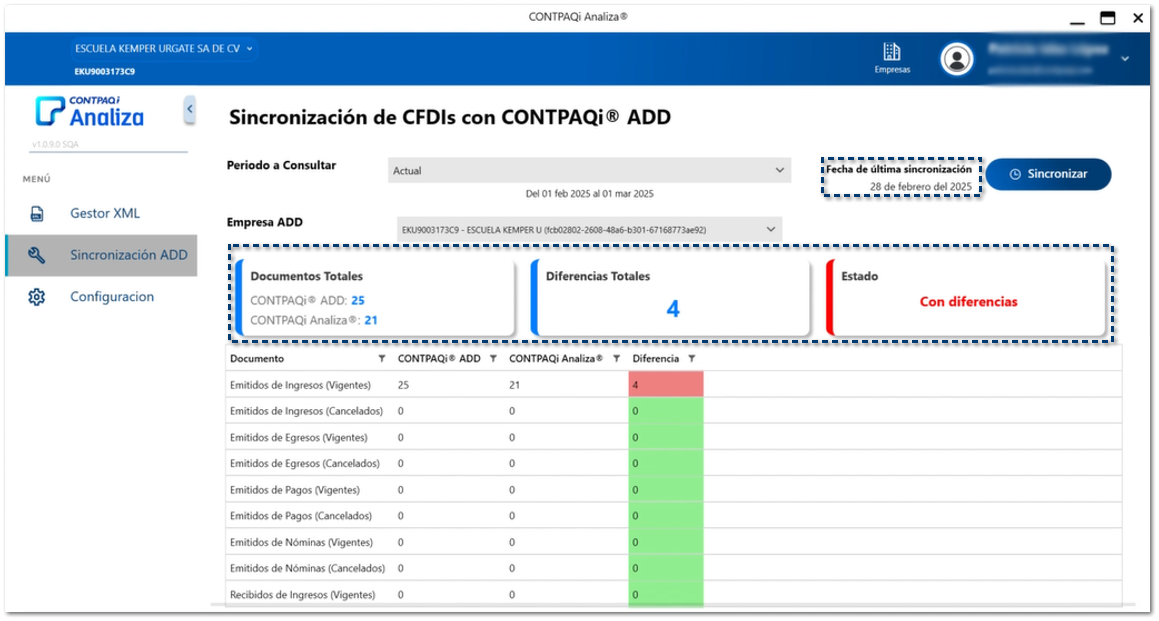
Se mostrarán la fecha en que se hizo la última sincronización, los resultados generales: Documentos Totales, Diferencias Totales, y el Estado del proceso ejecutado.
|
| ||
 |
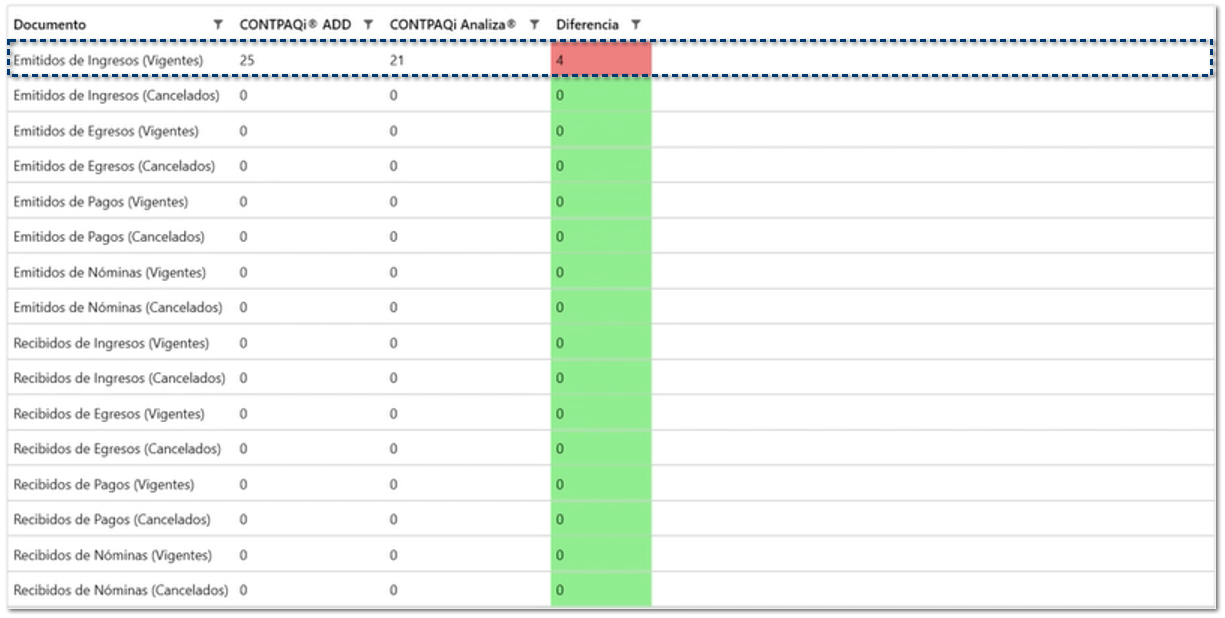
En la siguiente sección se mostrarán los tipos de comprobantes clasificados por Emitidos, Recibidos, Vigentes y Cancelados, se indicará el número de los tipos de documentos que se hayan detectado en el ADD, y los de CONTPAQi Analiza® (nube) que se sincronizaron con el ADD, así como el número de diferencias entre ambos sistemas.
Si lo deseas puedes filtrar la información por cualquier columna.
 |
| ||
 |
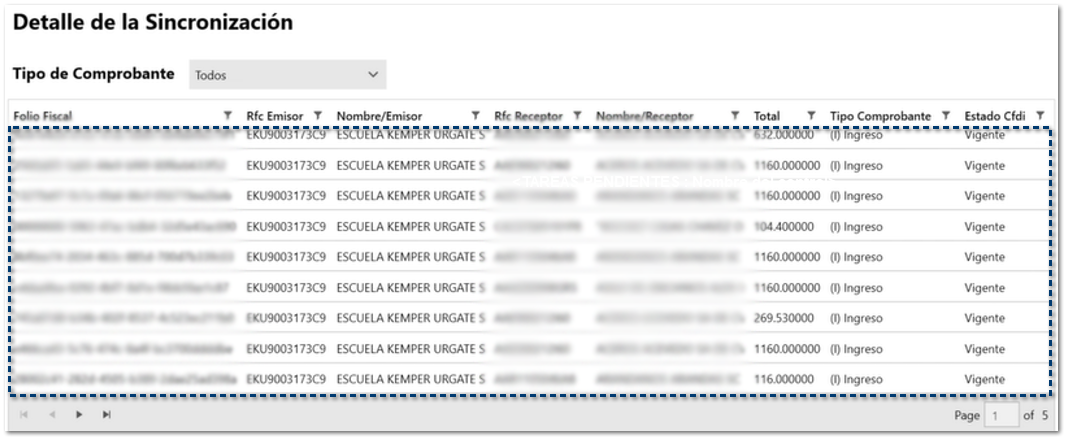
En la parte inferior se muestra el Detalle de la sincronización, que muestra los comprobantes que fueron sincronizados al ADD, donde puedes filtrar por cada Tipo de Comprobante (Ingreso, Egreso, Nomina, Pago) o por todos.
Si lo deseas puedes filtrar la información por cualquier columna.
 |
| ||
 |
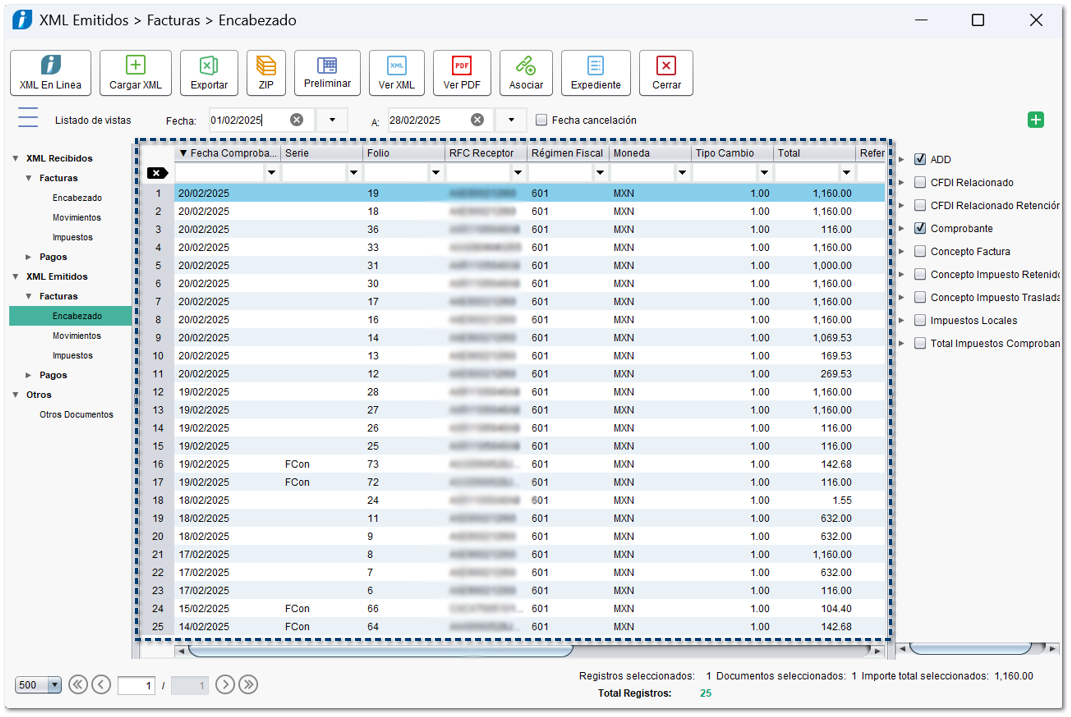
Y listo ahora puedes ver los comprobantes en tu empresa del sistema CONTPAQi® correspondiente, desde el Visor de Documentos Digitales.
 |
|