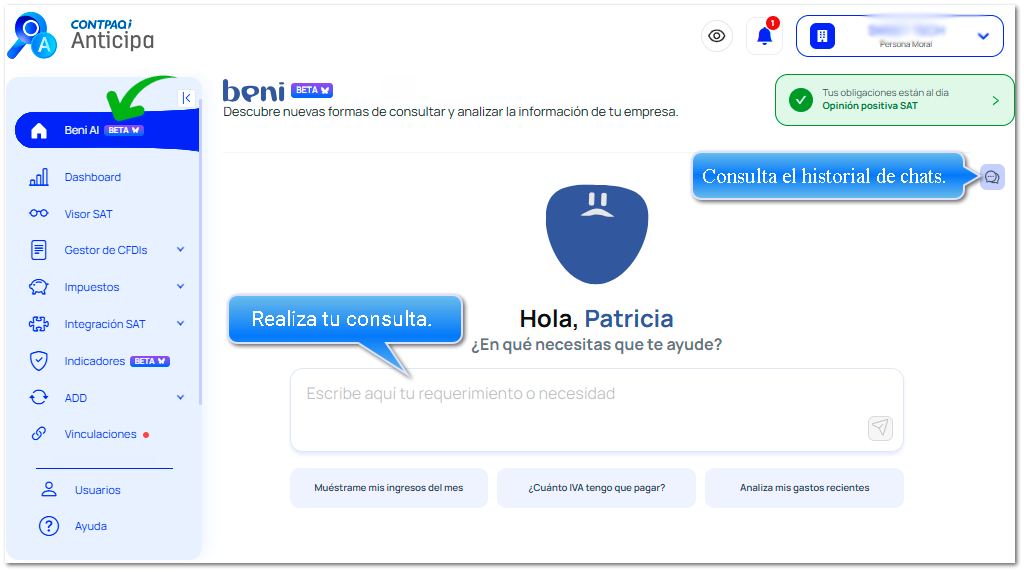
Beni AI BETA
Beni es un agente de inteligencia artificial integrado en la plataforma que permite consultar la información de una forma más natural, ágil e intuitiva; resolviendo dudas sobre datos de facturación, CFDIs y métricas fiscales; así como generar papeles de trabajo para el cálculo mensual de ISR e IVA.
Consideraciones
|
Importante
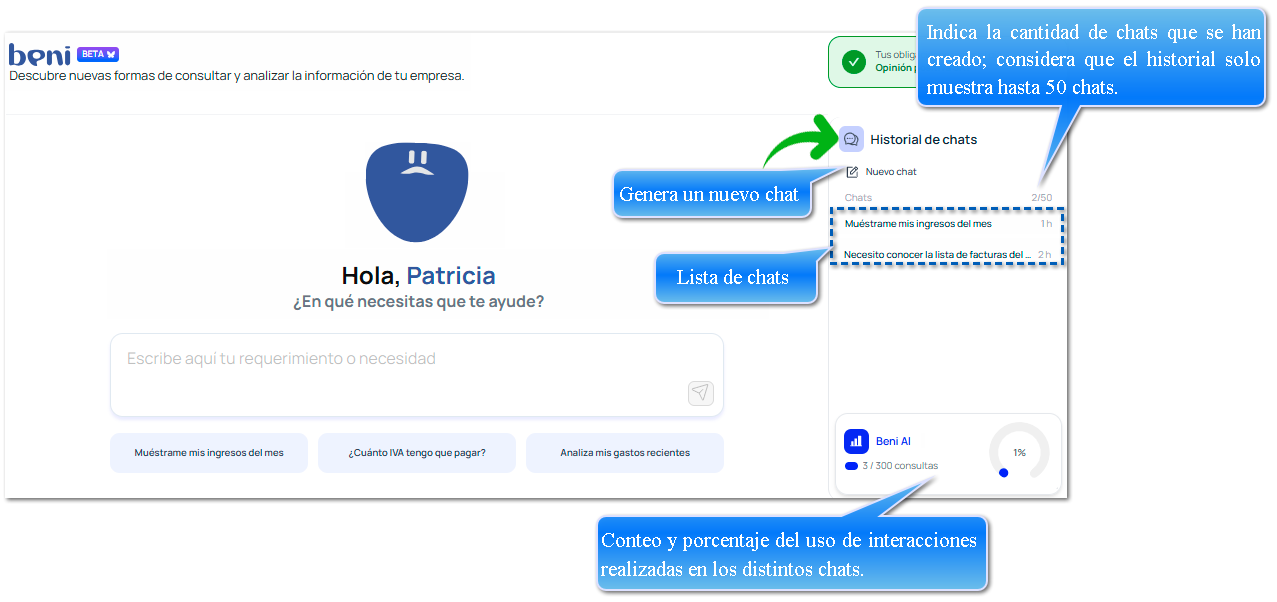
Al generar consultas con Beni AI BETA, existe un límite de interacciones disponible, el cual está sujeto a las condiciones de licenciamiento:
• Demo: incluye acceso a la IA durante 20 días, con hasta 300 interacciones gratuitas.
• Licencia adquirida: incluye acceso a la IA durante 60 días, con 300 interacciones gratuitas por mes. Por ejemplo, si utilizas las 300 interacciones antes de que concluya el mes, deberás esperar al siguiente periodo mensual para disponer nuevamente de 300 interacciones. Las interacciones no utilizadas no son acumulables, por lo que las disponibles en un mes no se transfieren al siguiente.
Considera que una interacción equivale a una consulta y su respectiva respuesta. Por esta razón, la creación de un indicador puede requerir varias interacciones dentro de una misma conversación.
El consumo de las 300 interacciones de IA es compartido entre los módulos de Beni AI BETA e Indicadores Personalizados BETA y. Por lo tanto, cada interacción realizada en cualquiera de estas funcionalidades se descontará del mismo saldo de interacciones disponibles.
|
Realiza tu consulta
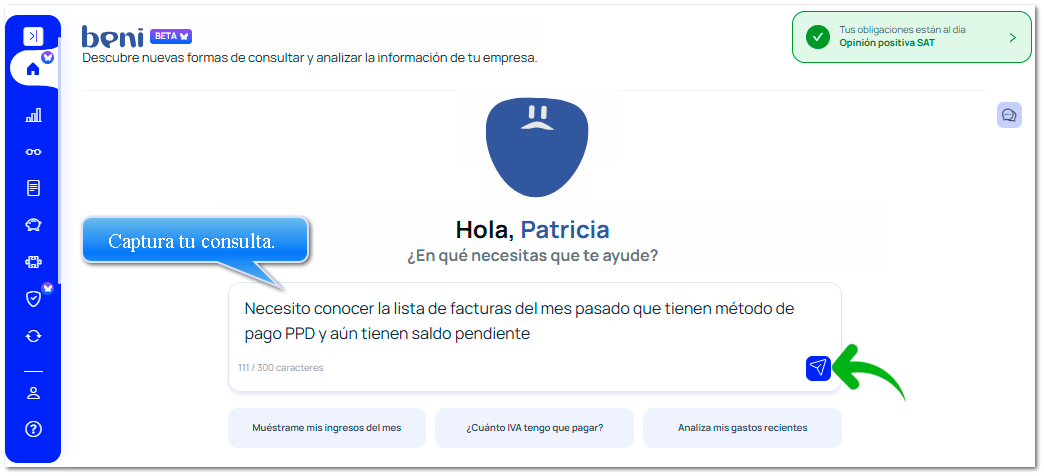
Captura la consulta que deseas realizar a Beni y haz clic en enviar.
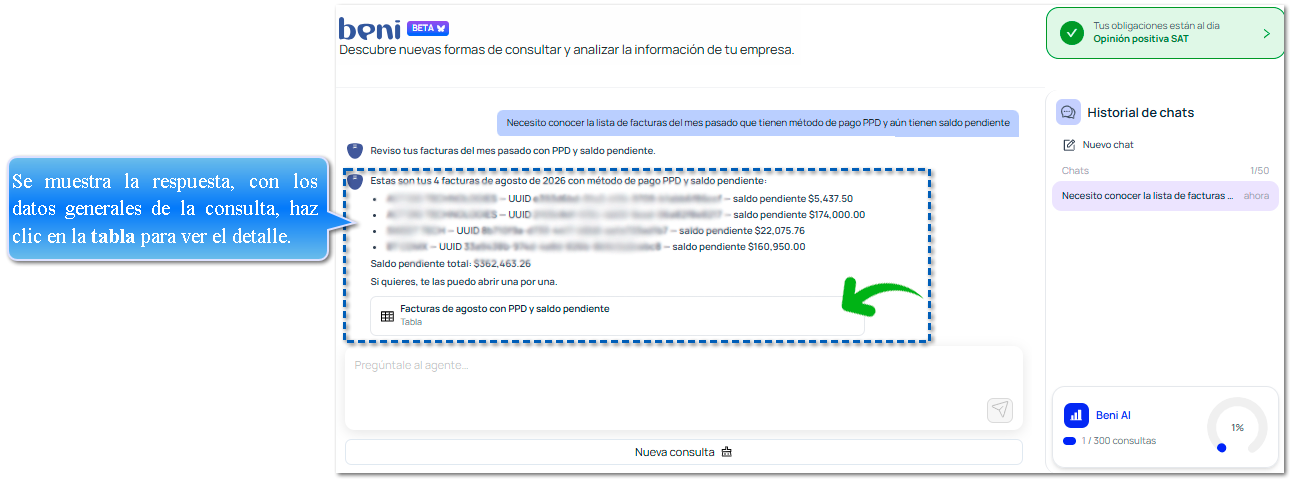
Responderá a tu consulta mostrando datos generales; haz clic en la tabla para ver el detalle.
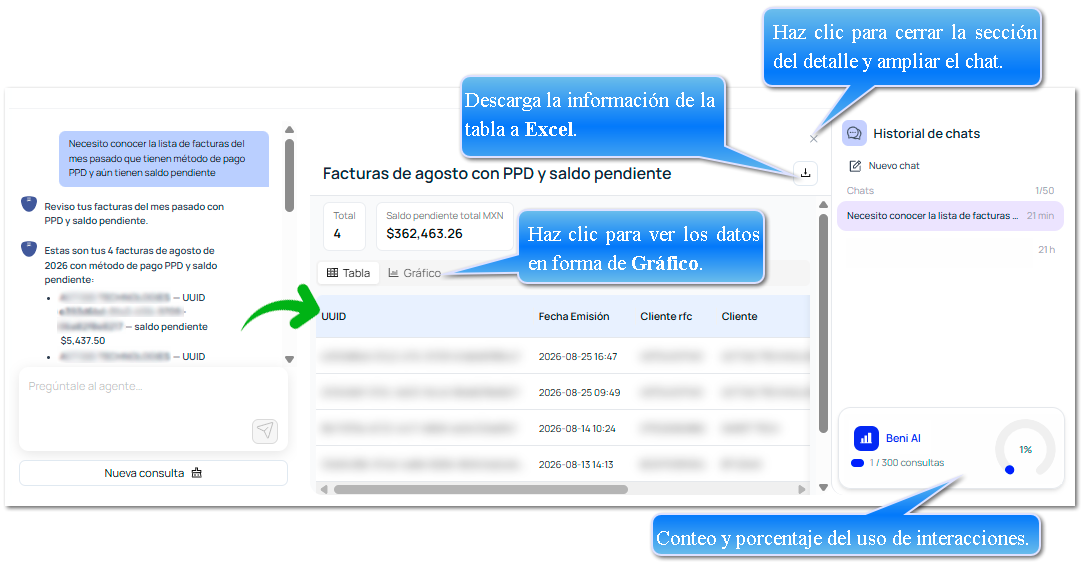
 Se muestra la tabla con los datos solicitados.
 Consideraciones:
 Si realizas una consulta que esté fuera del alcance del asistente, se mostrará el siguiente mensaje.  En caso de que se presente alguna desconexión o intermitencia con Beni, se mostrará el siguiente mensaje. 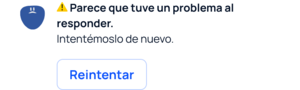 Recuerda que puedes realizar varias interacciones en el mismo chat, solo considera que el límite general de interacciones es de 300 y se comparten entre los módulos de Beni AI BETA e Indicadores Personalizados BETA. Beni tiene la capacidad de detectar si la consulta es algo que tal vez deba convertirse en un indicador Personalizado, con la finalidad de que puedas guardarlo para validar información de los CFDIs de forma frecuente, y prevenir riesgos fiscales. Para salir de la consulta de un chat haz clic en cualquier otro módulo del sistema. |
Genera papeles de trabajo
Beni te permite generar tus documentos o plantillas para el cálculo mensual o anual de ISR e IVA, de acuerdo con la información de tus CFDIs.
Ejemplo
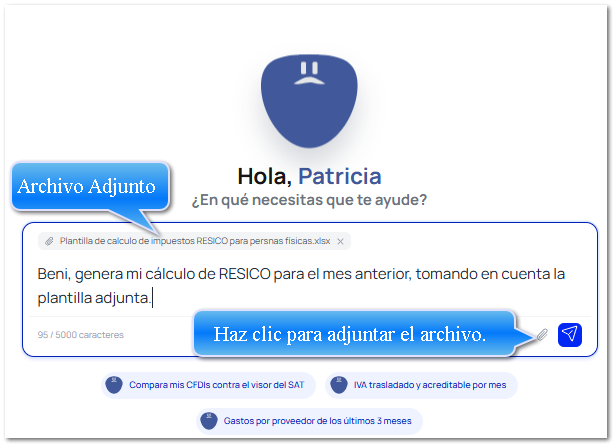
Desde el chat Beni, captura la consulta que deseas realizar para generar el papel de trabajo, y haz clic en enviar.
 A continuación, deberás indicar si deseas declarar conceptos adicionales; para este ejemplo, le indicaremos que no.
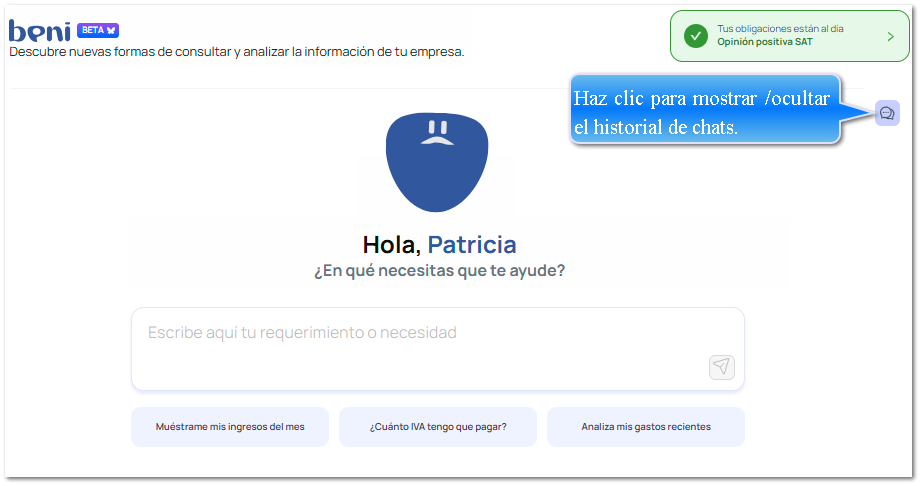
Beni procesa la información y genera el cálculo de impuestos, permitiéndote consultar el contenido del archivo directamente en el chat o descargarlo en formato de Excel.
Al hacer clic en la tabla, se muestra la información generada para el papel de trabajo organizada por pestañas, de acuerdo con la información de tu empresa de CONTPAQi Anticipa®.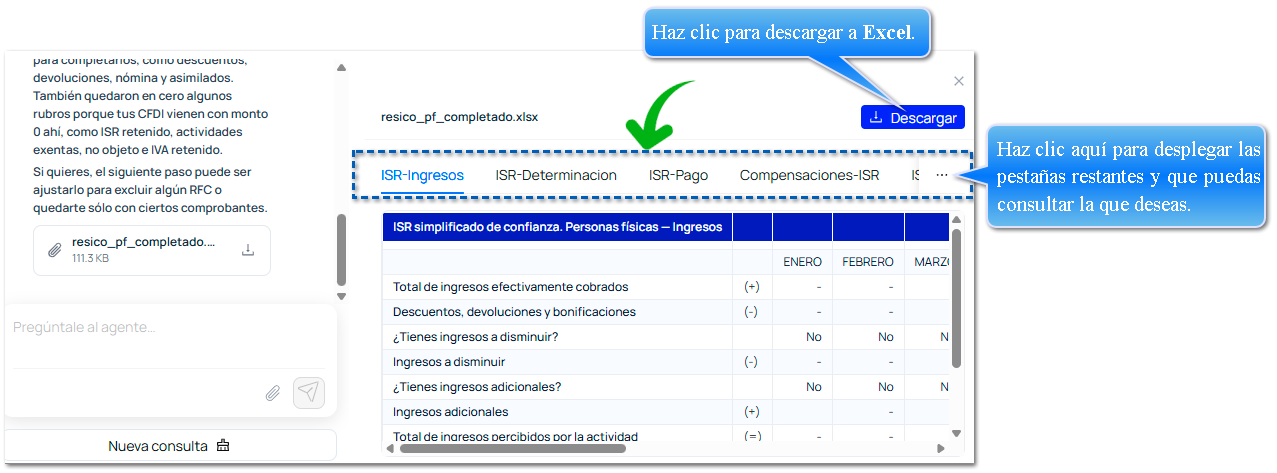
La descarga en Excel te permite validar a detalle la información, de cada pestaña.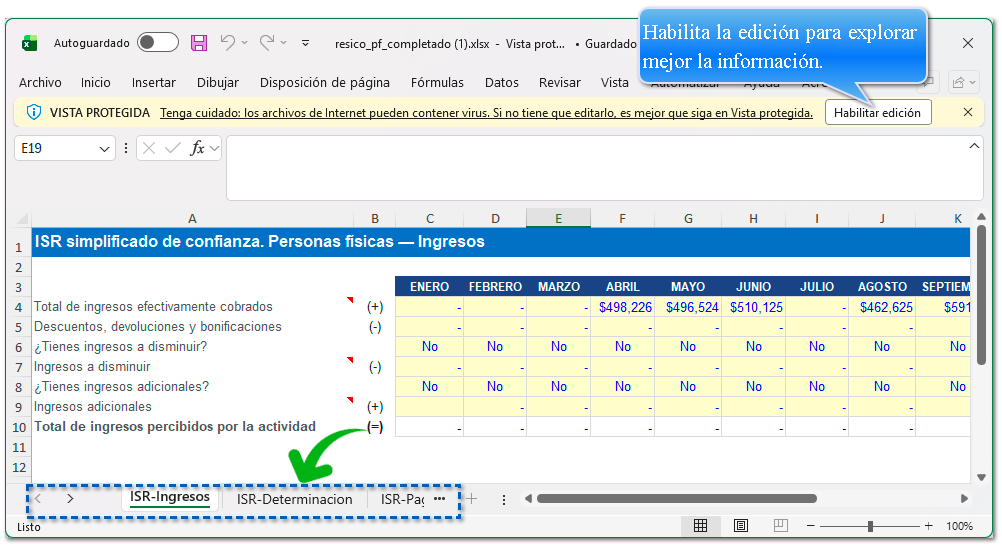 Al interactuar con Beni para la generación de papeles de trabajo, es importante tener en cuenta los siguientes aspectos:
Cuando tengas más de un régimen activo (por ejemplo, RESICO y Arrendamiento), Beni solo tomará los CFDIS que correspondan al régimen RESICO para generar el papel de trabajo. Recuerda que puedes realizar varias interacciones en el mismo chat, solo considera que el límite general de interacciones es de 300 y se comparten entre los módulos de Beni AI BETA e Indicadores Personalizados BETA. |
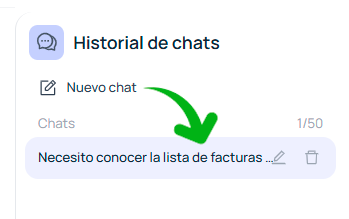
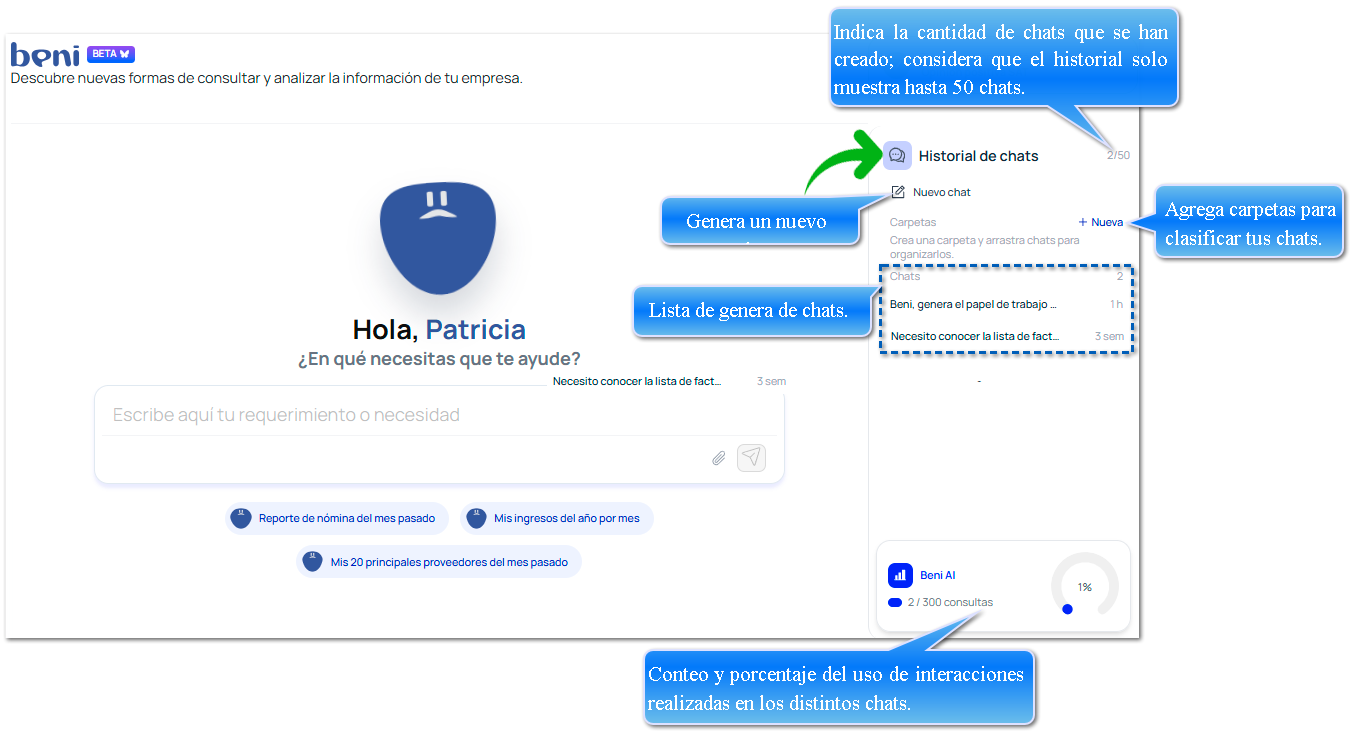
Historial de chats
Haz clic en el ícono
 para ver el Historial de chats que has generado a Beni. 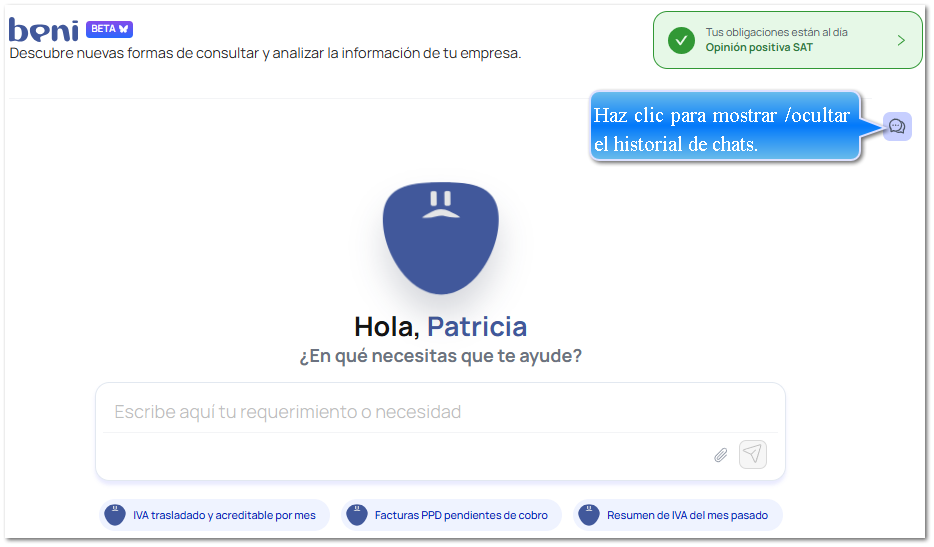 En el historial puedes ver cada conversación y el tiempo que tienen de haber sido generadas.
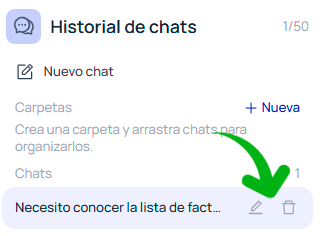
 Una vez creado un chat puedes editarlo o eliminarlo, solo pasa el cursor sobre el y se mostrarán las opciones.
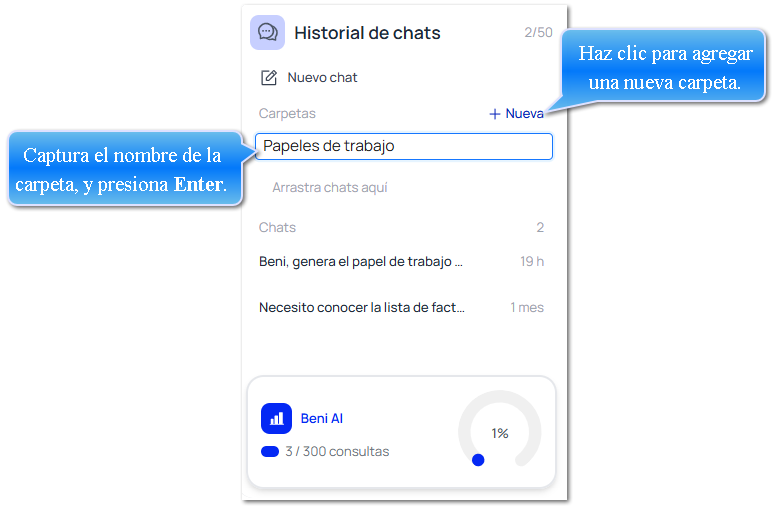
Crea una nueva carpeta
El uso de carpetas te permite clasificar tus chats por temas específicos; para crear una nueva carpeta, haz clic en Nueva, captura el nombre y presiona la tecla enter.
 Posteriormente, arrastra el chat deseado para colocarlo en la nueva carpeta.
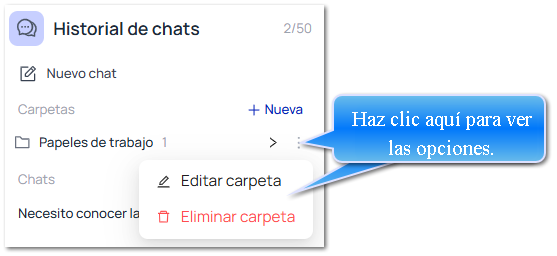
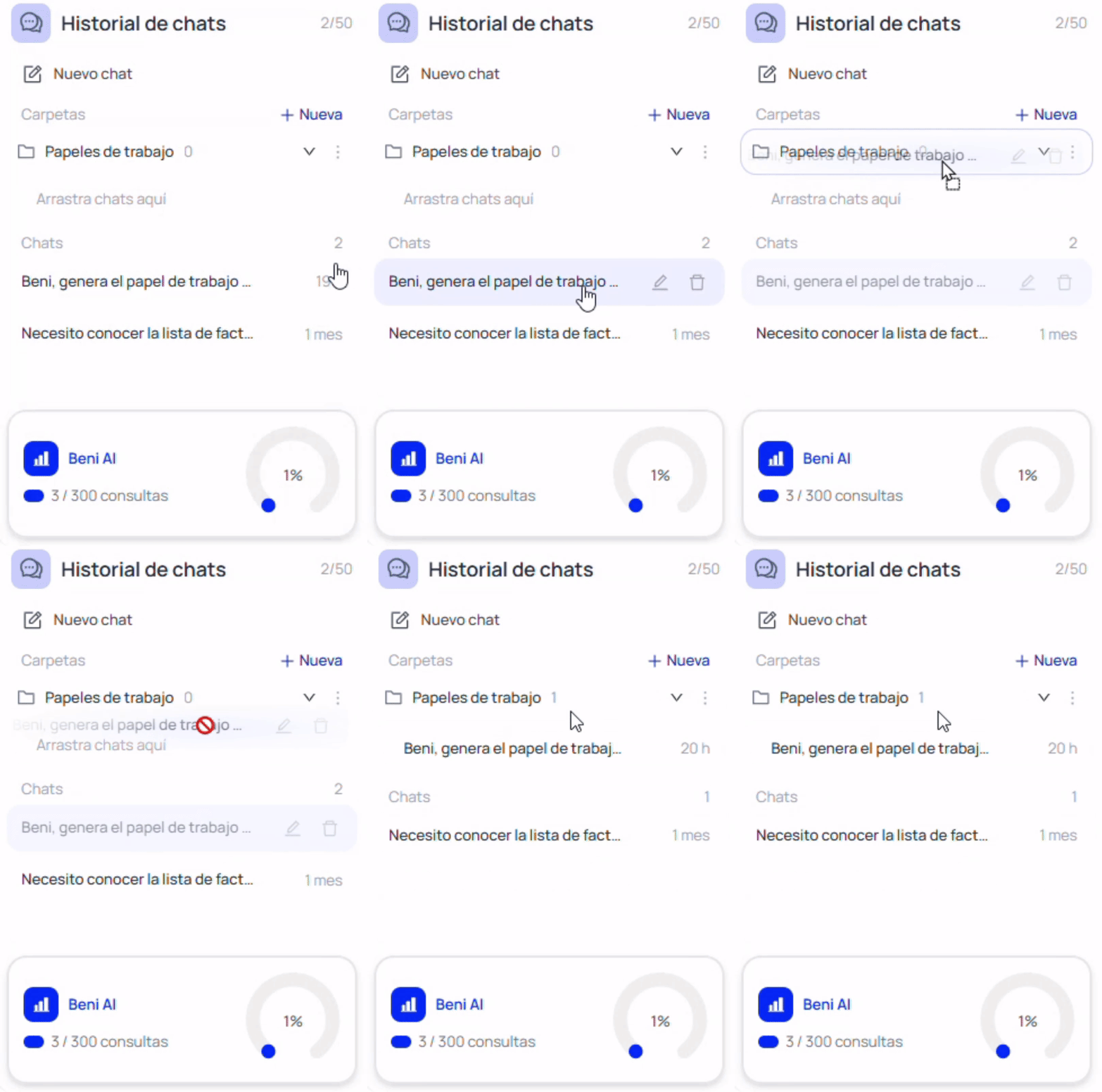 Una vez creada una carpeta puedes editar su nombre o eliminarla; haz clic en los tres puntos para ver las opciones.
|