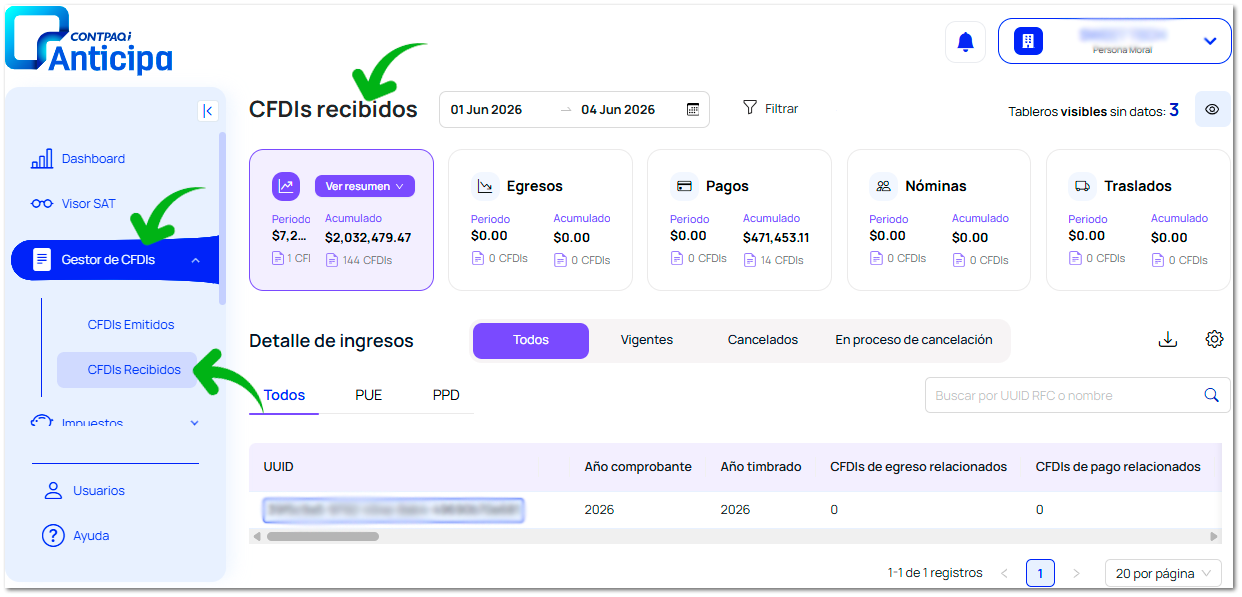
CFDIs Recibidos
Muestra los documentos CFDI recibidos por tu empresa filtrando por un periodo determinado, para que puedas consultar a detalle cada uno, así como realizar la descarga individual del PDF y el XML.
Recuerda
CONTPAQi Anticipa® descarga y muestra únicamente los comprobantes de tipo:
|
Rango de fechas
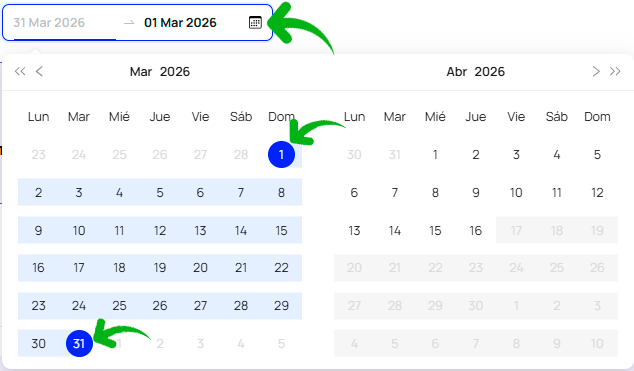
De forma predeterminada se muestra el periodo actual, para consultar un rango distinto, posiciónate dentro del campo, se muestra el calendario, elige el día y mes inicial, posteriormente el día y mes final.
Puedes desplazarte entre los meses y años con las flechas: << < > >>.
|
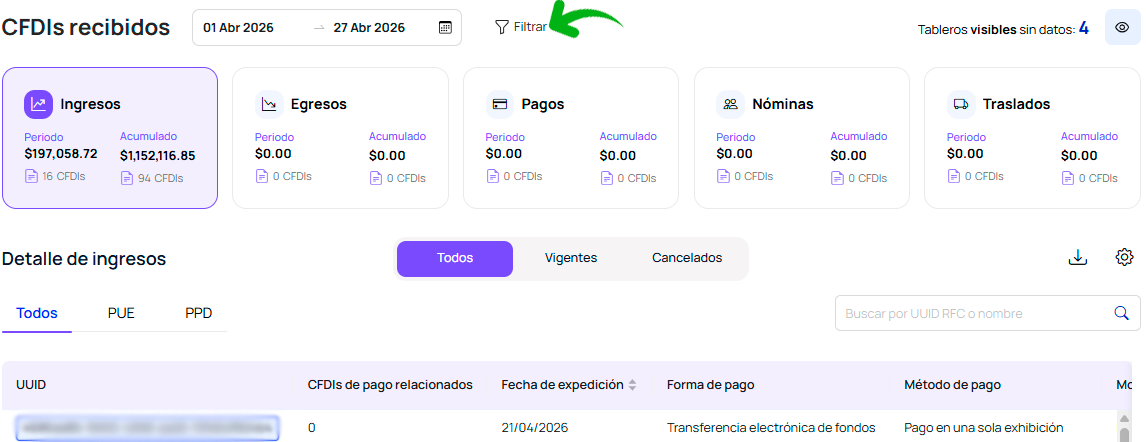
Filtrar
Por medio del botón Filtrar puedes realizar un filtro avanzado para consultar la información del detalle de cada tablero de manera más precisa y específica.
Para ingresar a la configuración, haz clic en el.
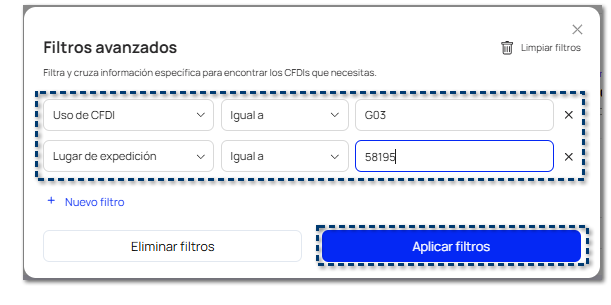
 Se muestra la ventana Filtros avanzados donde puedes realizar la configuración, por medio de los campos y operadores disponibles; así como agregar nuevos filtros, limpiar filtros o eliminar de forma masiva los filtros registrados.
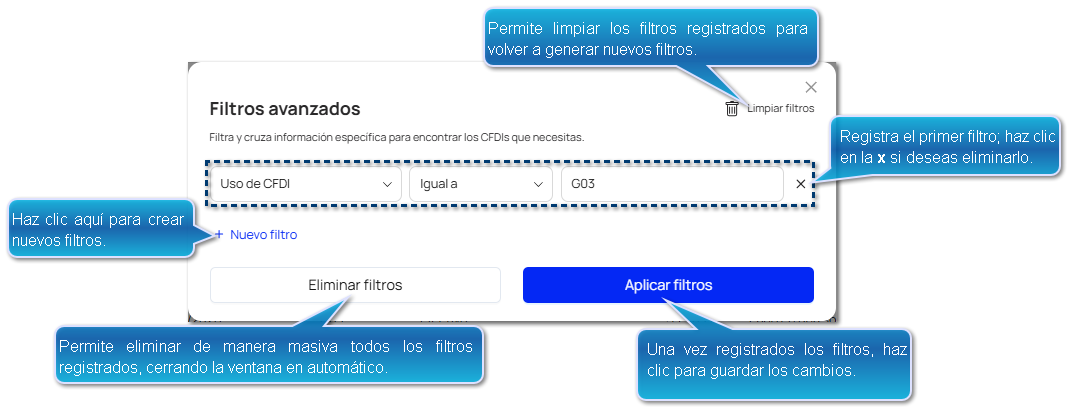 Configura los filtros deseados y haz clic en Aplicar filtros.
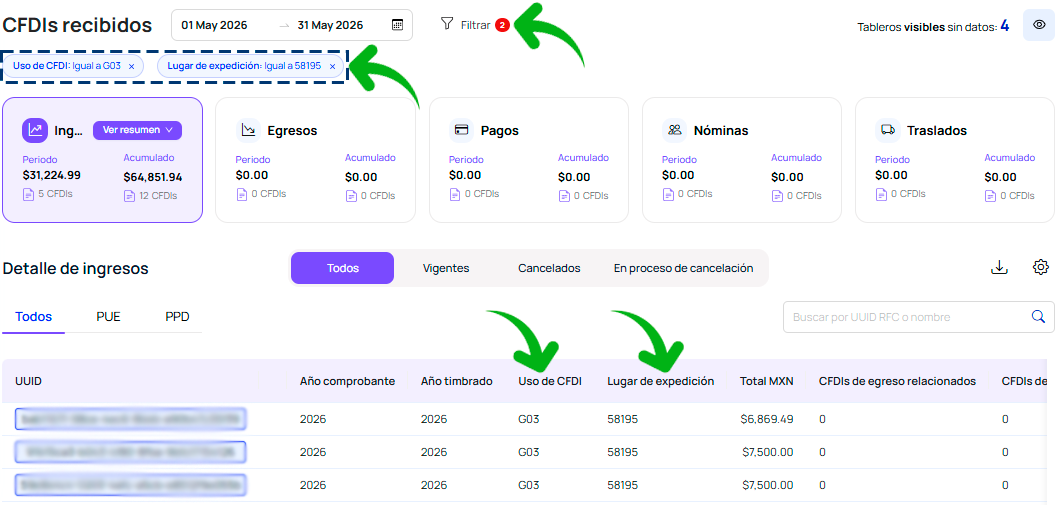
 En el botón de Filtrar se indica la cantidad de filtros configurados; además en la parte inferior se muestra la información de cada filtro (si haces clic en la x puedes eliminarlos de forma individual sin ingresar a la configuración); y en el detalle de cada tablero puedes ver que los filtros fueron aplicados.
 Consideraciones:
 Puedes buscar el nombre del campo (atributo del XML) que deseas usar, solo comienza a escribir y se mostrarán las coincidencias. Puedes buscar el nombre del campo (atributo del XML) que deseas usar, solo comienza a escribir y se mostrarán las coincidencias.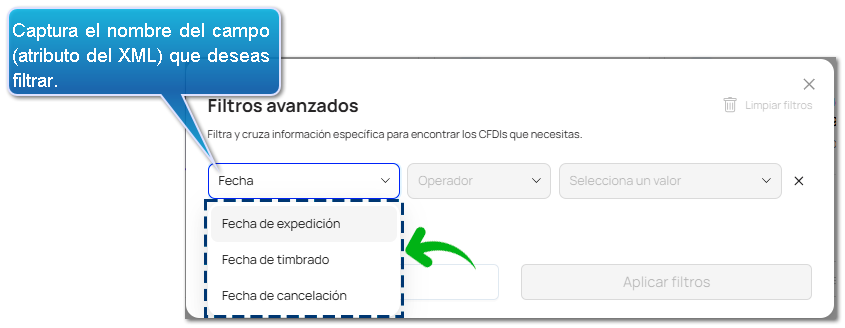 Los campos utilizados en un filtro, ya no pueden ser usados si agregas más filtros en la misma configuración. Los campos utilizados en un filtro, ya no pueden ser usados si agregas más filtros en la misma configuración.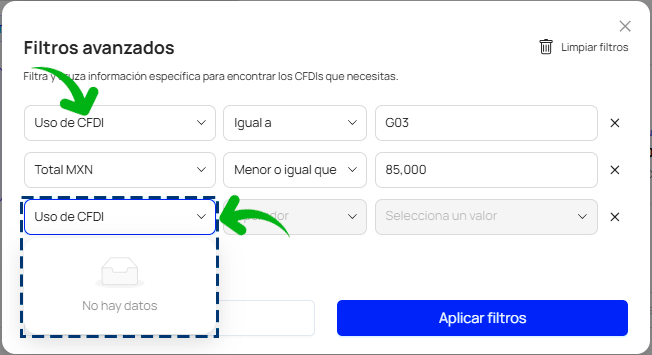 Los campos utilizados en un filtro, ya no pueden ser usados si agregas más filtros en la misma configuración. Hay diversos tipos de operadores, y cada uno despliega opciones específicas según el campo que se haya seleccionado. Los valores asignados a los filtros pueden variar de acuerdo con el tipo de dato, por lo que en algunos casos podrás seleccionarlos directamente: cuando sean de tipo fecha, año o mes, o bien algunos campos requieren la captura manual de la descripción de un catálogo del SAT, otros solo el código de la opción correspondiente; y en los campos de importes debes capturar la cantidad deseada. Los filtros aplican de forma general para cada tablero que se encuentre seleccionado; solo considera que, si filtras por el Uso de CFDI, este puede no aplicar para todos los tipos de comprobantes. Si un filtro configurado no tiene coincidencias con los CFDIs del tablero seleccionado, no se mostrará información en el detalle. Los campos utilizados en un filtro, ya no pueden ser usados si agregas más filtros en la misma configuración. Hay diversos tipos de operadores, y cada uno despliega opciones específicas según el campo que se haya seleccionado. Los valores asignados a los filtros pueden variar de acuerdo con el tipo de dato, por lo que en algunos casos podrás seleccionarlos directamente: cuando sean de tipo fecha, año o mes, o bien algunos campos requieren la captura manual de la descripción de un catálogo del SAT, otros solo el código de la opción correspondiente; y en los campos de importes debes capturar la cantidad deseada. Los filtros aplican de forma general para cada tablero que se encuentre seleccionado; solo considera que, si filtras por el Uso de CFDI, este puede no aplicar para todos los tipos de comprobantes. Si un filtro configurado no tiene coincidencias con los CFDIs del tablero seleccionado, no se mostrará información en el detalle. |
Tableros visibles/ocultos
En esta parte se indica la cantidad de tableros sin datos, es decir, que no se detectan CFDIs en el periodo seleccionado, ya sea que estén visibles u ocultos.

|


Tableros
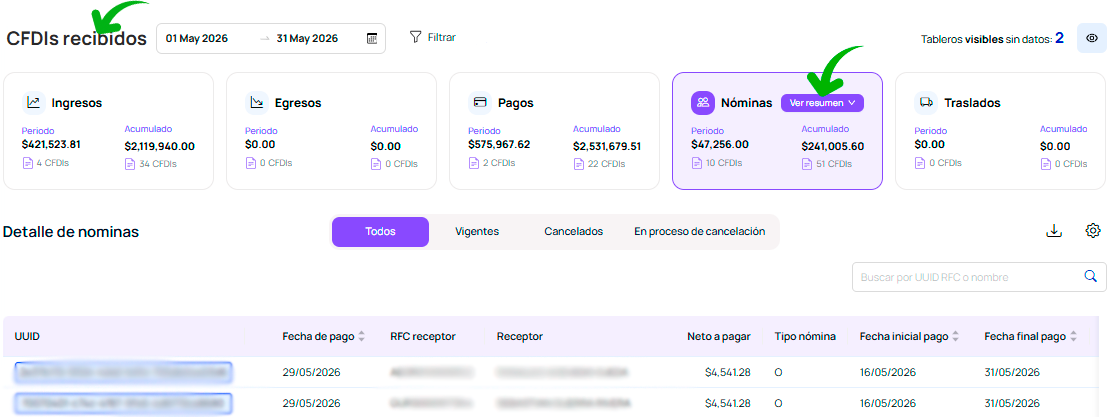
Se muestra un tablero por cada tipo de comprobante: Ingresos, Egresos, Pagos, Nóminas y Traslados, donde se indica el número de CFDIs y el importe total del periodo seleccionado, así como el acumulado anual; permitiendo identificar rápidamente el volumen de CFDIs y montos facturados.

Al seleccionar cada tablero se muestra la opción Ver resumen que te permite ver el detalle de los importes de los CFDIs del periodo seleccionado y el acumulado del ejercicio; haz clic en la opción.
Se despliega el Resumen de totales con los datos del tablero correspondiente.
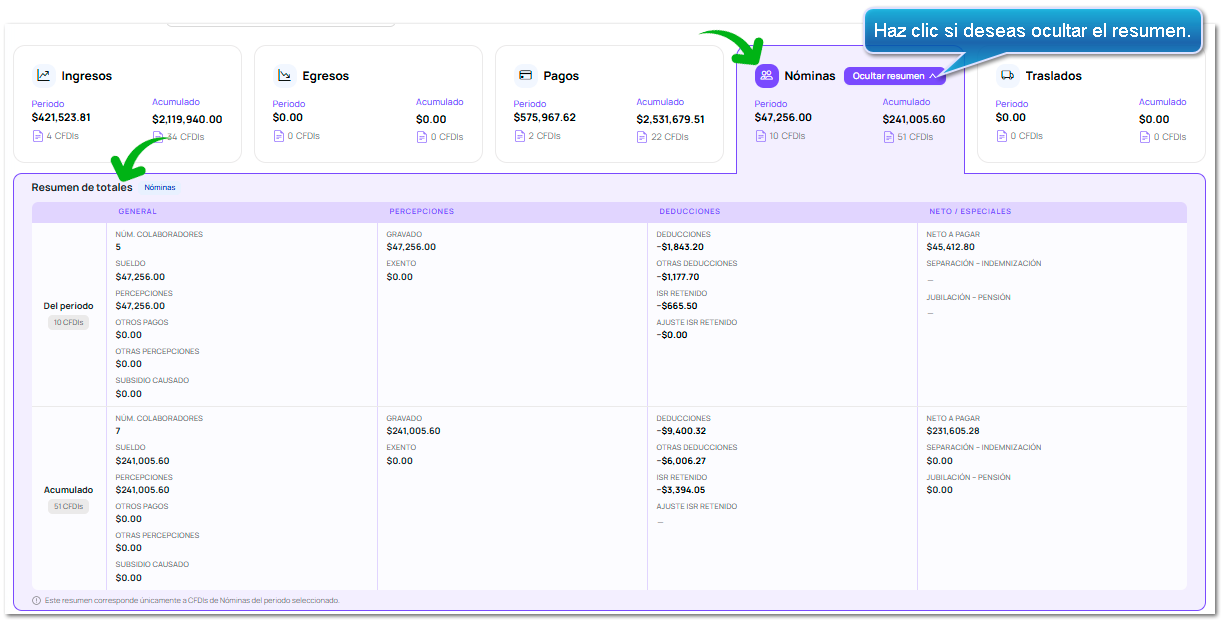 Consideraciones:
El tablero Nóminas clasifica los importes en GENERAL, PERCEPCIONES, DEDUCCIONES y NETO / ESPECIALES. Los tableros Ingresos, Egresos, Pagos y Traslados muestran una estructura similar en la forma de ver la información ya que se clasifican en importes BASE, impuestos TRASLADADOS y RETENCIONES. |
Detalle
Al seleccionar un tablero (Tipo de comprobante), en la parte inferior se muestra el Detalle con el listado de CFDIs del periodo seleccionado.
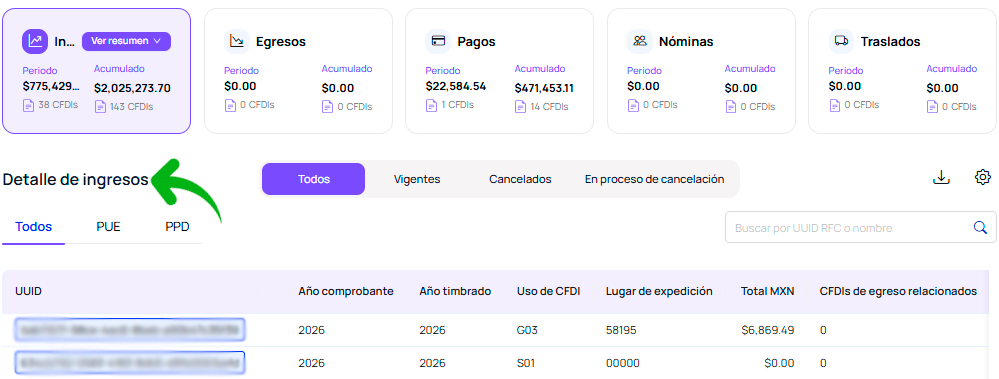 Cuando se trate del Detalle de ingresos se mostrarán tres pestañas:

Filtros
En el detalle existen cuatro filtros generales que aplican para cualquier tipo de comprobante seleccionado:
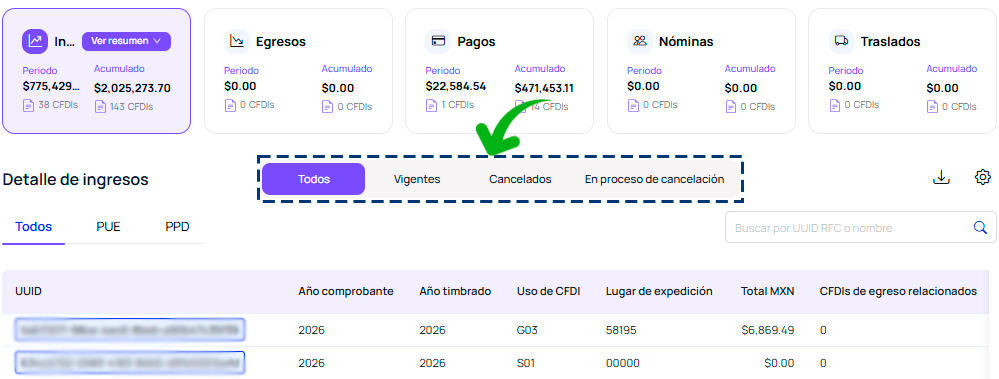
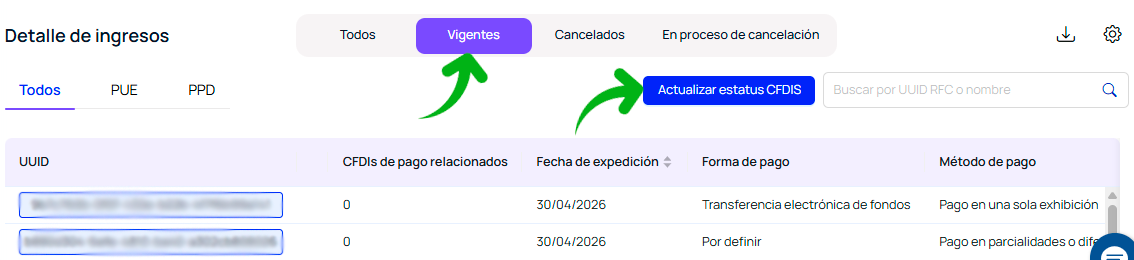
Actualizar estatus CFDIS
Por medio del botón Actualizar estatus CFDIS, puedes validar el estatus actual de los comprobantes de listado directamente en el portal del SAT, solo debes filtrar por los Vigentes.
 Otras acciones
En el detalle de cada tablero puedes:
Realizar búsquedas de registros específicos, por medio del UUID, RFC o nombre. Descarga a Excel la información del detalle; considera que únicamente se enviará la información filtrada. Descarga a Excel la información del detalle; considera que únicamente se enviará la información filtrada.
Configuración de columnas, puedes organizar el orden y visualización de columnas del detalle de cada tipo de comprobante.Al hacer clic se muestran las columnas del tipo de CFDI que esté seleccionado.
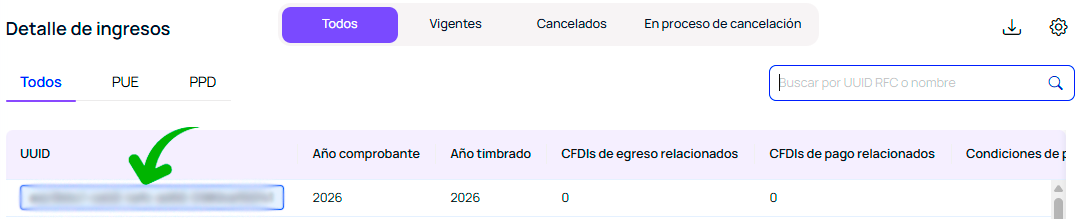
La columna Acciones, te permite ver los CFDIs, así como realizar la descarga del PDF y el XML; y en caso de que tengas configurada la vinculación con una empresa de CONTPAQi Contabilidad® puedes ver el detalle de la póliza relacionada a los CFDIs contabilizados. Haz clic en Ver póliza
 y se mostrará el detalle de la póliza relacionada al CFDI. y se mostrará el detalle de la póliza relacionada al CFDI.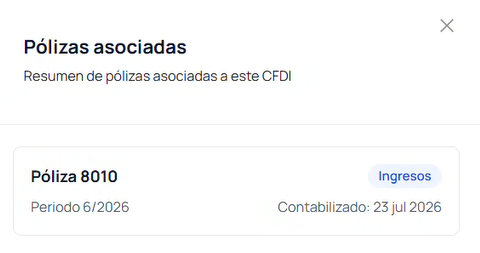
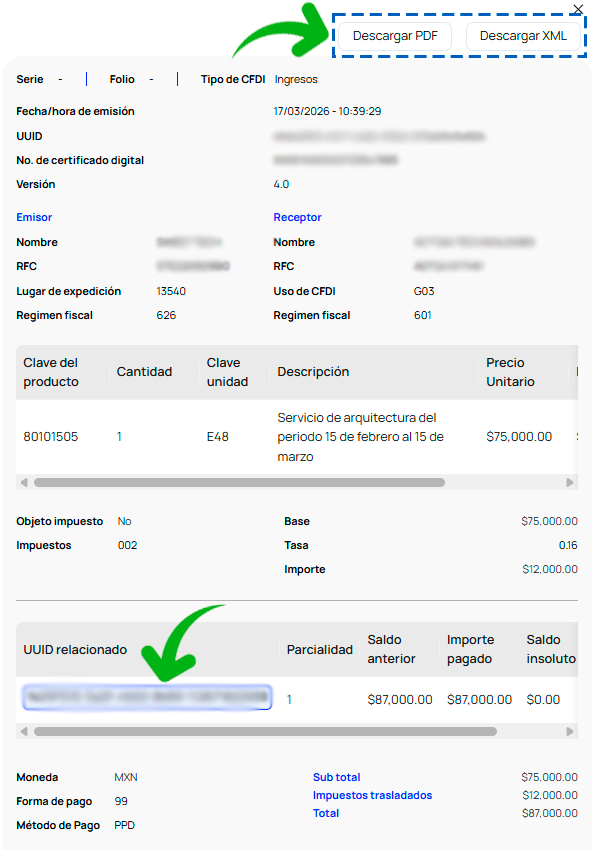
Haz clic en Ver CFDI
 y se mostrará la vista estructurada del comprobante permitiendo descargar el XML y el PDF. y se mostrará la vista estructurada del comprobante permitiendo descargar el XML y el PDF.
|
 .
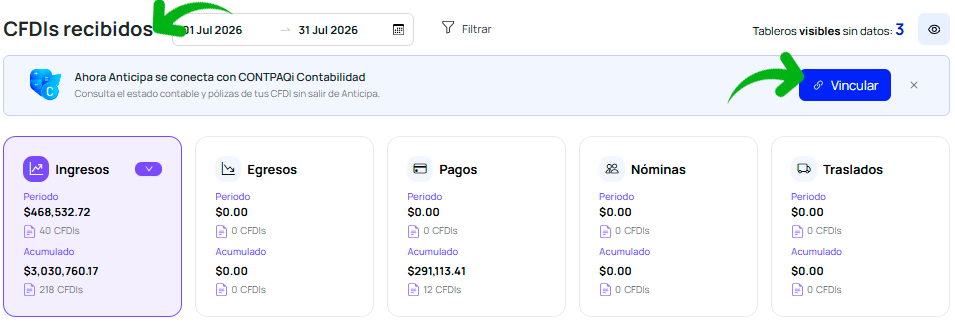
.Vincular
El botón Vincular te permite ir al módulo vinculaciones, para que puedas configurar la empresa de CONTPAQi Contabilidad® Desktop o Nube y de esta manera conocer el estado contable de los CFDIs Recibidos de tu empresa de CONTPAQi Anticipa®.
Consulta el tema Vinculaciones para tener más detalle de la configuración.
Una vez vinculada la empresa, es desde los CFDIs Recibidos que puedes ver que la sincronización esta activa, y por medio de la columna Contabilidad identificar de forma visual cuáles esta contabilizados.
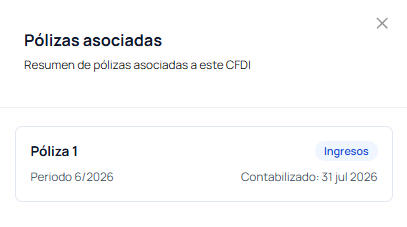
Haz clic en Ver póliza
en la columna Acciones y se mostrará el detalle de la póliza relacionada al CFDI.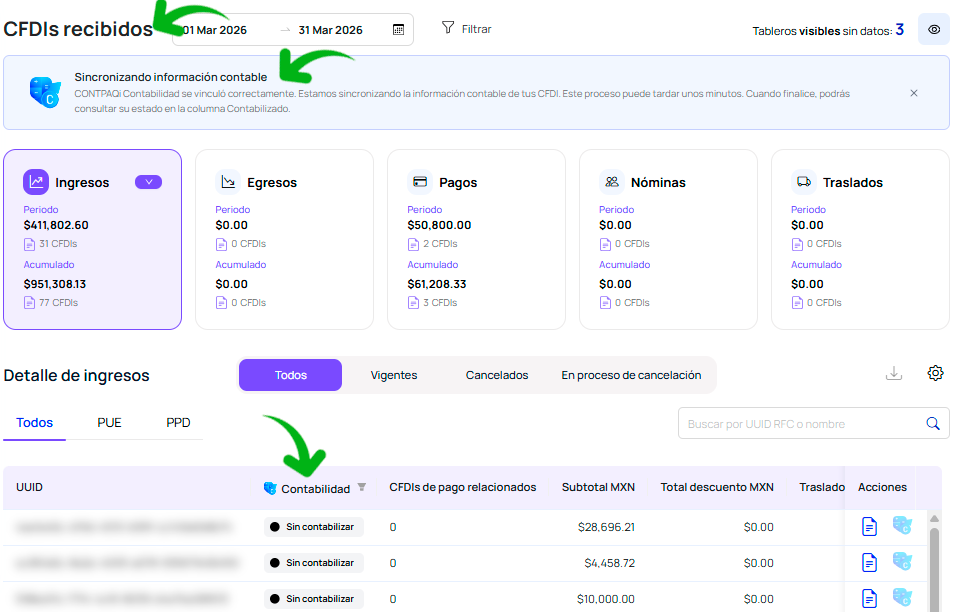 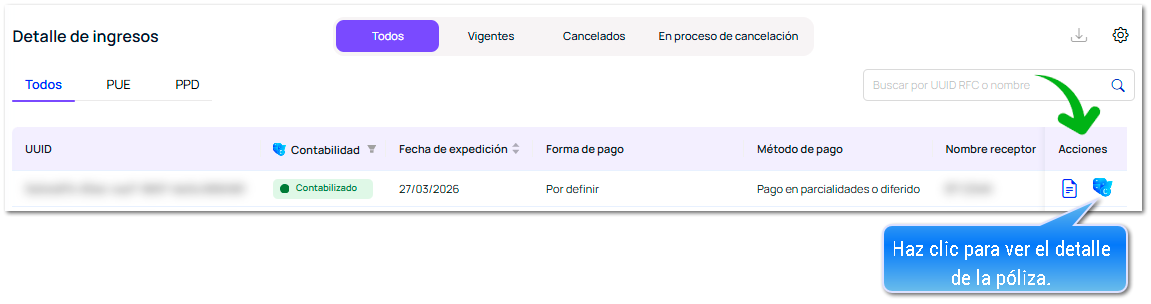
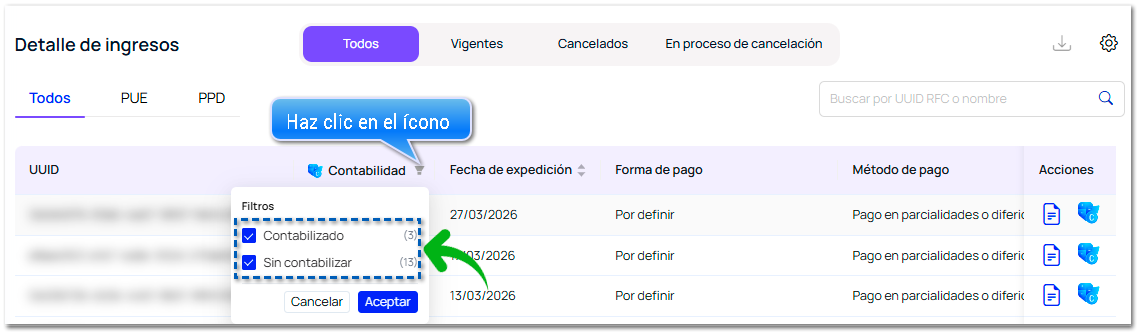
La columna Contabilidad cuenta con un filtro de los estados Contabilizado y Sin contabilizar, haz clic en el ícono, puedes ver que se indica el número de CFDIs que se tiene para cada estado.
 Si lo deseas puedes filtrar por un estado específico, solo desactiva el que no mostrarás y haz clic en Aceptar.
|